Installer l'intégration dans Indeed
Terminer la configuration de l'intégration dans Indeed Integrations Hub.
Audience : Administrateur Oracle HCM et administrateur Espace employeur Indeed
Durée : ~10 minutes (configuration ponctuelle)
Terminez la configuration de l'intégration dans Indeed Integrations Hub en entrant les identifiants Oracle, en téléversant le progiciel de configuration, en testant la connexion et en activant l'intégration. Utilisez un compte administrateur pour ces étapes.
Étape 1 : Accéder à la configuration de l'intégration
-
Accédez à l'intégration Oracle (新しいウィンドウで開きます).
-
Cliquez sur Commencer (Get started).
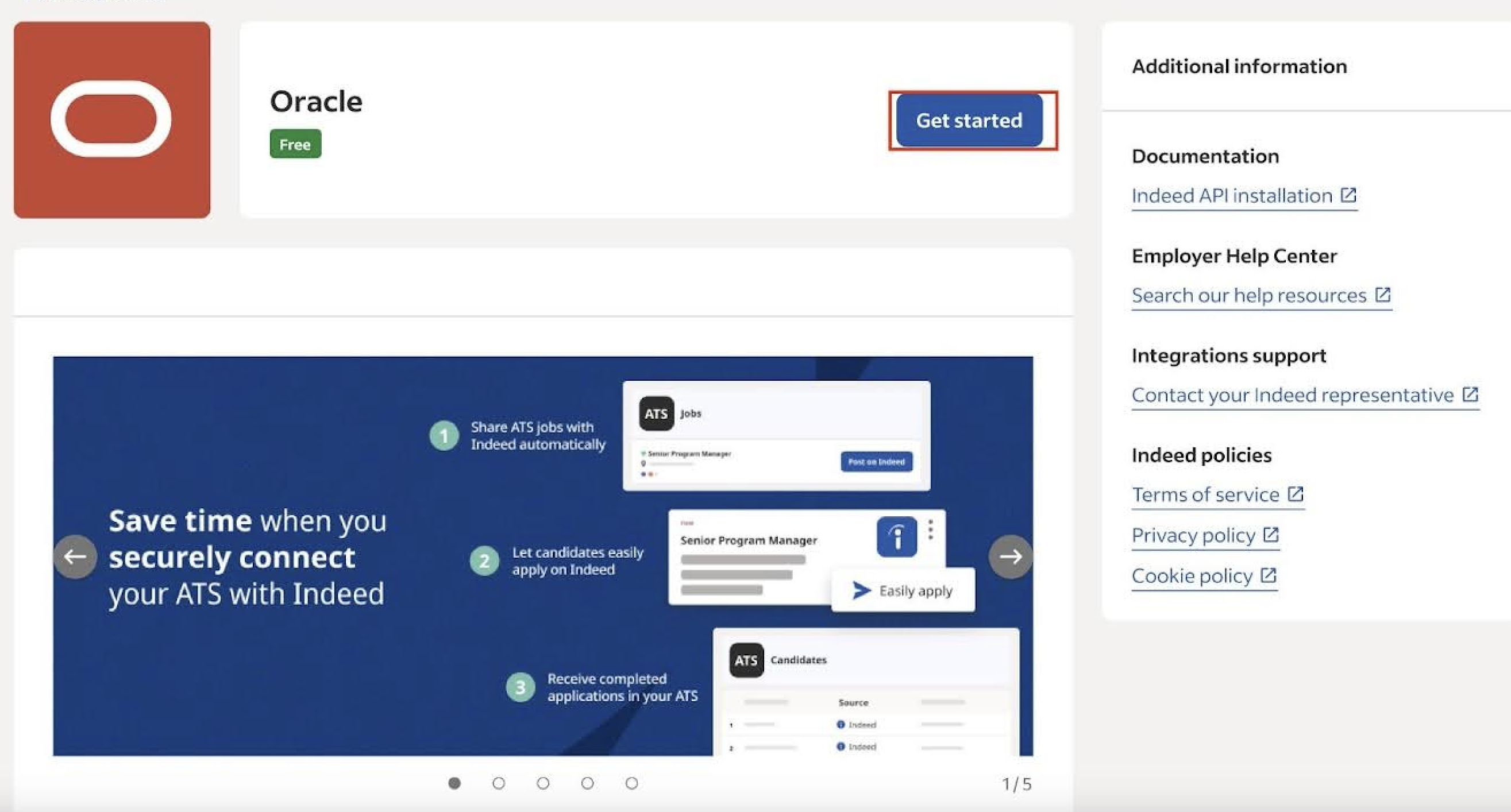
Commencez la configuration de l'intégration Oracle
Étape 2 : Planifier et configurer
-
Cliquez sur Je suis prêt à commencer (I'm ready to start now), puis sélectionnez Continuer (Continue).
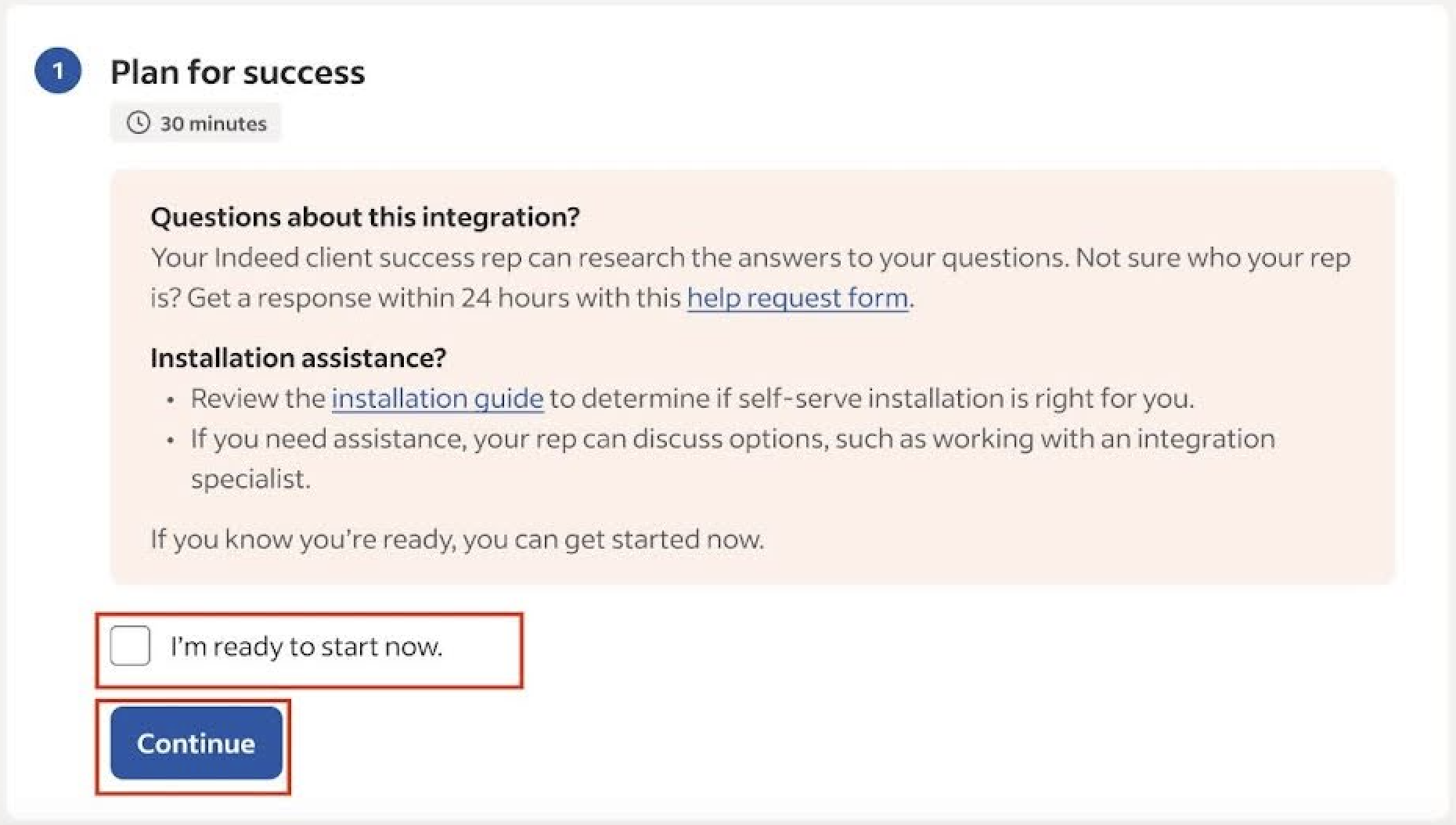
Confirmez que vous êtes prêt à commencer l'installation -
Vérifiez que vous avez terminé la section Configurer Oracle HCM. Cochez la case et cliquez sur Continuer (Continue).
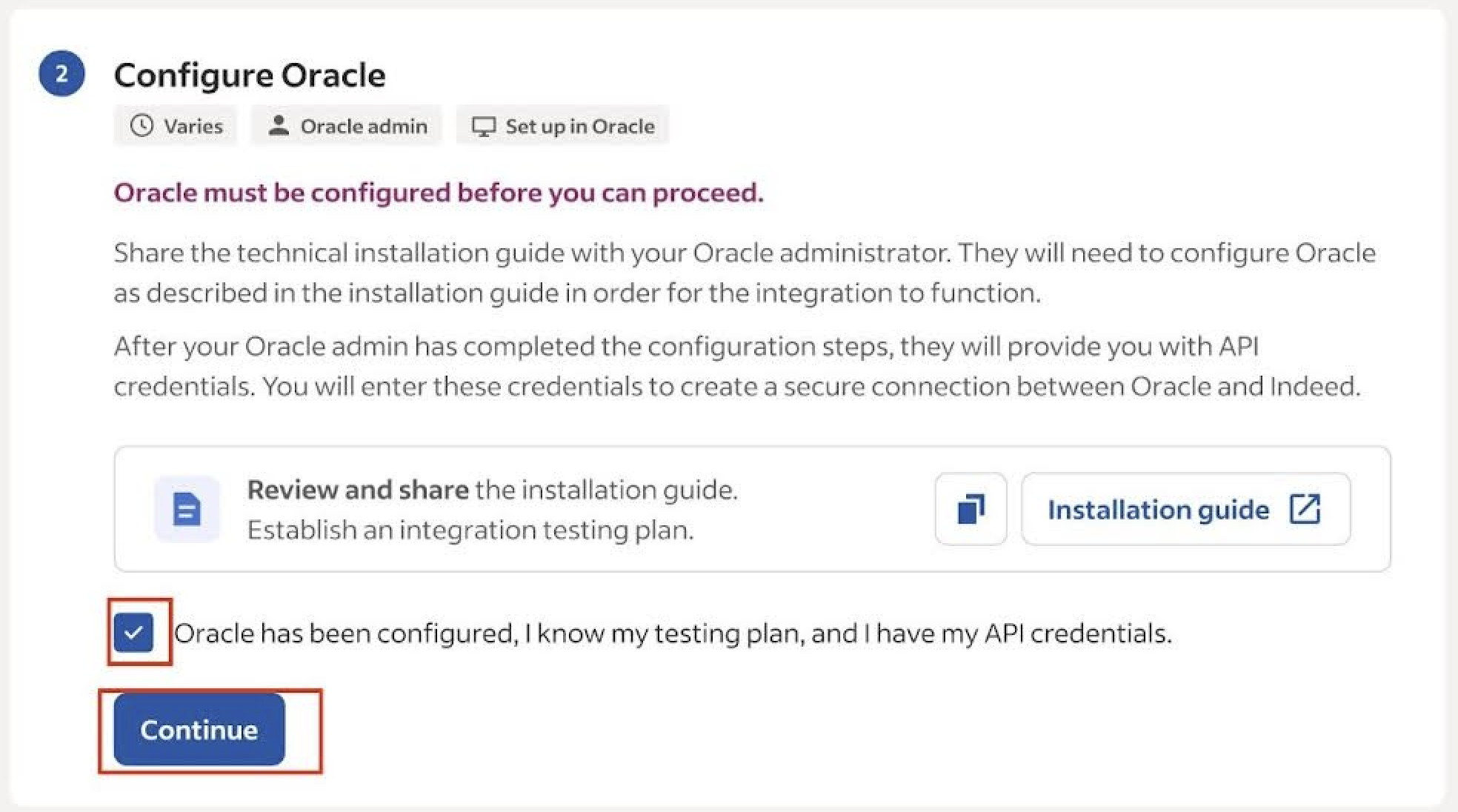
Confirmez que la configuration d'Oracle HCM est terminée
Étape 3 : Téléverser le progiciel de configuration dans Oracle
Pour en savoir plus sur le téléversement et l'importation du progiciel dans Oracle, consultez Set Up Partner Enablement (新しいウィンドウで開きます) sur le site Web d'Oracle.
-
Téléchargez le fichier ZIP.
-
Dans Oracle HCM, cliquez sur Profil (Profile) en haut à droite.
-
Dans Paramètres et actions (Settings and Actions), cliquez sur Configuration et maintenance (Setup and Maintenance).
-
Cliquez sur l'icône Page (Page icon) à l'extrême droite.
-
Dans le volet de droite, cliquez sur Gérer les progiciels de configuration (Manage Configuration Packages).
-
Cliquez sur Téléverser (Upload).
-
Cliquez sur Choisir un fichier (Choose File) et sélectionnez le fichier ZIP téléchargé.
-
Suivez les instructions à l'écran pour terminer le téléversement.
-
Sélectionnez la ligne affichant Upload - Completed Successfully, puis cliquez sur Importer les données de configuration (Import Setup Data).
-
Lorsque l'importation est terminée, Oracle crée un profil Indeed Direct Apply.
-
Vérifiez que le profil Indeed Direct Apply est Actif (Active). Le profil doit être actif pour que la connexion fonctionne.
Lorsque vous modifiez le profil du partenaire Indeed Direct Apply, laissez le numéro de référence, l'identifiant client et le code secret client vides, puis activez et enregistrez. Vous créez ces identifiants plus tard, à l'Étape 5 : Préparation à la mise en production, puis vous revenez à cette page pour les saisir. Dans un environnement de test, laissez ces champs vides. Saisissez-les uniquement en production.
Étape 4 : Tester votre configuration
Entrez les identifiants de test et vérifiez le fil d'offres d'emploi avant la mise en production.
Vos paramètres de données de candidature déterminent les catégories de renseignements qu'Indeed demande aux chercheurs d'emploi. Consultez Données structurées.
-
Entrez :
- URL de l'API
- Nom d'utilisateur et mot de passe de l'API (provenant de Configurer Oracle HCM)
Cliquez sur Continuer (Continue).
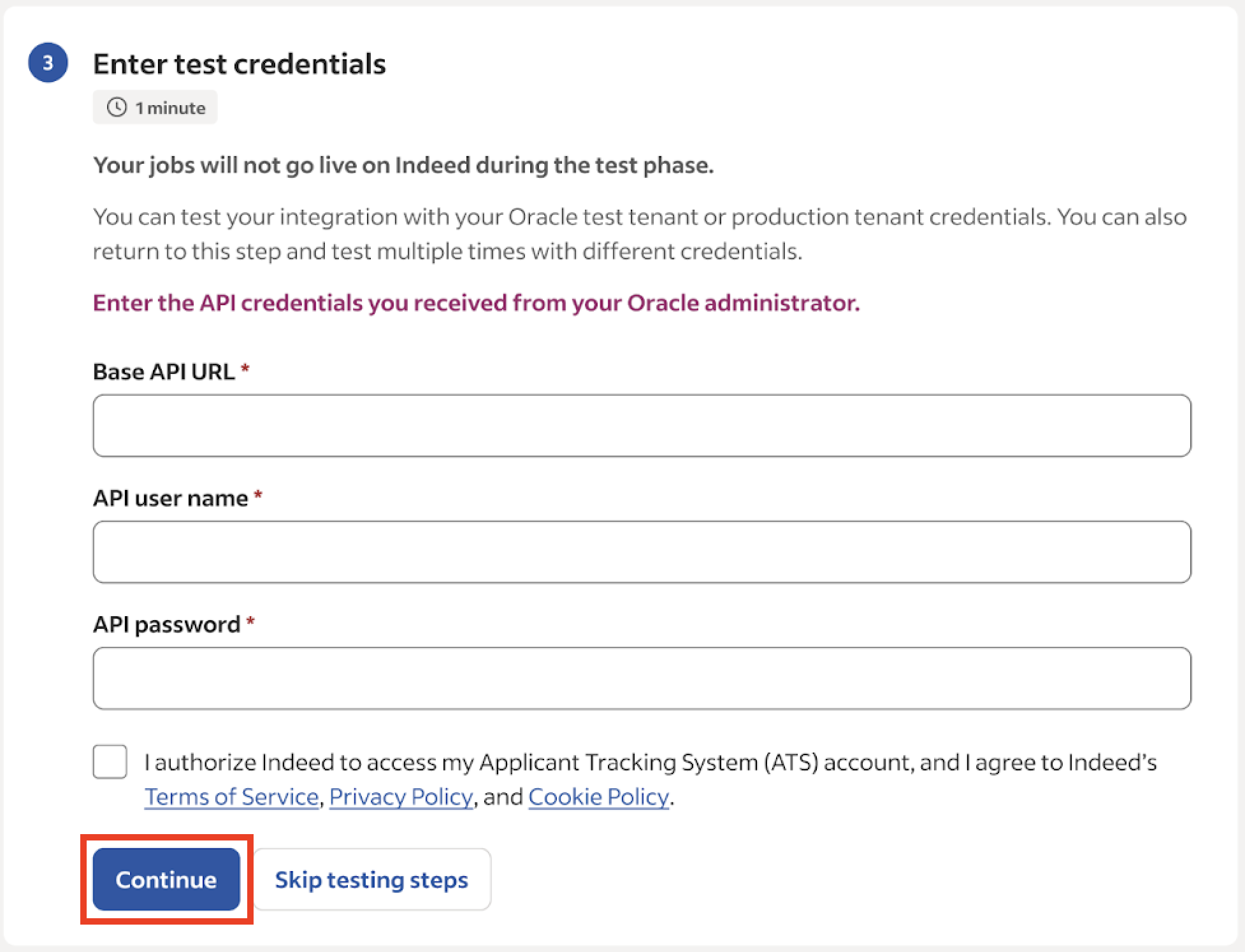
Entrez les identifiants de test pour vérifier la connexion -
Choisissez un paramètre de nom d'entreprise :
- Utilisez les noms d'organisation d'Oracle
- Utilisez un nom d'entreprise personnalisé
- Utilisez un champ flexible descriptif Oracle
Si vous utilisez un champ flexible descriptif Oracle, configurez-le d'abord dans Oracle. Consultez Envoyer les champs flexibles descriptifs à Indeed.
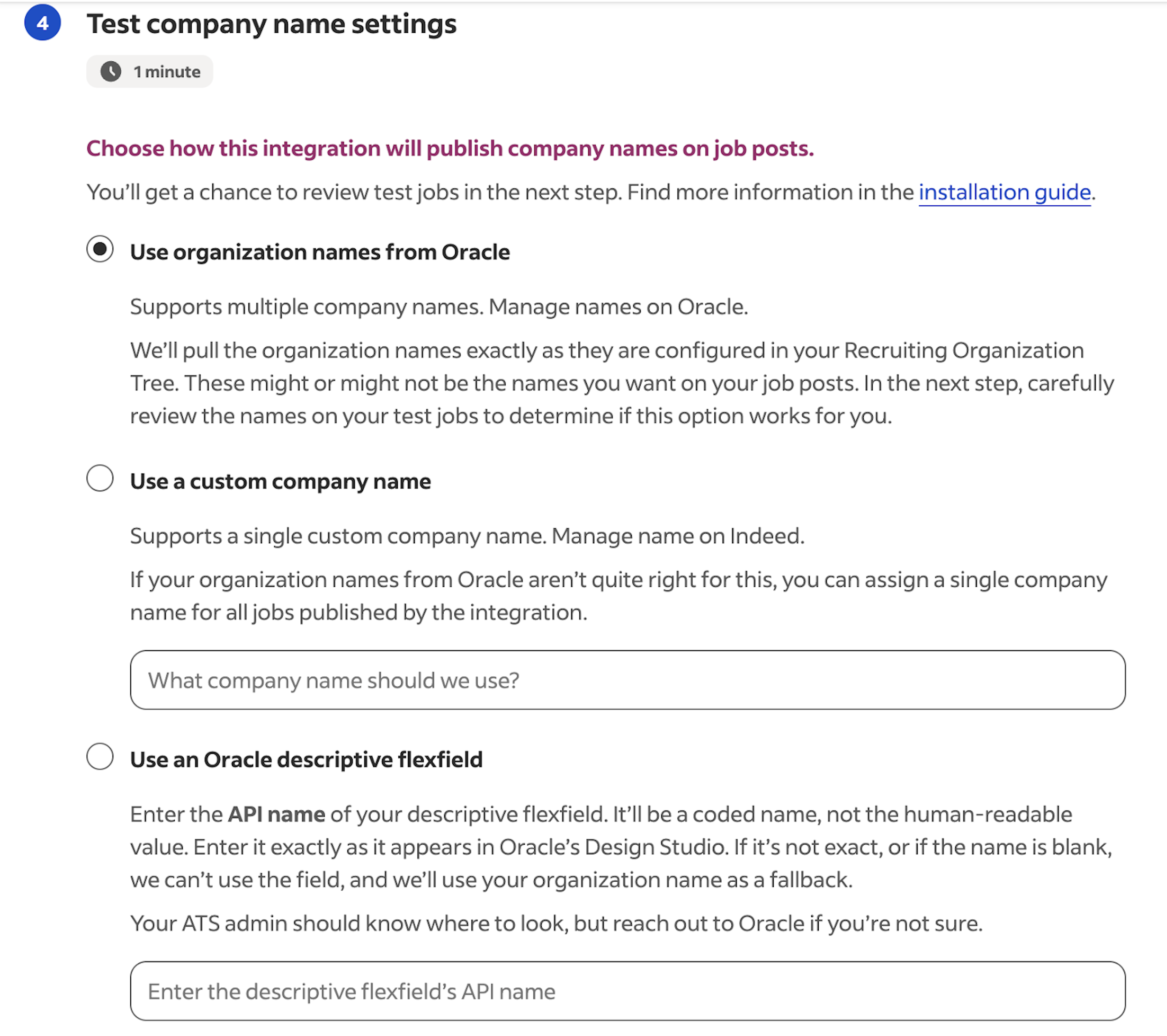
Configurez l'affichage des noms d'entreprise sur Indeed -
(Facultatif) Configurez les données de rémunération à partir d'un ou deux champs flexibles descriptifs Oracle.
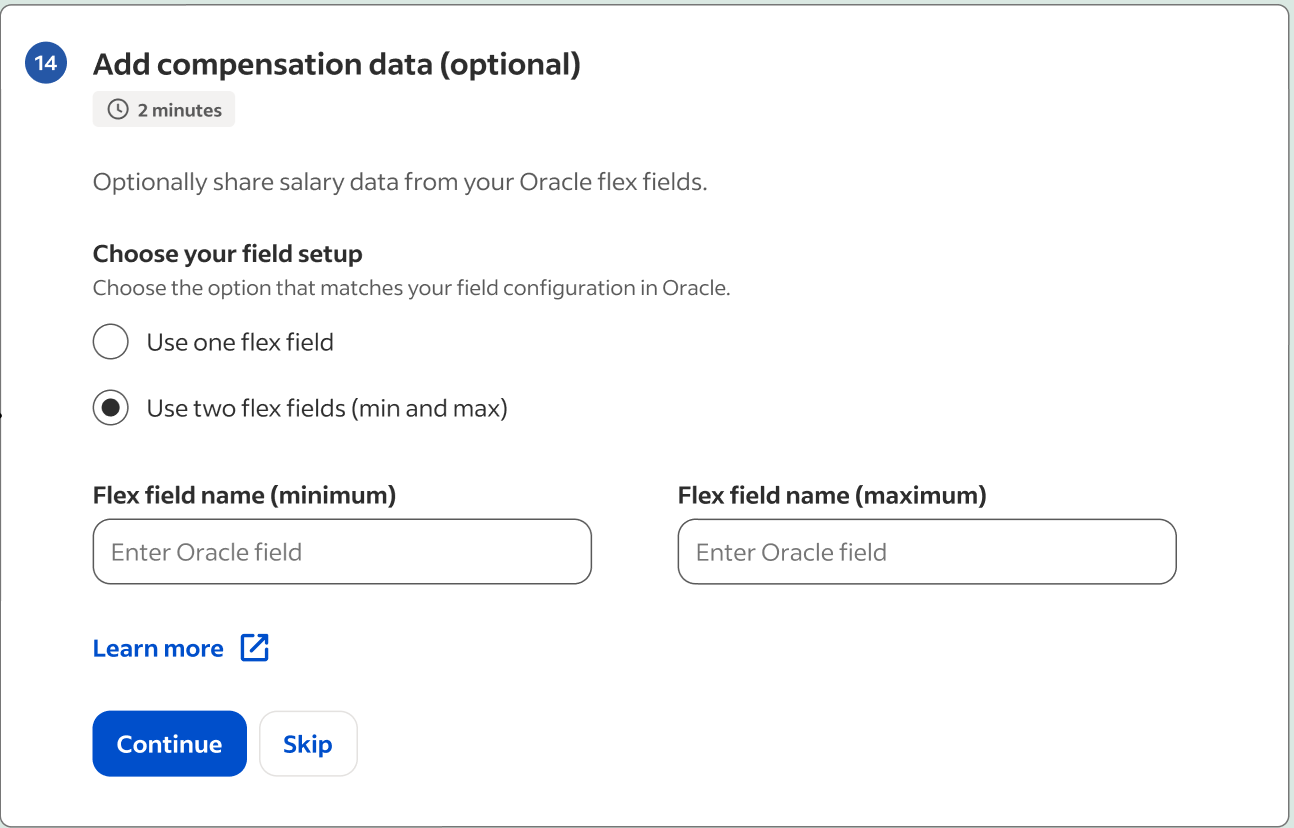
Configurez les champs facultatifs de données de rémunération -
Cliquez sur Télécharger (Download) pour consulter vos offres d'emploi et vérifier l'exactitude de la mise en correspondance. Communiquez avec l'assistance d'Indeed si vous avez des questions.
Si les renseignements sont exacts, cochez la case et cliquez sur Continuer (Continue).

Téléchargez et consultez le fil d'offres d'emploi de test -
Si la connexion du fil d'offres est exacte, cochez la case et cliquez sur Poursuivre la mise en production (Continue to production).
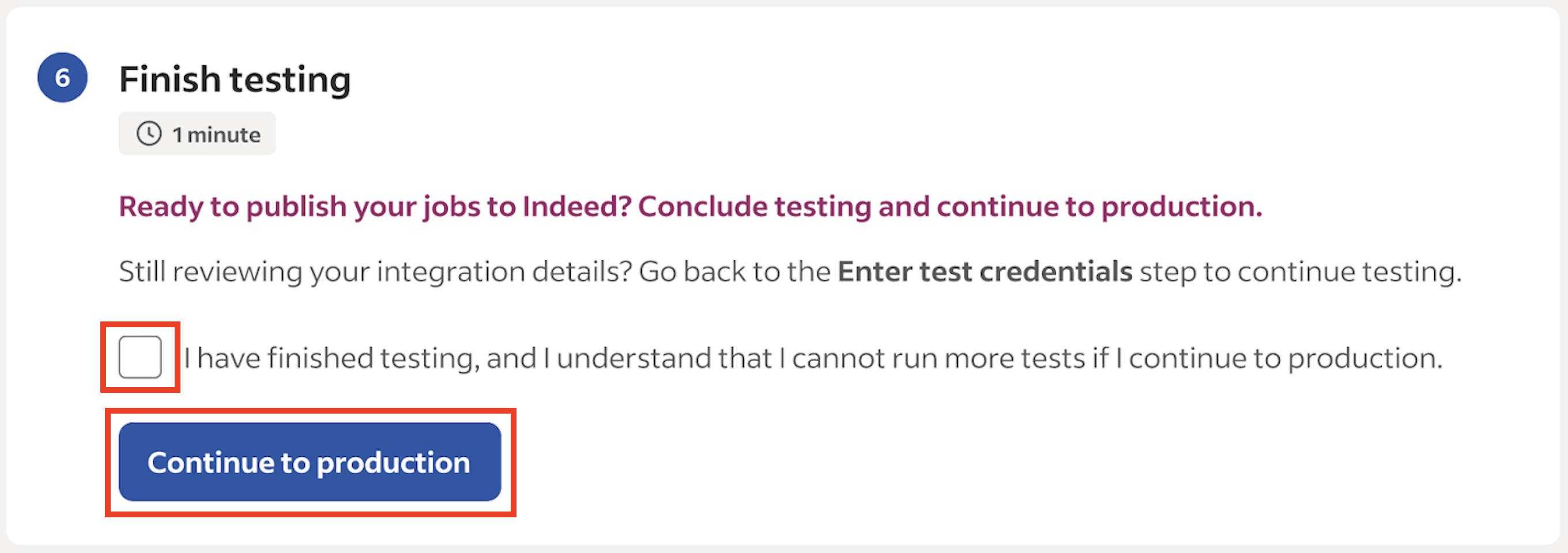
Confirmez que le test est terminé et passez à la configuration de production
Étape 5 : Préparation à la mise en production
Configurez les identifiants de production et activez l'intégration.
Vos paramètres de données de candidature pour la production fonctionnent de la même manière. Consultez Données structurées.
-
Entrez les identifiants de production, cochez la case et cliquez sur Vérifier les identifiants de production (Verify production credentials).
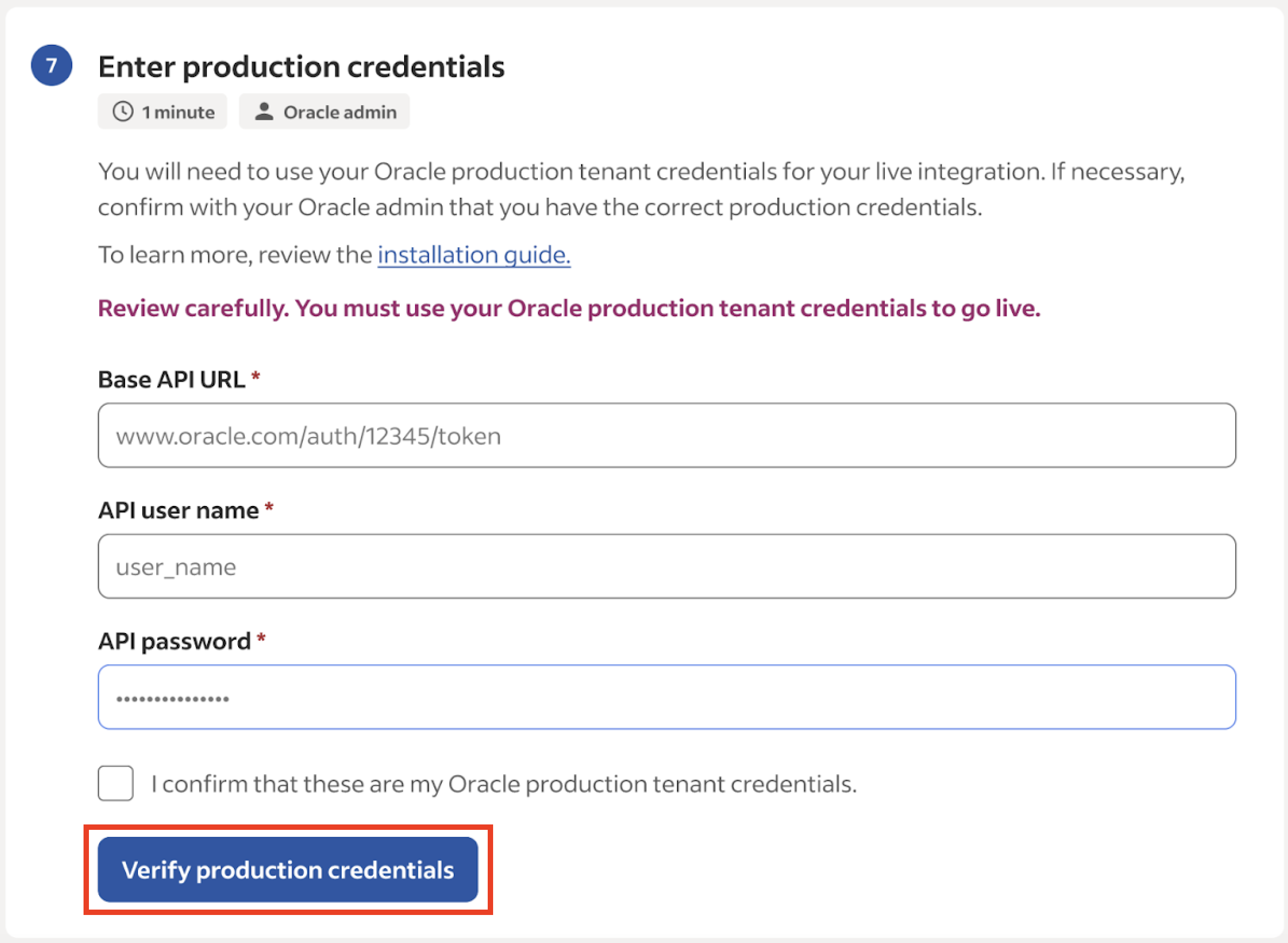
Entrez les identifiants de production -
Créez vos identifiants API à secure.indeed.com/account/apikeys/register (新しいウィンドウで開きます). Donnez à l'application un nom et une description propres à cette intégration.
Important :
- Sélectionnez
OAuth 2.0comme type d'identifiant (et nonIndeed Apply) - Vérifiez que seule l'option
Client Credentialsest cochée à l'étape Sélectionner les types d'octroi OAuth (Select OAuth grant types) - Les champs de l'étape Fournir des renseignements supplémentaires (Provide additional information) sont facultatifs
- Confirmez que tous les renseignements saisis sont corrects avant de continuer
Entrez l'identifiant client dans la liste de contrôle d'installation. Enregistrez l'identifiant client et le code secret de manière sécurisée.
- Sélectionnez
-
Entrez les renseignements suivants dans Oracle. Reportez-vous à Fields to Complete for Partner Integration Configuration (新しいウィンドウで開きます) sur le site Web d'Oracle :
- Identifiant client
- Code secret client
- Numéro de référence
Cliquez sur Continuer (Continue).
-
Vérifiez que les modifications d'état des candidatures sont configurées pour être envoyées automatiquement. Reportez-vous à Send Status Notifications to Direct Apply Partners (新しいウィンドウで開きます) sur le site Web d'Oracle.
-
Choisissez l'un des paramètres suivants pour le nom d'entreprise de production :
- Utilisez les noms d'organisation d'Oracle
- Utilisez un nom d'entreprise personnalisé
- Utilisez un champ flexible descriptif Oracle
Si vous utilisez un champ flexible descriptif Oracle, configurez-le d'abord dans Oracle. Consultez Envoyer les champs flexibles descriptifs à Indeed.
-
(Facultatif) Configurez les données de rémunération à partir d'un ou deux champs flexibles descriptifs Oracle.
Configurez les champs de données de rémunération de production -
Cliquez sur Télécharger (Download) pour consulter une feuille de calcul contenant vos offres d'emploi et vérifier l'exactitude de la mise en correspondance. Communiquez avec l'assistance d'Indeed si vous avez des questions.
Ces offres d'emploi apparaissent dans votre environnement de production.
Si les renseignements sont exacts, le fil d'offres est connecté correctement. Cochez la case et cliquez sur Continuer (Continue).
-
Indeed vérifie la configuration pour en confirmer l'exactitude. L'écran Installation terminée (Installation complete) s'affiche lorsque la vérification est terminée.
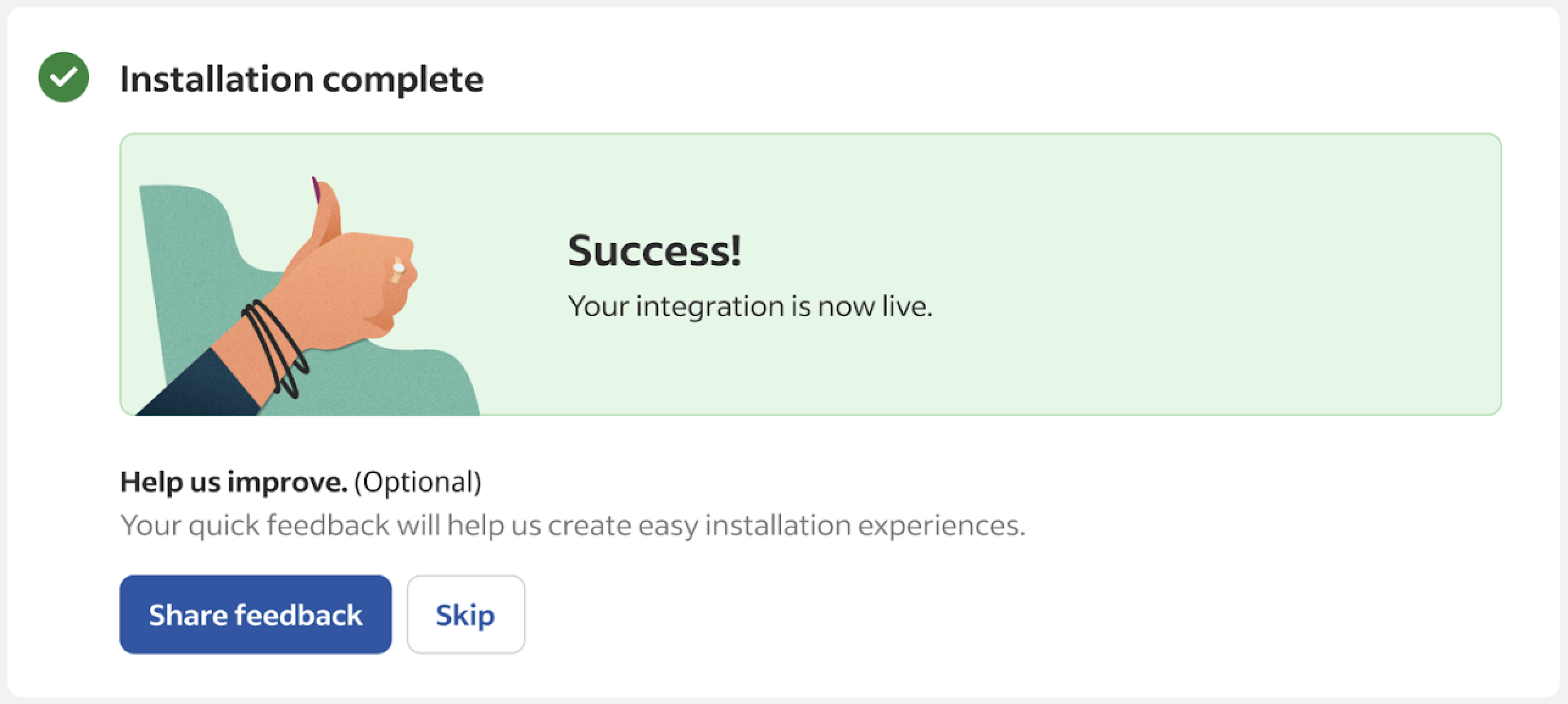
L'installation de l'intégration est terminée
Terminé :
- Téléversement du progiciel de configuration Oracle
- Configuration et test des identifiants
- Vérification du fil d'offres d'emploi en test et en production
- Activation de l'intégration
- Configuration des identifiants OAuth pour la synchronisation des étapes de recrutement
Votre intégration Oracle HCM est active. Les offres d'emploi se synchronisent automatiquement avec Indeed.
Ressources supplémentaires :
- Mise en correspondance des données – Correspondance des champs entre Oracle et Indeed
- Processus de demande – Traitement des demandes et limitations de l'intégration