Configurer Oracle HCM
Créer le poste d'intégration Indeed et l'utilisateur API dans Oracle HCM.
Audience : Administrateur Oracle HCM
Durée : ~40 minutes (configuration ponctuelle)
Utilisez un compte administrateur pour créer le poste d'intégration Indeed, configurer les profils de sécurité, créer un compte utilisateur API et obtenir les identifiants et l'URL de l'API.
Étape 1 : Créer le poste d'intégration Indeed
Créez un poste avec les droits d'accès nécessaires pour qu'Indeed puisse accéder à vos données Oracle HCM.
-
Connectez-vous à Oracle HCM et rendez-vous à la Console de sécurité (Security Console).
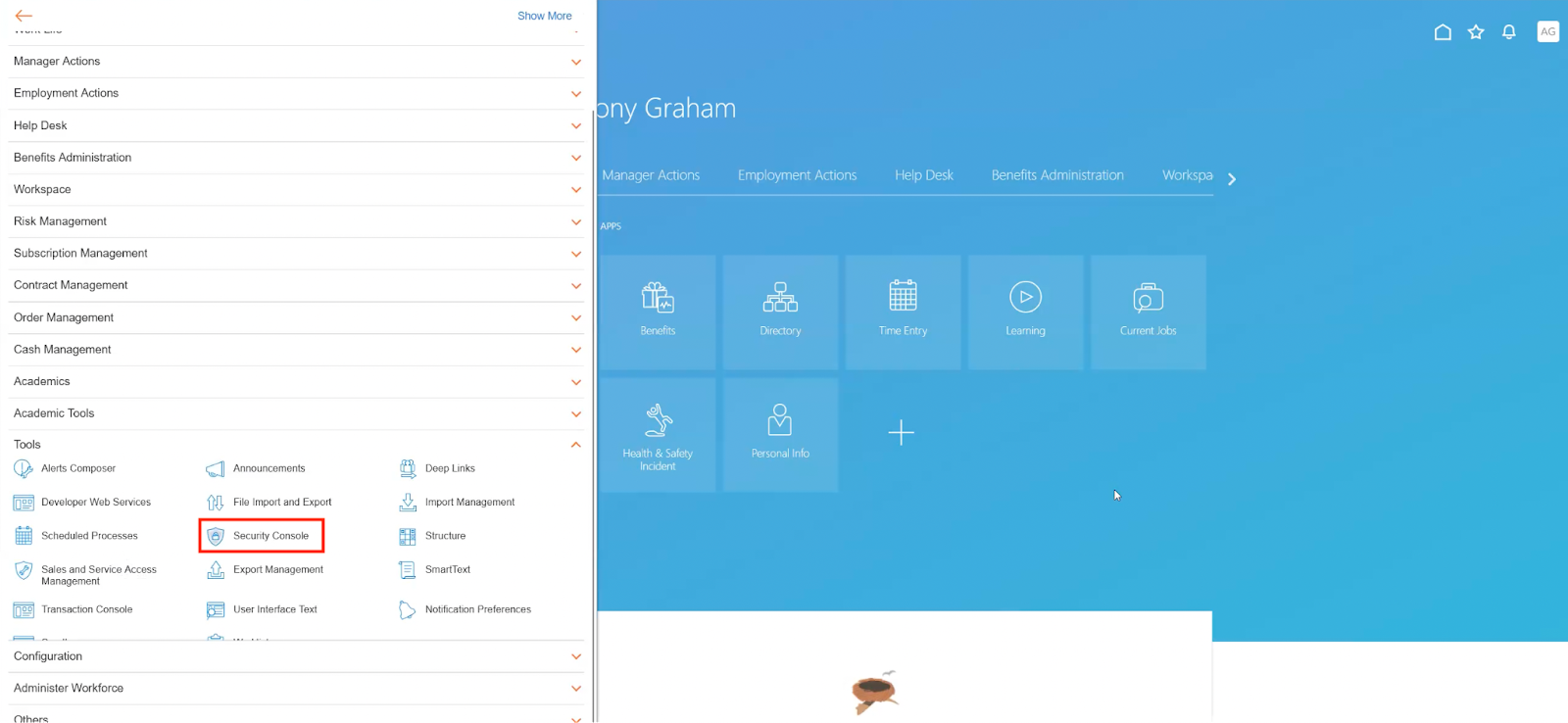
Rendez-vous à la Console de sécurité (Security Console) pour commencer la configuration du poste -
Dans l'onglet Postes (Roles), cliquez sur Créer un poste (Create Role).

Créez un nouveau poste pour l'intégration Indeed -
Sur l'écran Renseignements généraux (Basic Information), entrez les renseignements du poste :
- Nom du poste (Role Name) et Code du poste (Role Code) :
Indeed Integration Role - Catégorie du poste (Role Category) :
HCM - Job Rules - Sélectionnez Activer le poste pour l'accès (Enable Role for Access).
Cliquez sur Suivant (Next).
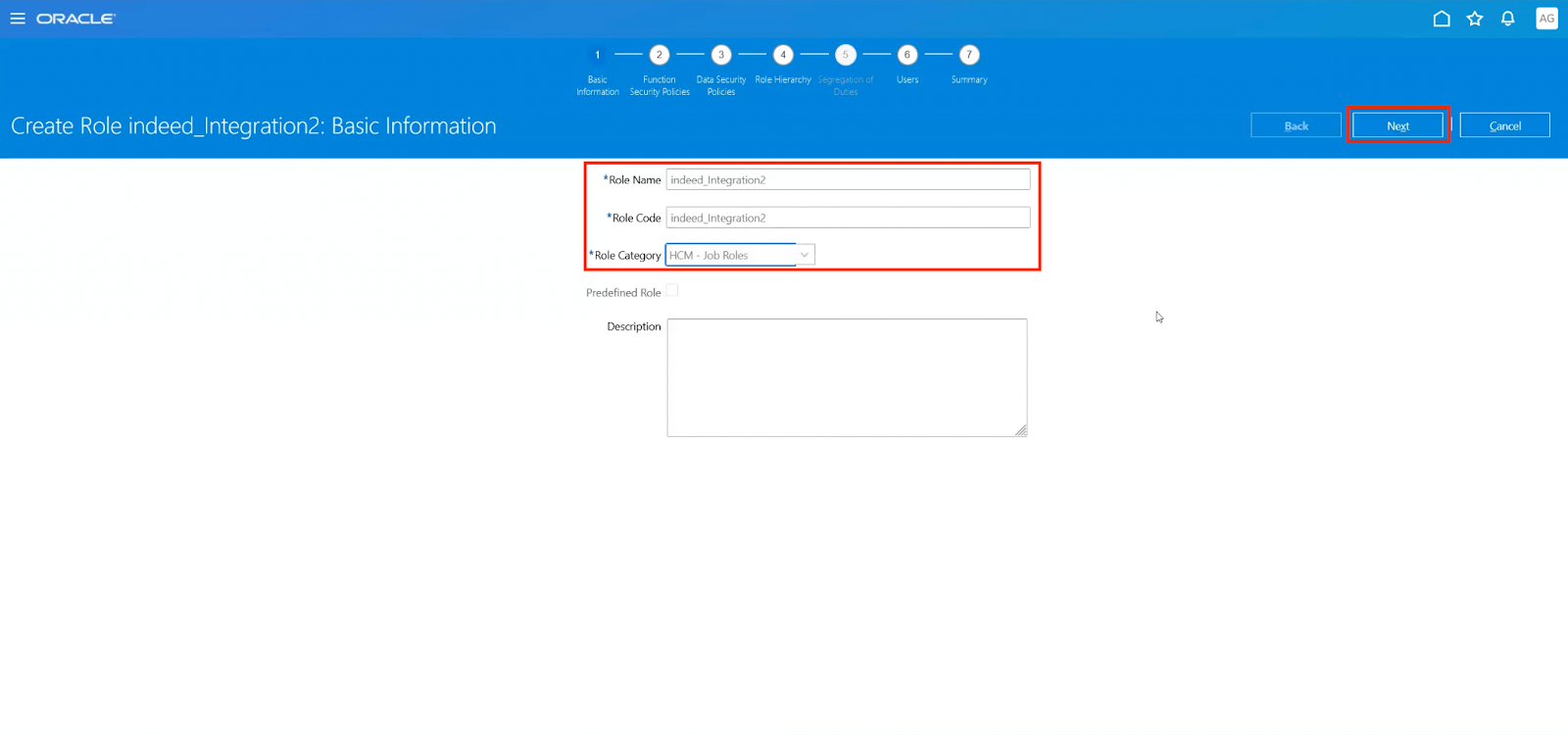
Entrez les renseignements du poste sur l'écran Renseignements généraux (Basic Information) - Nom du poste (Role Name) et Code du poste (Role Code) :
-
Cliquez deux fois sur Suivant (Next).
-
Sur l'écran Hiérarchie du poste (Role Hierarchy), cliquez sur Ajouter un poste (Add Role).

Ajoutez des abonnements au poste pour octroyer les droits d'accès nécessaires -
Recherchez et sélectionnez
Job Site REST Services, puis cliquez sur Ajouter un abonnement au poste (Add Role Membership).
Sélectionnez le poste Job Site REST Services 
Ajoutez l'abonnement au poste -
Cliquez de nouveau sur Ajouter un poste (Add Role), recherchez et sélectionnez Gérer l'invalidité d'une personne par travailleur (Manage Person Disability By Worker), puis cliquez sur Ajouter un abonnement au poste (Add Role Membership).
-
Cliquez sur Résumé (Summary). Vérifiez que Hiérarchie du poste (Role Hierarchy) affiche deux postes ajoutés, puis cliquez sur Enregistrer et fermer (Save and Close).

Vérifiez que les deux abonnements au poste ont été ajoutés
Si le contrôle d'accès basé sur l'emplacement est activé dans votre système Oracle, ajoutez les adresses IP suivantes à la liste d'autorisation et activez Activer le poste pour l'accès depuis toutes les adresses IP (Enable role for access from all IP addresses) pour le poste :
3.137.9.2193.135.136.2283.137.6.2233.128.63.1953.21.142.4218.219.101.101
Étape 2 : Configurer les profils de sécurité
Configurez les profils de sécurité pour le poste d'intégration Indeed afin d'accéder à tous les pays, personnes et demandes.
-
Cliquez sur l'icône d'Accueil (Home) et rendez-vous à Main-d'œuvre de l'administrateur (Administrator Workforce).
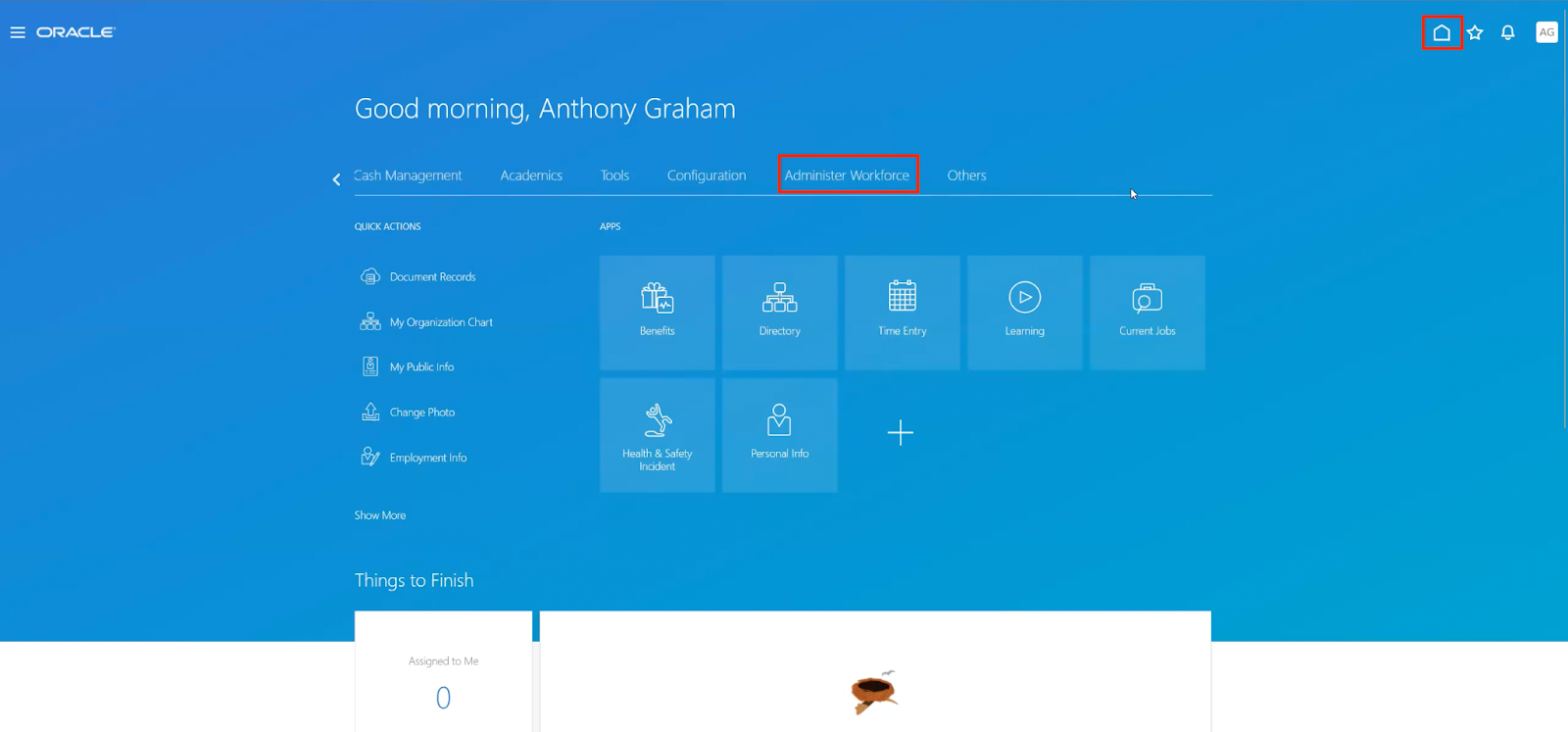
Rendez-vous à Main-d'œuvre de l'administrateur (Administrator Workforce) -
Rendez-vous à Structures de la main-d'œuvre (Workforce Structures).
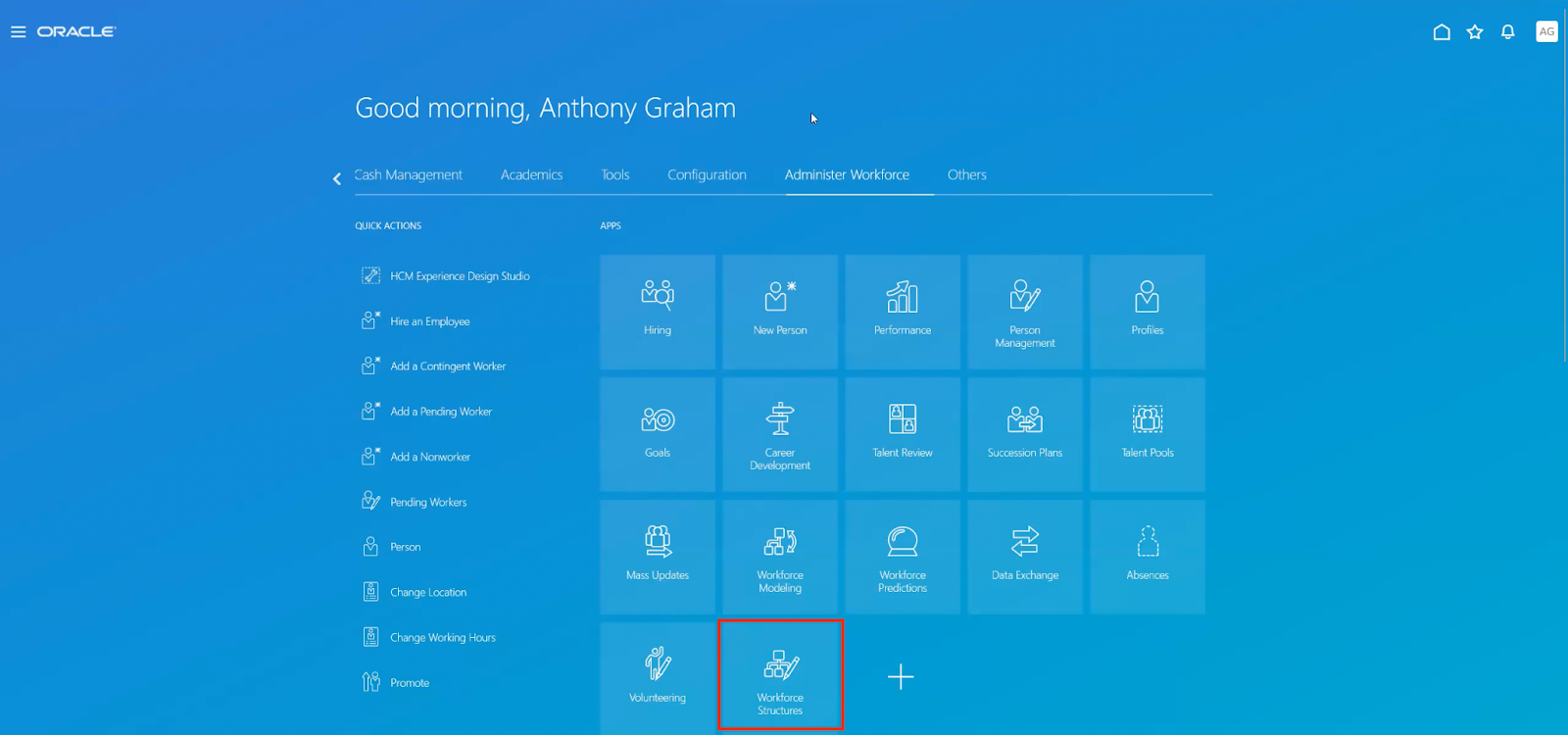
Accédez à Structures de la main-d'œuvre (Workforce Structures) -
Cliquez sur Postes relatifs aux données et profils de sécurité (Data Roles and Security Profiles).
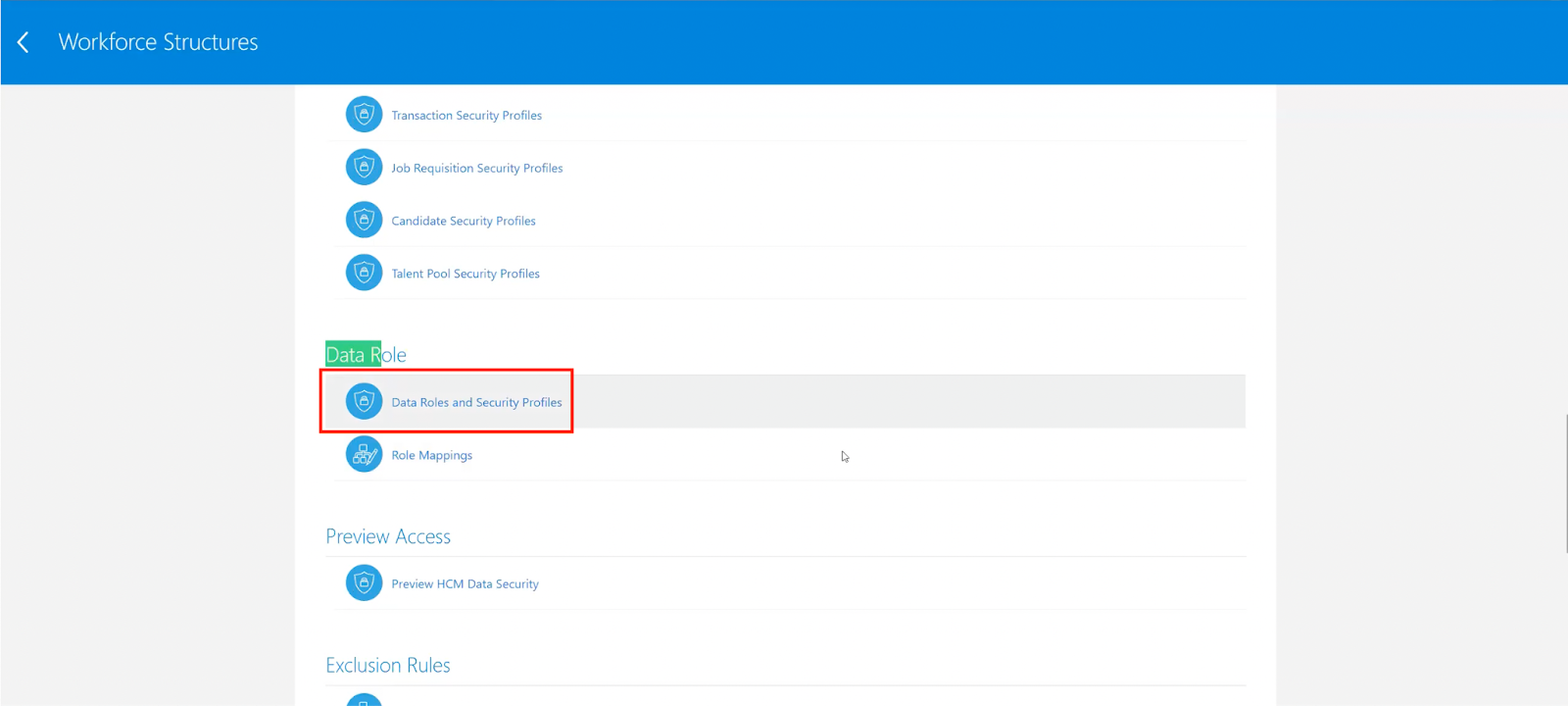
Sélectionnez Postes relatifs aux données et profils de sécurité (Data Roles and Security Profiles) -
Recherchez le poste que vous avez créé (
Indeed Integration Role) et cliquez sur Modifier (Edit).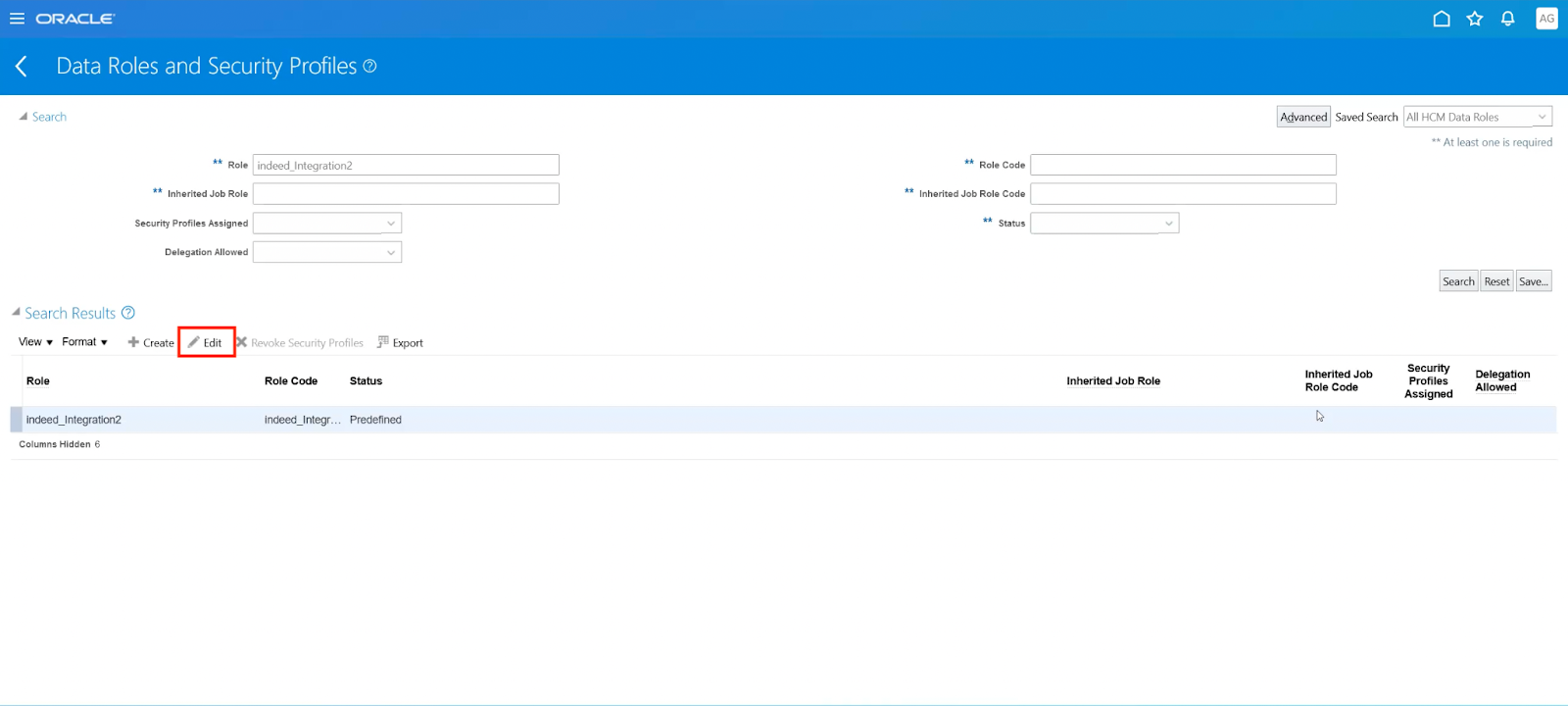
Modifiez le poste d'intégration Indeed pour configurer les profils de sécurité -
Cliquez sur Oui (Yes) dans la fenêtre contextuelle d'avertissement.

Confirmez la modification du poste -
Cliquez sur Suivant (Next).
-
Dans Profils de sécurité (Security Profiles) :
- Profil de sécurité du pays (Country Security Profile) : Sélectionnez Afficher tous les pays (View All Countries).
- Profil de sécurité de la personne (Person Security Profile) : Sélectionnez Afficher toutes les personnes (View All People).
- Sélectionnez Voir les demandes de mon équipe (View my Team's Requisitions), puis sélectionnez Vérifier (Review).

Configurez les profils de sécurité pour accéder à tous les pays, personnes et demandes -
Cliquez sur Envoyer (Submit).
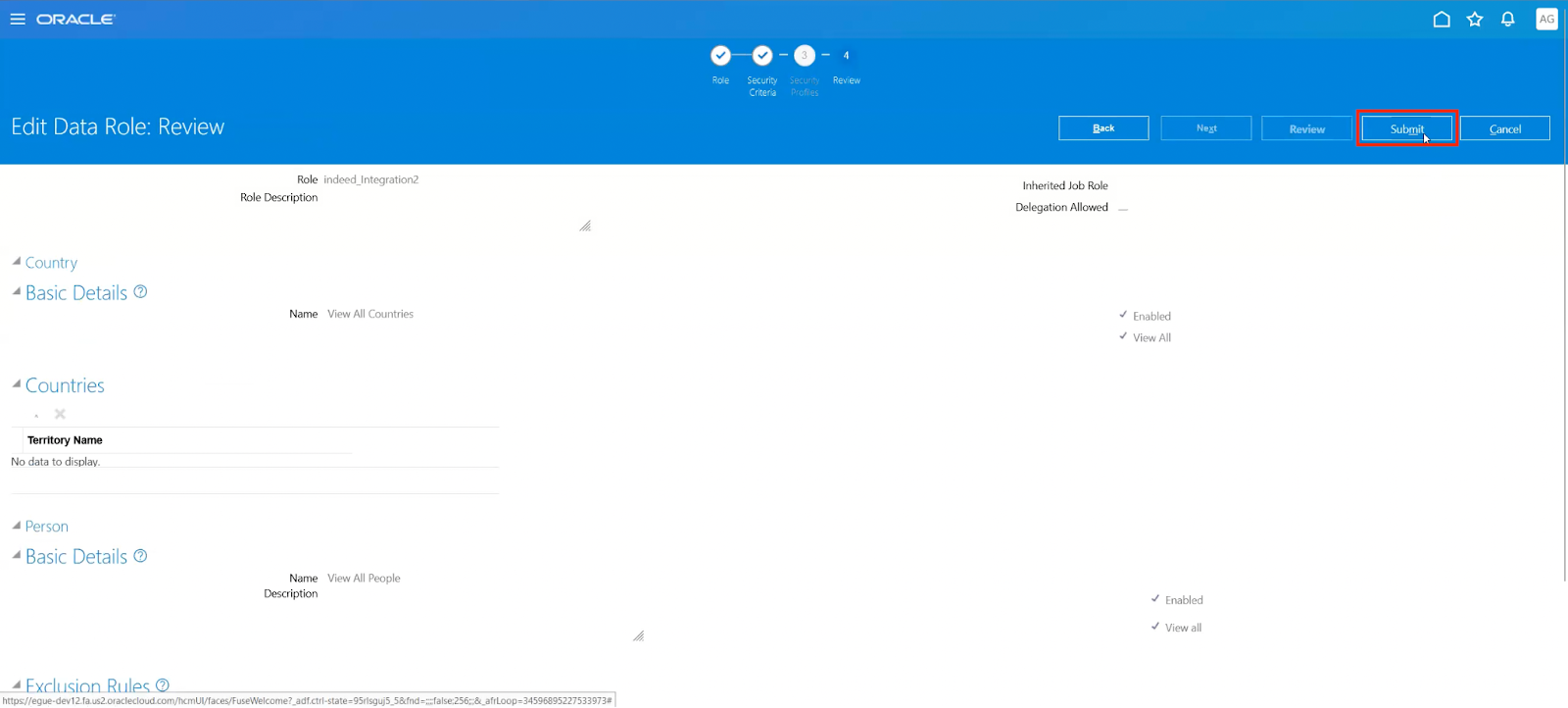
Envoyez la configuration des profils de sécurité
Étape 3 : Créer le compte utilisateur API
Créez un compte utilisateur pour que l'intégration Indeed puisse se connecter à Oracle HCM.
-
Rendez-vous à la Console de sécurité (Security Console).
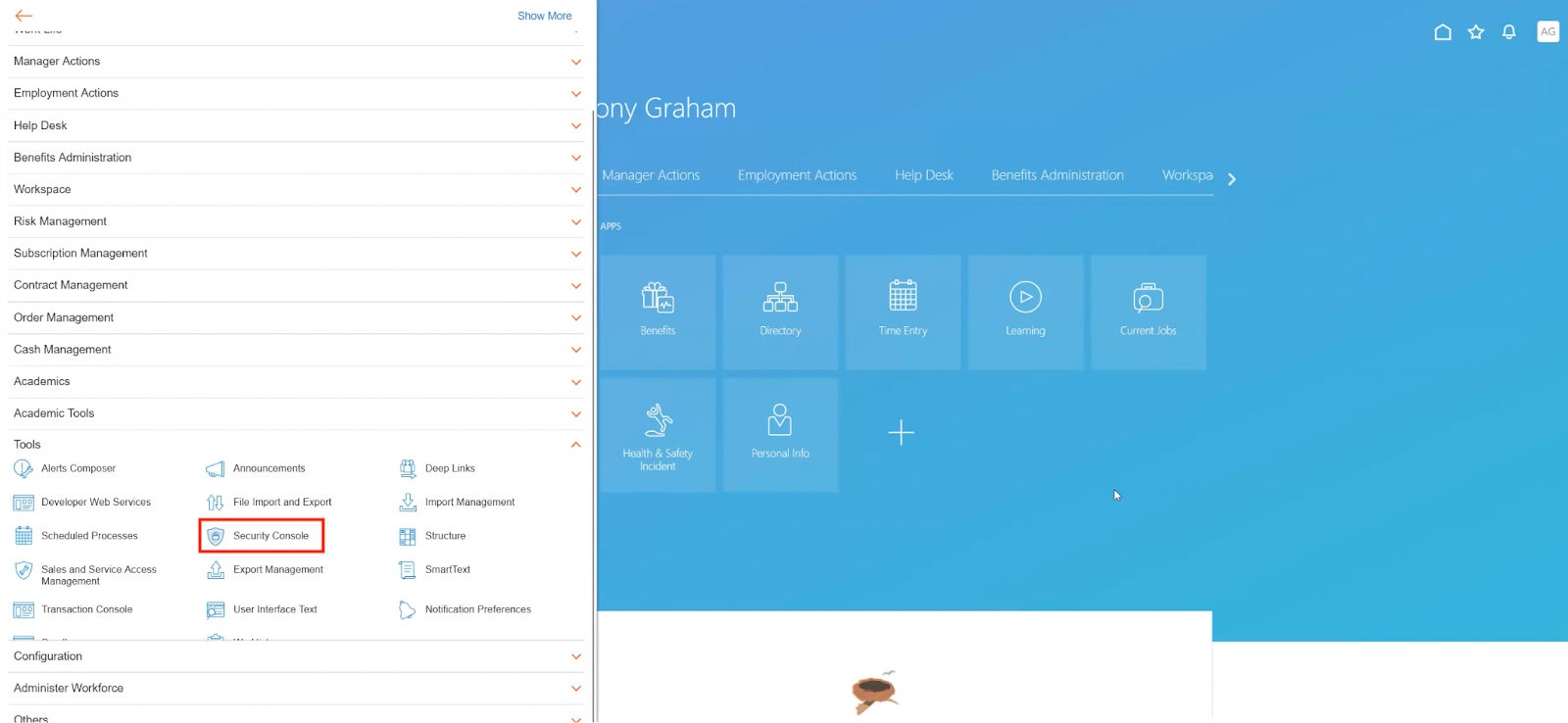
Retournez à la Console de sécurité (Security Console) pour créer le compte utilisateur -
Rendez-vous à Utilisateurs (Users).
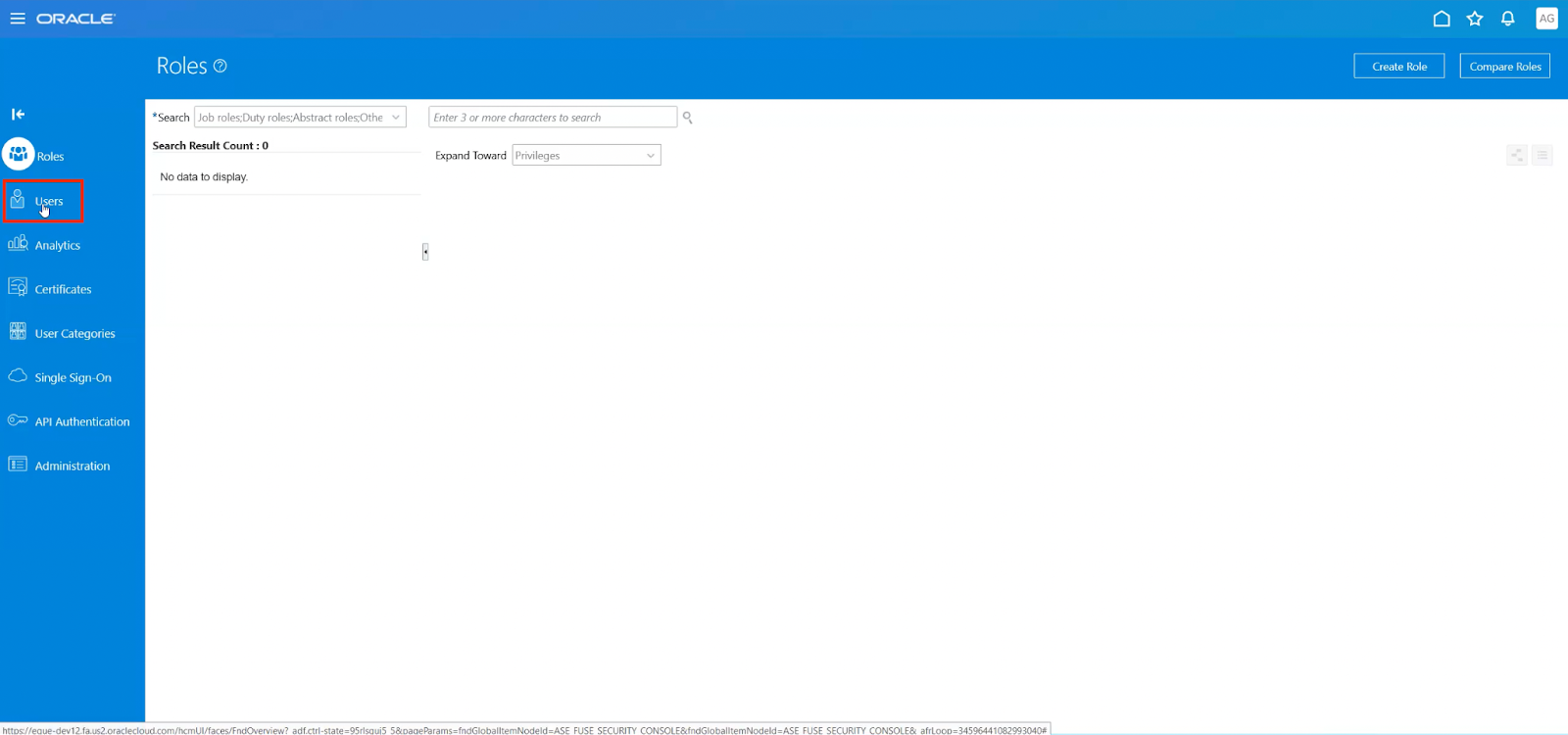
Rendez-vous à la section Utilisateurs (Users) -
Cliquez sur Ajouter un compte d'utilisateur (Add User Account).

Créez un nouveau compte utilisateur pour l'API -
Entrez les renseignements sur l'utilisateur :
- Nom
- Nom d'utilisateur
- Mot de passe
- Confirmation du mot de passe
Enregistrez le nom d'utilisateur et le mot de passe de manière sécurisée. L'administrateur Espace employeur Indeed utilise ces identifiants pour activer l'intégration.
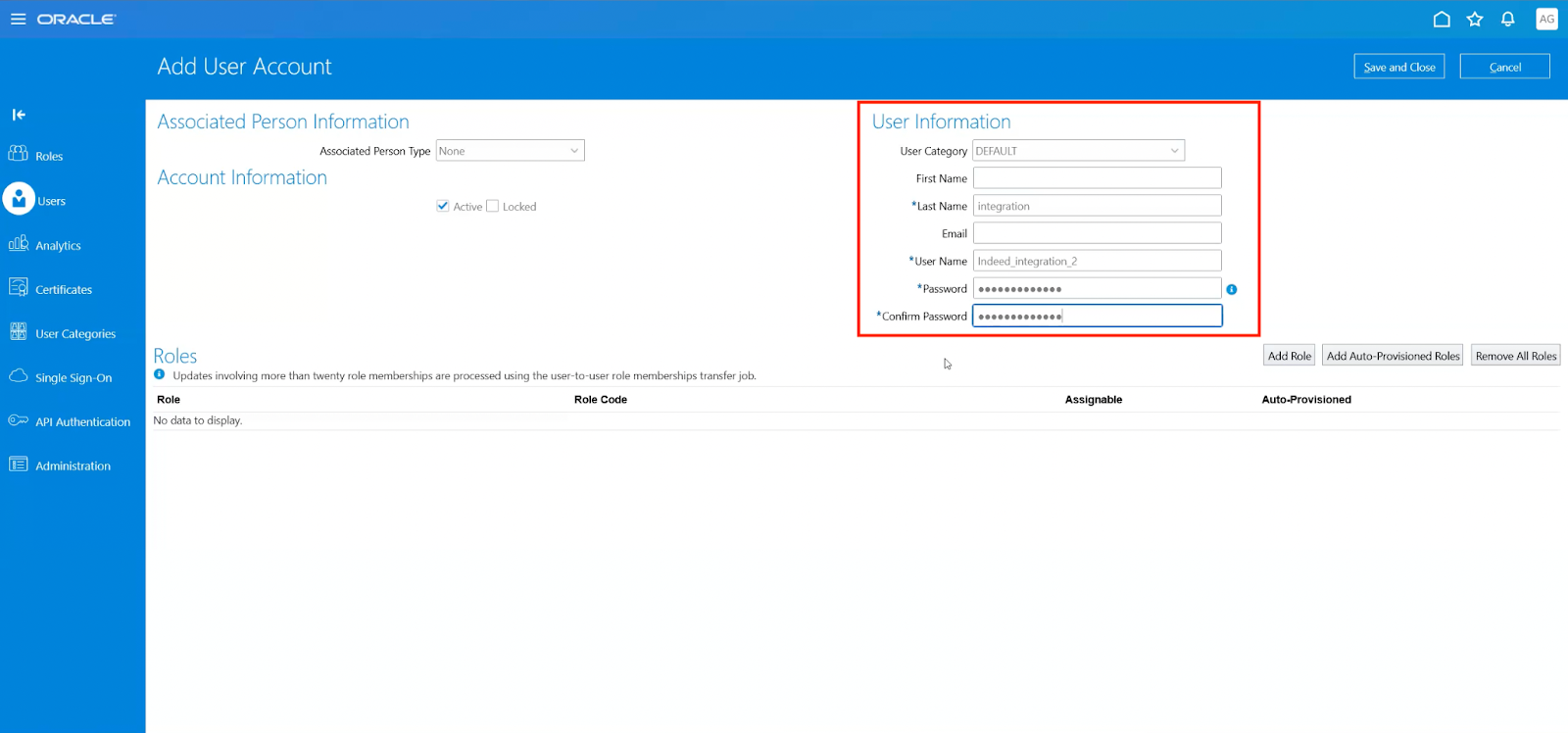
Entrez les renseignements de l'utilisateur pour le compte API -
Cliquez sur Ajouter un poste (Add Role).

Attribuez le poste d'intégration Indeed à l'utilisateur -
Recherchez et sélectionnez le poste que vous avez créé précédemment (
Indeed Integration Role), puis cliquez sur Ajouter un abonnement au poste (Add Role Membership).
Recherchez le poste d'intégration Indeed 
Ajoutez l'abonnement au poste pour l'utilisateur -
Cliquez sur Enregistrer et fermer (Save and Close).
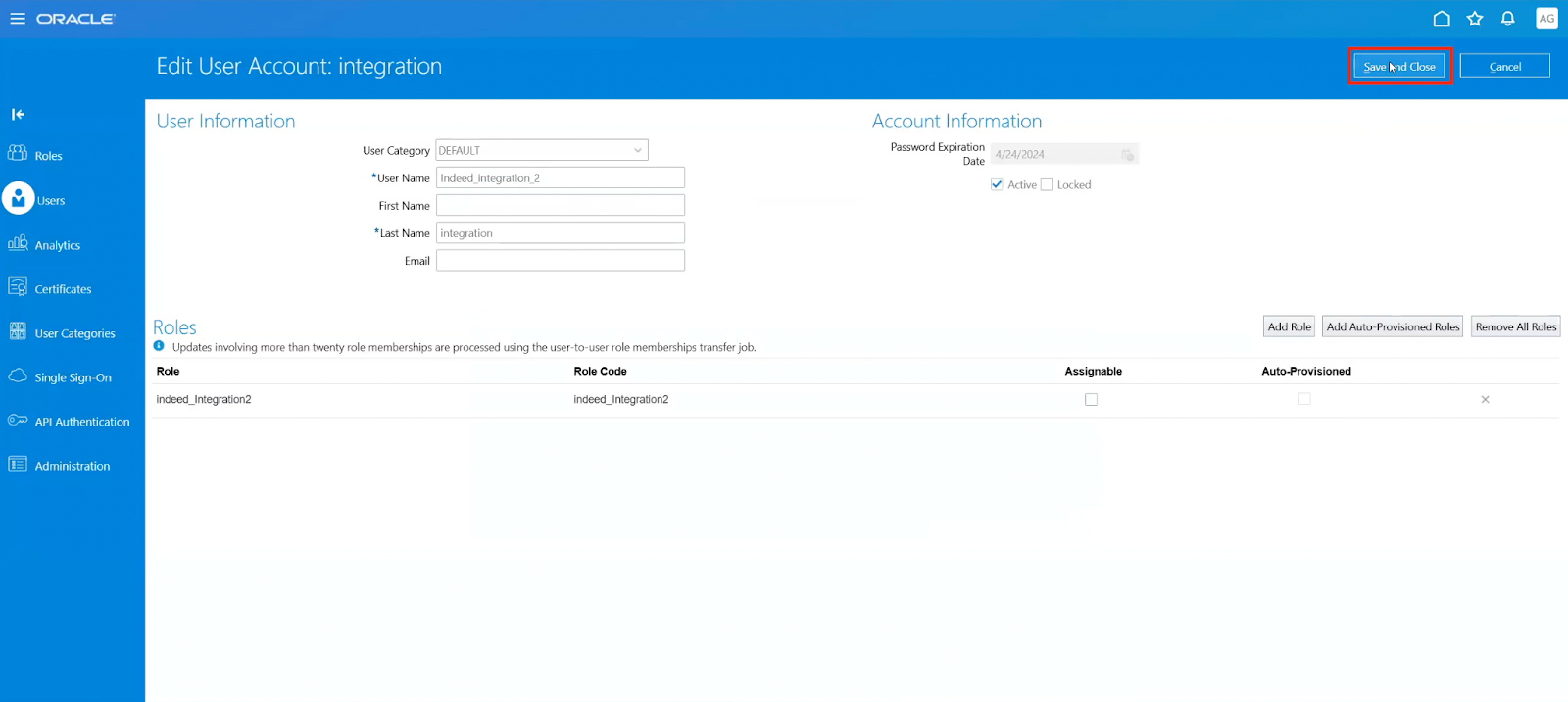
Enregistrez le compte utilisateur
Étape 4 : Obtenir l'URL de l'API
-
Lorsque vous êtes connecté à Oracle Recruiting Cloud, copiez l'URL de base dans la barre d'adresse de votre navigateur.

Copiez l'URL de base de l'API dans la barre d'adresse du navigateur
Étape 5 : Transmettre les renseignements à l'administrateur Indeed
-
Transmettez de manière sécurisée les renseignements suivants à votre administrateur Espace employeur Indeed pour activer l'intégration :
- Nom d'utilisateur de l'API
- Mot de passe de l'API
- URL de base de l'API
Terminé :
- Création du poste d'intégration Indeed avec les droits d'accès nécessaires
- Configuration des profils de sécurité pour l'accès aux pays, personnes et demandes
- Création d'un compte utilisateur API
- Obtention de l'URL de base de l'API
- Transmission des identifiants à votre administrateur Indeed
Étape suivante :