- 概要
- ステップ1. Indeedアカウントを作成する
- ステップ2. アプリを登録する
- ステップ3. NodeJS Expressアプリを作成する
- ステップ4. アプリを設定する
- config.jsファイルを作成する
- セッション状態を設定する
- Bootstrapを設定する
- ステップ5. XML求人フィードを公開する
- 静的な求人リストを返す
- npmのXMLライブラリをインストールする
- 各求人にsourceNameを追加する
- XML求人フィードのルートを追加する
- ステップ6. アプリのホームページを作成する
- ステップ7. アプリにIndeed APIの呼び出しを認可する
- ステップ8. スポンサー求人キャンペーンを作成する
- GET /campaign/createルートを作成する
- campaign-createビューを作成する
- POST /campaign/createルートを作成する
- createCampaignメソッドを作成する
- ステップ9. スポンサー求人キャンペーンを表示する
- キャンペーンを一覧表示する
- スポンサー求人キャンペーンの詳細を取得する
- キャンペーンを一時停止、再開、削除する
NodeJS製ATS作成のためのSponsored Jobs API連携ガイド
3-legged OAuthでSponsored Jobs APIを呼び出し、NodeJS製の採用管理システムを構築します。
ユーザーは Indeed のAPIまたはそのドキュメントを使用することにより、本APIの使用に関する Indeed との書面による同意がない限り、Indeed のAPIの使用に Indeed API規約と追加API規約およびガイドラインが適用されることに同意したことになります。
概要
このステップバイステップガイドは、Indeedと連携するATS向けです。スポンサー求人キャンペーンを作成するためにATSを使用する雇用主向けに、NodeJS Expressアプリを構築する方法を説明します。
- フレームワーク: NodeJS
- OAuth: 3-legged OAuth
- サンプルコード: Sponsored Job Campaigns API
このガイドのサンプルアプリでは、次の方法を示します。
- XML求人フィードを使用してATSの求人をIndeedと共有する方法。
- 3-legged OAuthを使用して、雇用主に代わってATSがIndeed Sponsored Jobs APIを呼び出すことを認可する方法。
/campaignsエンドポイントを呼び出してスポンサー求人キャンペーンを作成する方法。
GitHubからサンプルアプリのコードをダウンロードしてください。
ステップ1. Indeedアカウントを作成する
ご自身のアプリケーション用にIndeedユーザーアカウントを作成します。
このタスクを完了するには:
- おすすめの求人にアクセスします。
- サインインしている場合は、Profileメニューを開き、Sign outを選択します。
- Sign inを選択します。
- **New to Indeed?**を選択して、アカウントを作成します。
- メールアドレスとパスワードを入力します。

ステップ2. アプリを登録する
Indeedパートナーになると、Indeedが連携用のアプリを作成します。Partner Consoleにログインして、アプリとOAuth認証情報(クライアントID、クライアントシークレット、および3-legged OAuthの場合は認可コード)を確認します。認証情報をアクセストークンと交換し、API呼び出しを認証します。
OAuth 2.0クレデンシャルタイプの場合:
アプリを登録する フィールド 値 パブリッククライアント アプリがパブリッククライアントであるかどうかを指定します。
このアプリがATSサイトにATS JavaScriptプラグインを組み込む場合は、This application is a public clientを選択します。
許可するグラントタイプ 認可コードグラントタイプを選択します。
リダイレクトURL 1つ以上のリダイレクトURLを定義します。
このアプリがATSサイトにATS JavaScriptプラグインを組み込む場合は、プラグインを読み込むページのURLを追加します。
その後、Save and continueを選択します。
アプリのレビューを希望するかどうかを指定し、Save and continueを選択します。
アプリのレビューを受けていない場合、ユーザーにはレビュー未実施の警告メッセージが表示されます。
必要に応じて、追加の会社情報を入力し、Save and continueを選択します。
アプリ情報をプレビューし、Complete registrationを選択します。
クライアントIDなどのアプリ情報、およびアプリがパブリッククライアントでない場合はクライアントシークレットが、ページに表示されます。
これらのクレデンシャルは安全に保管してください。共有したり、公開のGitリポジトリに保存したりしないでください。
承認済みのパートナーはパートナーコンソール を使用してテストツールにアクセスし、連携、認証情報、関連するAPIやサービスを管理します。また、 3-legged OAuthアプリの場合、承認済みのパートナーはパートナーコンソールを使用してリダイレクトURLを設定し、OAuthの同意確認画面がユーザーにどのように表示されるかを確認します。
ステップ3. NodeJS Expressアプリを作成する
OAuthクライアントアプリがIndeed APIを呼び出す認可を得るため、サンプルのNodeJS Expressアプリはオープンソースのopenid-clientライブラリを使用します。
NodeJS Expressアプリを作成するには:
-
Node.jsとnpmをダウンロードしてインストールします。
Node.jsとnpmのダウンロードとインストールをご覧ください。
-
HandlebarsJSビューエンジンを使用する
Find-TalentExpressアプリを生成します。npx express-generator Find-Talent --view=hbs --git--gitオプションはExpress用の.gitignoreファイルを生成します。 -
package.jsonファイルがあるディレクトリに移動します。 -
必要なnpmパッケージをインストールします。
npm install -
openid-clientライブラリを含めるようpackage.jsonファイルを更新します。npm install openid-client -
オープンソースのAxiosライブラリをインストールします。これにより
package.jsonファイルが更新されます。npm install axios -
Expressアプリを起動します。
npm start -
ブラウザでhttp://localhost:3000/にアクセスします。
Welcome to Expressメッセージとともに、デフォルトのExpressインデックスページが表示されます。
ステップ4. アプリを設定する
Expressアプリを設定するには、設定ファイルを作成し、セッション状態をセットアップして、Bootstrapを有効化します。
config.jsファイルを作成する
シークレットを保存するため、Find-Talentアプリのルートに次の内容のconfig.jsファイルを作成します。
const config = {  oysterBaseURL: 'https://apis.indeed.com/ads/v1',  oauthDiscovery: 'https://secure.indeed.com/.well-known/openid-configuration',  oauthClientId: '90f9f4bd6a34cac31daebe1a093a606ce6b34e91ae6cfa139432ae387269a529',  oauthClientSecret: 'bML2BGshr8mLng6d1c1qCujH2PgblxEJwW5WqLxpr32XWfAFSonlhIE07buG7Nlr',  oauthRedirectURL: 'http://localhost:3000/oauth-callback',  scope: 'employer_access offline_access employer.advertising.account.read employer.advertising.campaign',  sessionSecret: 'Something Secret!',};
module.exports = config;scope設定に注目してください。この設定には、OAuthアプリに必要なすべてのスコープ(権限)のリストが含まれています。
たとえば、スポンサー求人キャンペーンを作成するには、employer.advertising.campaignが必要です。
スコープのリストについては、ATSパートナー向けSponsored Jobs APIスコープをご覧ください。
oauthClientIdとoauthClientSecretの値は、登録済みOAuthクライアントアプリのクライアントIDとクライアントシークレットに置き換えてください。これらはManage app credentialsページで確認できます。
sessionSecret設定はExpressのセッション状態で使用されます。「Something Secret!」を新しいシークレット(任意の値)に置き換えてください。
config.jsファイルにはシークレットが多数含まれるため、このファイルが公開されないようにしてください(たとえば、config.jsファイルを公開のGitHubリポジトリに置かないでください)。
セッション状態を設定する
アクセストークンの繰り返しリクエストを避けるため、アクセストークンをセッション状態に保存できます。Expressアプリのセッション状態を有効化するには、次のコマンドを実行します。
npm install express-sessionこのコマンドにより、package.jsonファイルに依存関係が追加されます。

セッション状態を設定するため、app.jsファイルを変更します。app.jsファイルの先頭付近に次のコードを追加します。
const config = require('./config');const session = require('express-session');次に、app.jsファイル内のこの行のコードを見つけます。
var app=express(); そのすぐ下に次のコードを追加します。
// session setupapp.use(session({ secret: config.sessionSecret, resave: false, saveUninitialized: true, cookie: { secure: false },}));コントローラー内でreq.sessionを使用すると、複数のリクエストにわたって保持される項目をセッション状態に保存できます。
Bootstrapを設定する
アプリのスタイル設定で最も簡単な方法は、オープンソースのBootstrap CSSフレームワークを使用することです。views/layout.hbsファイルを開き、<title>タグのすぐ下に次のコードを追加します。
<link   href="https://cdn.jsdelivr.net/npm/bootstrap@5.0.0-beta2/dist/css/bootstrap.min.css"   rel="stylesheet"   integrity="sha384-BmbxuPwQa2lc/FVzBcNJ7UAyJxM6wuqIj61tLrc4wSX0szH/Ev+nYRRuWlolflfl"   crossorigin="anonymous">
<script src="https://cdn.jsdelivr.net/npm/bootstrap@5.0.0-beta2/dist/js/bootstrap.bundle.min.js" integrity="sha384-b5kHyXgcpbZJO/tY9Ul7kGkf1S0CWuKcCD38l8YkeH8z8QjE0GmW1gYU5S9FOnJ0" crossorigin="anonymous"></script>完成したlayout.hbsページテンプレートファイルは次のようになります。
<!DOCTYPE html><html>  <head>    <title>Sponsor Jobs</title>
    <link href="https://cdn.jsdelivr.net/npm/bootstrap@5.0.0-beta2/dist/css/bootstrap.min.css"       rel="stylesheet"       integrity="sha384-BmbxuPwQa2lc/FVzBcNJ7UAyJxM6wuqIj61tLrc4wSX0szH/Ev+nYRRuWlolflfl"       crossorigin="anonymous">    <script src="https://cdn.jsdelivr.net/npm/bootstrap@5.0.0-beta2/dist/js/bootstrap.bundle.min.js"       integrity="sha384-b5kHyXgcpbZJO/tY9Ul7kGkf1S0CWuKcCD38l8YkeH8z8QjE0GmW1gYU5S9FOnJ0"       crossorigin="anonymous"></script>
    <link rel='stylesheet' href='/stylesheets/style.css' />  </head>  <body>    {{>header}}    <div class="container">      {{{body}}}    </div>  </body></html>
ステップ5. XML求人フィードを公開する
雇用主がIndeed上で求人をスポンサー化するには、まずIndeedがその求人を認識している必要があります。ATSにホストされている求人をIndeedに認識させるには、XML求人フィードを公開します。このセクションでは、XML求人フィードの正しい形式について説明します。
静的な求人リストを返す
実際のATSでは、雇用主が投稿した求人をデータベースに保存します。サンプルアプリでは話を単純化するため、静的な求人リストを返すメソッドを作成します。
static listJobs() { return [ { id: 2312, title: 'Product Manager', description: 'Manage products', posted: new Date('1/12/2021'), url: 'https://example.com/job/2312', city: 'Seattle', state: 'WA', country: 'USA', }, { id: 2313, title: 'Python Engineer', description: 'Must be an expert in Django.', posted: new Date('1/12/2021'), url: 'https://example.com/job/2313', city: 'Seattle', state: 'WA', country: 'USA', }, { id: 2314, title: 'Senior Python Engineer', description: 'Must be an expert in Django.', posted: new Date('1/12/2021'), url: 'https://example.com/job/2314', city: 'Seattle', state: 'WA', country: 'USA', }, ];}このメソッドは\services\JobService.jsファイルにあります。
npmのXMLライブラリをインストールする
求人リストをXMLに変換するには、Node Package Manager(npm)のXMLライブラリを使用します。XMLライブラリをインストールするには:
npm install xml各求人にsourceNameを追加する
各求人にIndeedが必要とするすべてのデータが含まれていることを確認してください。特に、各求人にreferenceNumberとsourceNameが含まれていることを確認します。services\JobService.jsファイルにある次のメソッドは、必要なデータを追加します。
static listJobsAsXML() {  const jobs = this.listJobs().map((j) => ({    job: [      { title: { _cdata: j.title } },      { description: { _cdata: j.description } },      { date: { _cdata: j.posted } },      { referenceNumber: { _cdata: j.id } },      { url: { _cdata: j.url } },      { company: { _cdata: 'US Robotics and Mechanical Men' } },      { sourceName: { _cdata: 'Apple' } },      { city: { _cdata: j.city } },      { state: { _cdata: j.state } },      { country: { _cdata: j.country } },      { email: { _cdata: 'your_email@your_company.com' } },      { metadata: { _cdata: '' } },    ],  }));
return [ { source: [ { publisher: 'Superhero ATS' }, { publisherurl: 'https://example.com' }, { lastBuildDate: Date() }, ...jobs, ], }, ];}listJobsAsXML()メソッドは、各求人をIndeedが読み取れる形式に変換します。各求人には、一意のIDであるreferenceNumberと、値が「Apple」のsourceNameの両方が含まれている点に注目してください。Indeedは、sourceNameを使用して各求人を正しい雇用主に紐づけます。
XML求人フィードのルートを追加する
次に、求人リストをXMLとして公開します。アプリのroutesフォルダーに次のjobFeed.jsを追加します。
const express = require('express');const xml = require('xml');const JobService = require('../services/JobService');
const router = express.Router();
router.get('/', async (req, res) => {  res.contentType('application/xml');  res.send(xml(JobService.listJobsAsXML(), true));});
module.exports = router;このルートはlistJobsAsXML()メソッドを呼び出し、結果をXMLライブラリに渡します。求人リストは、Indeedが読み取れる形式のXMLとして公開されます。
<source> <publisher>Superhero ATS</publisher> <publisherurl>https://example.com</publisherurl> <lastBuildDate>Mon May 24 2021 14:43:59 GMT-0700 (Pacific Daylight Time)</lastBuildDate> <job> <title><![CDATA[Product Manager]]></title> <description><![CDATA[Manage products]]></description> <date><![CDATA[Tue Jan 12 2021 00:00:00 GMT-0800 (Pacific Standard Time)]]></date> <referenceNumber><![CDATA[2312]]></referenceNumber> <url><![CDATA[https://example.com/job/2312]]></url> <company><![CDATA[US Robotics and Mechanical Men]]></company> <sourceName><![CDATA[Apple]]></sourceName> <city><![CDATA[Seattle]]></city> <state><![CDATA[WA]]></state> <country><![CDATA[USA]]></country> <email><![CDATA[your_email@your_company.com]]></email> <metadata/> </job> <job> <title><![CDATA[Python Engineer]]></title> <description><![CDATA[Must be an expert in Django.]]></description> <date><![CDATA[Tue Jan 12 2021 00:00:00 GMT-0800 (Pacific Standard Time)]]></date> <referenceNumber><![CDATA[2313]]></referenceNumber> <url><![CDATA[https://example.com/job/2313]]></url> <company><![CDATA[US Robotics and Mechanical Men]]></company> <sourceName><![CDATA[Apple]]></sourceName> <city><![CDATA[Seattle]]></city> <state><![CDATA[WA]]></state> <country><![CDATA[USA]]></country> <email><![CDATA[your_email@your_company.com]]></email> <metadata/> </job> <job> <title><![CDATA[Senior Python Engineer]]></title> <description><![CDATA[Must be an expert in Django.]]></description> <date><![CDATA[Tue Jan 12 2021 00:00:00 GMT-0800 (Pacific Standard Time)]]></date> <referenceNumber><![CDATA[2314]]></referenceNumber> <url><![CDATA[https://example.com/job/2314]]></url> <company><![CDATA[US Robotics and Mechanical Men]]></company> <sourceName><![CDATA[Apple]]></sourceName> <city><![CDATA[Seattle]]></city> <state><![CDATA[WA]]></state> <country><![CDATA[USA]]></country> <email><![CDATA[your_email@your_company.com]]></email> <metadata/> </job></source>ステップ6. アプリのホームページを作成する
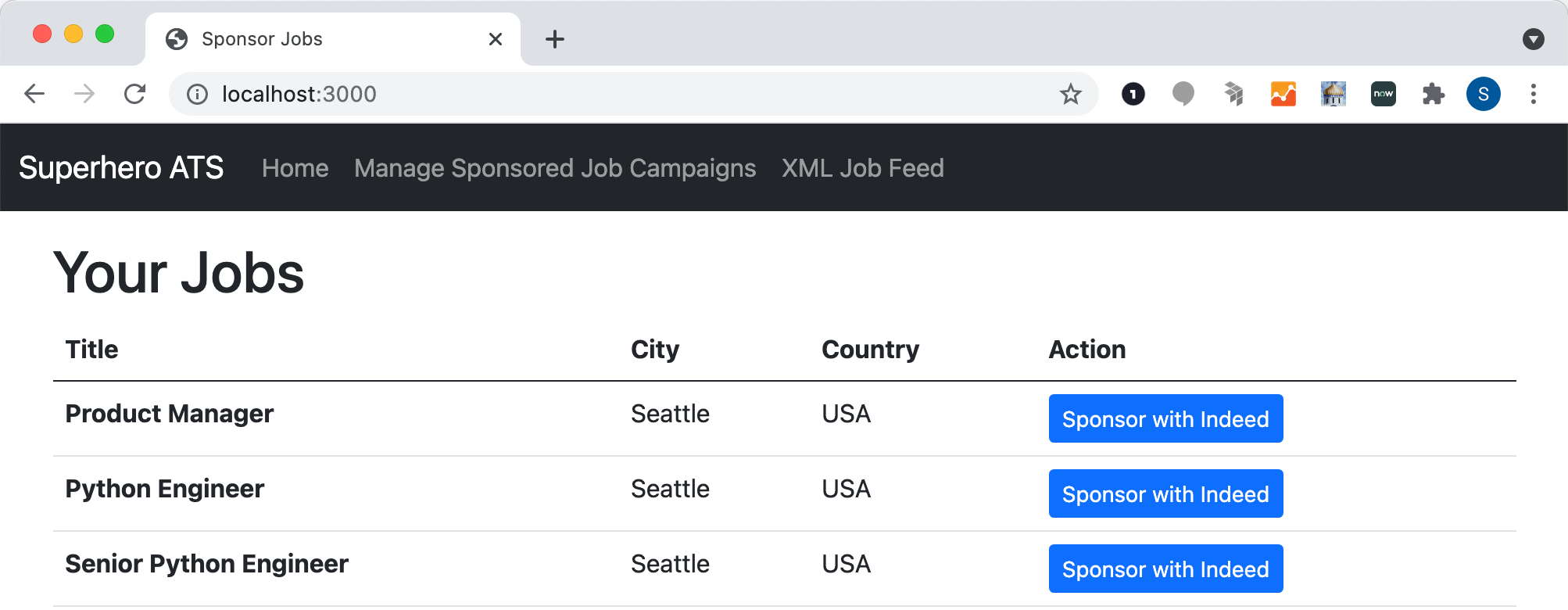
サンプルアプリのホームページには、各求人の横にSponsor with Indeedボタンとともに求人が一覧表示されます。
ホームページは、JobServiceのlistJobs()メソッドを利用します。
ホームページのJavaScriptコードはroutes\index.jsにあります。
const express = require('express');const JobService = require('../services/JobService');
const router = express.Router();
/* GET home page. */router.get('/', async (req, res) => {  const jobs = JobService.listJobs();  res.render('index', {    jobs,  });});
module.exports = router;
このビューはホームページ用です。
<h1>Your Jobs</h1>
{{#unless jobs}} <div class="alert alert-primary mt-3" role="alert"> <p> You don't have any jobs. </p> </div>{{else}}<table class="table"> <thead> <tr> <th scope="col">Title</th> <th scope="col">City</th> <th scope="col">Country</th> <th scope="col">Action</th> </tr> </thead> <tbody> {{#each jobs}} <tr> <th scope="row">{{this.title}}</th> <td>{{this.city}}</td> <td>{{this.country}}</td> <td><a href="/campaign/create/{{this.id}}" class="btn btn-primary btn-sm" role="button">Sponsor with Indeed</a></td> </tr> {{/each}} </tbody></table>{{/unless}}雇用主がSponsor with Indeedを選択すると、雇用主は/campaign/createルートに遷移します。
ステップ7. アプリにIndeed APIの呼び出しを認可する
サンプルアプリは、Expressのミドルウェアを利用してOAuth認可を強制します。ミドルウェアは現在のユーザーがOAuthアクセストークンを持っているかどうかを確認し、持っていない場合は、ユーザーをIndeedのOAuth同意画面にリダイレクトします。
このExpressミドルウェアはmiddleware\IndeedOAuthAuthorize.jsファイルにあります。
const config = require('../config');const IndeedOAuthService = require('../services/IndeedOAuthService');
async function IndeedOAuthAuthorize(req, res, next) {  const indeedOAuth = new IndeedOAuthService(config, req.session);  const tokenSet = await indeedOAuth.getTokenSet(null);
  if (!tokenSet) {    req.session.returnUrl = req.originalUrl;    const authorizeURL = await indeedOAuth.getAuthorizeURL('employer_access offline_access');    res.redirect(authorizeURL);  } else {    res.locals.tokenSet = tokenSet;    next();  }}
module.exports = IndeedOAuthAuthorize;IndeedOAuthAuthorizeミドルウェアは、OAuthアクセストークンを必要とする各ルートに認可を強制します。たとえば、Sponsor with Indeedボタンは/campaign/createルートにリンクしています。
アプリは次のルートでIndeedOAuthAuthorizeミドルウェアを使用します。
router.get('/create/:jobId', IndeedOAuthAuthorize, async (req, res) => { ....ommited...}ATSを使用している雇用主が/campaign/createルートをリクエストし、アプリがその雇用主に代わって動作する認可を得ていない場合、雇用主はOAuth同意画面にリダイレクトされます。

雇用主がAllowを選択すると、OAuthの雇用主選択画面が表示されます。この画面で雇用主は、OAuthアクセストークンに紐づける特定の雇用主を選択できます。たとえば、次の画像では、雇用主は雇用主US Robotics and Mechanical Menを選択できます。
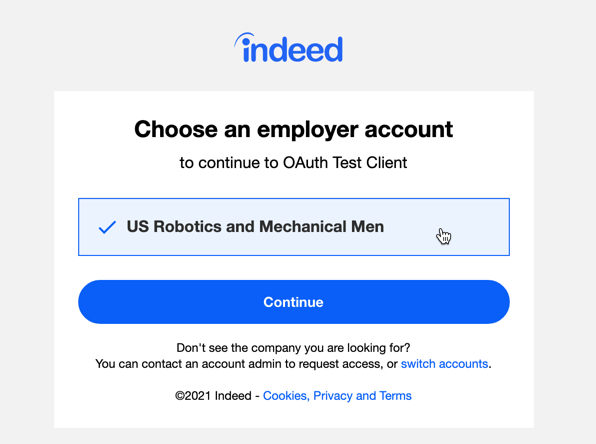
雇用主がContinueを選択すると、サンプルアプリはIndeedからOAuthアクセストークンを取得し、それをセッション状態に保存します。雇用主が認可を必要とする別のルートを選択した場合、ミドルウェアはセッション状態から直接アクセストークンを取得でき、雇用主はアプリを再認可する必要がありません。
ステップ8. スポンサー求人キャンペーンを作成する
雇用主がIndeed求人のいずれかをスポンサー化できるようにするには、Indeedのスポンサー求人キャンペーンを作成します。
GET /campaign/createルートを作成する
HTTP GETリクエストを処理するcampaign.jsルートを作成します。
router.get('/create/:jobId', IndeedOAuthAuthorize, async (req, res) => {  const jobId = Number(req.params.jobId);  const job = JobService.getJob(jobId);  const campaignService = new CampaignService(config, req.session, res.locals.tokenSet);
  // get account  const account = await campaignService.getAccount();  if (!account.jobSourceList || account.jobSourceList.length === 0) {    res.redirect('/campaign/no-job-source');  } else {    // create campaign defaults    const newCampaign = {      startDate: getISODateString(new Date()),      targetEndDate: getISODateString(getFutureDate(3)),      budgetMonthlyLimit: 100.00,      budgetOneTimeLimit: 100.00,    };
res.render('campaign-create', { job, newCampaign, }); }});このコードでは、雇用主のIndeedアカウントを取得するためにcampaignService.getAccount()メソッドを呼び出している点に注目してください。このメソッドは次のようなレスポンスを返します。
{ "jobSourceList": [{ "id": "67c9fd651aff79bf", "siteName": "Apple" }], "contact": "Susan Calvin", "company": "US Robotics and Mechanical Men", "id": "5266416001932948", "email": "indeed.sample.app+employer@gmail.com"}返されるアカウント情報にはjobSourceListが含まれます。各求人ソースにはidとsiteNameがあります。siteNameは、XML求人フィード内の各求人に関連付けられたsourceNameと一致する必要があります。各求人にsourceNameを追加するをご覧ください。idとsiteNameを使用して、スポンサー求人キャンペーンを作成します。
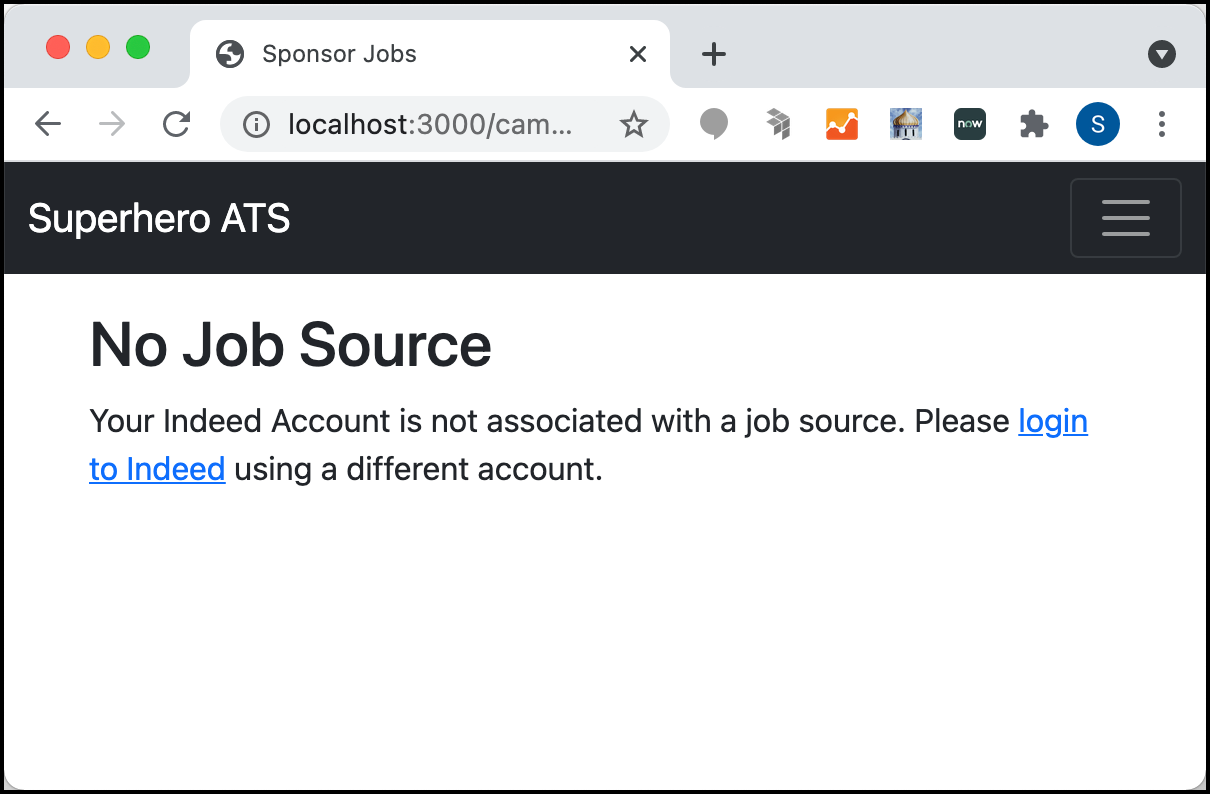
このルートは、アカウントに少なくとも1つの求人ソースが含まれているかを検証します。含まれていない場合、雇用主は求人をスポンサー化できず、サンプルアプリは雇用主にエラーページを表示します。
campaign-createビューを作成する
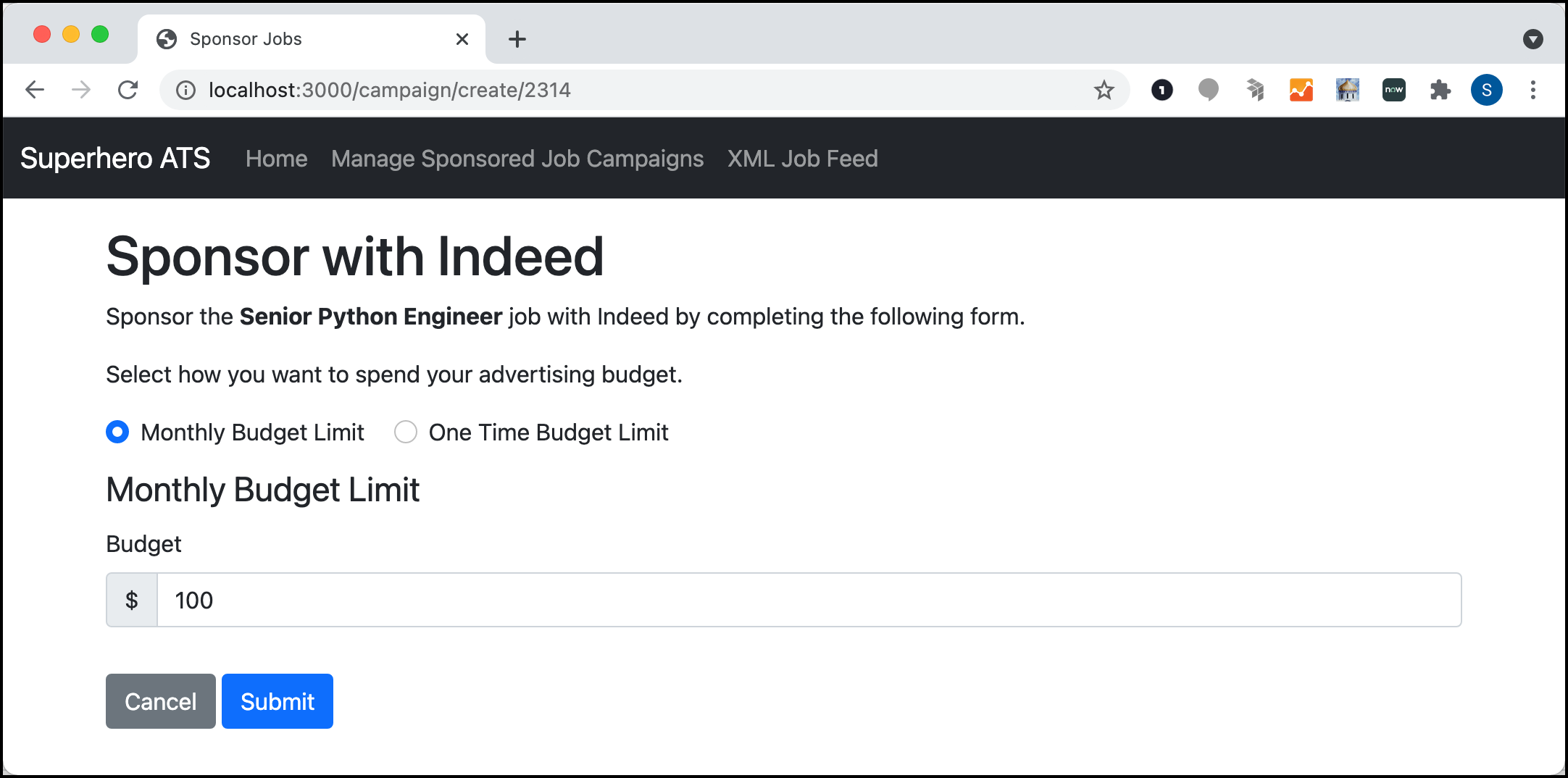
アカウントに少なくとも1つの求人ソースが含まれている場合、サンプルアプリはキャンペーン作成ビューを表示します。このビューでは、雇用主がIndeed上で求人をスポンサー化するための予算を指定できます。雇用主は月次予算を設定できます。
または、開始日と終了日を持つ1回限りの予算を設定することもできます。
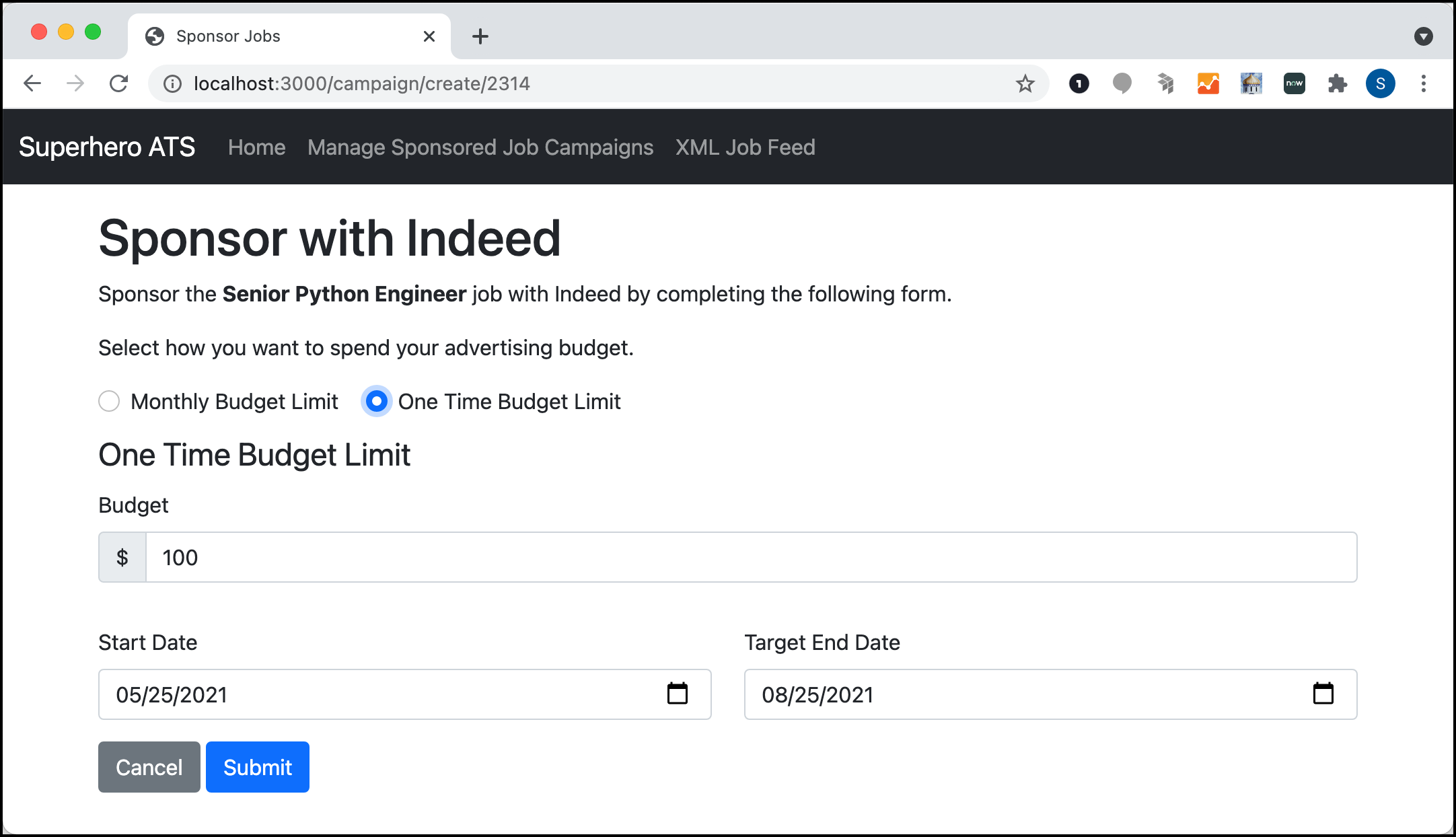
キャンペーン作成ビューを作成するマークアップは次のとおりです。
<h1>Sponsor with Indeed</h1>
<p>  Sponsor the <b>{{job.title}}</b> job with Indeed by completing the following form.</p>
<form method="post" action="/campaign/create/{{job.id}}">
  <div class="row g-3">    <div class="col">      <p>        Select how you want to spend your advertising budget.      </p>      <div class="form-check form-check-inline">        <input class="form-check-input" name="selectBudgetType" type="radio" id="monthlyRadio" value="monthly" checked />        <label class="form-check-label" for="monthlyRadio">Monthly Budget Limit</label>      </div>
      <div class="form-check form-check-inline">        <input class="form-check-input" name="selectBudgetType" type="radio" id="oneTimeRadio" value="oneTime">        <label class="form-check-label" for="oneTimeRadio">One Time Budget Limit</label>      </div>    </div>  </div>
  <fieldset id="monthly" class="mt-2">    <legend>Monthly Budget Limit</legend>
    <div class="row mb-3">      <div class="col">        <label for="budgetMonthlyLimit" class="form-label">Budget</label>        <div class="input-group mb-3">          <span class="input-group-text">$</span>          <input name="budgetMonthlyLimit" id="budgetMonthlyLimit" type="number" min="50" step="any"            class="form-control" placeholder="Budget" value="{{newCampaign.budgetMonthlyLimit}}" />        </div>      </div>    </div>
  </fieldset>
  <fieldset id="oneTime" style="display:none" class="mt-2">    <legend>One Time Budget Limit</legend>
    <div class="row mb-3">      <div class="col form-group">        <label for="budgetOneTimeLimit" class="form-label">Budget</label>        <div class="input-group mb-3">          <span class="input-group-text">$</span>          <input name="budgetOneTimeLimit" id="budgetOneTimeLimit" type="number" min="50" step="any"            class="form-control" value="{{newCampaign.budgetOneTimeLimit}}" />        </div>      </div>    </div>
    <div class="row mb-3">      <div class="col">        <label for="startDate" class="form-label">Start Date</label>        <input name="startDate" id="startDate" type="date" class="form-control"           placeholder="Start Date" value="{{newCampaign.startDate}}" />      </div>      <div class="col">        <label for="targetEndDate" class="form-label">Target End Date</label>        <input name="targetEndDate" id="targetEndDate" type="date" class="form-control"           placeholder="Target End Date" value="{{newCampaign.targetEndDate}}" />      </div>    </div>
  </fieldset>
  <div class="row mb-3">    <div class="col">      <a class="btn btn-secondary mr-2" href="/">Cancel</a>      <button type="submit" class="btn btn-primary">Submit</button>    </div>  </div>
</form>
<script>  const monthly = document.getElementById('monthly');  const oneTime = document.getElementById('oneTime');
  document.getElementById('oneTimeRadio').addEventListener('click', (e) => {    monthly.style.display = 'none';    oneTime.style.display = 'block';  });
  document.getElementById('monthlyRadio').addEventListener('click', (e) => {    monthly.style.display = 'block';    oneTime.style.display = 'none';  });</script>
このマークアップは、Bootstrapを利用してHTMLフォームを作成します。フォームは2つのHTMLフィールドセットで構成されます。
- 月次予算用のフィールドセット
- 1回限りの予算用のフィールドセット
ビューの末尾にある少量のJavaScriptを使用して、2つのフィールドセットのうち一度に1つだけを表示します。
POST /campaign/createルートを作成する
雇用主がキャンペーン作成ビューでフォームを送信すると、サンプルアプリはPOST campaign/createルートを呼び出します。このルートはフォームフィールドの値を取得し、スポンサー求人キャンペーンを作成するためにJobServiceのcreateCampaign()メソッドを呼び出します。
router.post('/create/:jobId', IndeedOAuthAuthorize, async (req, res) => {  const campaignService = new CampaignService(config, req.session, res.locals.tokenSet);
  // get job  const jobId = Number(req.params.jobId);  const job = JobService.getJob(jobId);
  // get form fields  const newCampaign = {    name: `${job.title} - ${new Date().toUTCString()}`,    budgetType: req.body.selectBudgetType,    budgetMonthlyLimit: Number(req.body.budgetMonthlyLimit),    budgetOneTimeLimit: Number(req.body.budgetOneTimeLimit),    startDate: getISODateString(new Date(req.body.startDate)),    targetEndDate: getISODateString(new Date(req.body.targetEndDate)),  };
  // get account  const account = await campaignService.getAccount();
  // sponsor job  campaignService.createCampaign(account, job, newCampaign);
  res.redirect('/');});
createCampaignメソッドを作成する
services\JobService.jsファイルのcreateCampaign()メソッドは、Sponsored Jobs APIを呼び出して求人キャンペーンを作成します。
createCampaign()メソッドは、求人ソースIDとsiteNameを使用してキャンペーンを作成する点に注目してください。サンプルアプリは、雇用主アカウントからサイト名を取得します。
また、サンプルコードでは、XML求人フィードの参照番号である求人IDを、Sponsored Jobs APIのリクエスト呼び出しに含めています。
async createCampaign(account, job, newCampaign) {  let request = {    name: newCampaign.name,    jobsSourceId: account.jobSourceList[0].id,    jobsSourceName: account.jobSourceList[0].siteName,    jobsToInclude: 'query',    jobsQuery: `refnum:${job.id}`,  };
if (newCampaign.budgetType === 'monthly') { request = { ...request, ...{ budgetMonthlyLimit: newCampaign.budgetMonthlyLimit, budgetFirstMonthBehavior: 'startNowProratedAmount', }, }; } if (newCampaign.budgetType === 'oneTime') { request = { ...request, ...{ budgetOnetimeLimit: newCampaign.budgetOneTimeLimit, startDate: newCampaign.startDate, targetEndDate: newCampaign.targetEndDate, }, }; } const url = `${this.config.oysterBaseURL}/campaigns`; const results = await this.requestResource(url, 'POST', request); return results;}createCampaign()メソッドは、requestResource()を介してIndeed Sponsored Jobs APIを呼び出します。requestResource()は、Axiosを使用してHTTPリクエストを行います。
サンプルコードは、AuthorizationヘッダーでOAuthアクセストークンを渡します。Indeedは、このヘッダーを省略したリクエストを拒否します。
async requestResource(url, method = 'GET', data) { console.info(`Axios ${method}: ${url}`); try { const results = await axios({ url, method, headers: { Authorization: `Bearer ${this.tokenSet.access_token}`, }, data, }); return results.data.data; } catch (err) { console.error('Error when making request'); console.dir(err.response.data, { depth: null }); throw err; }}雇用主がスポンサー求人キャンペーン作成のフォームを送信した後は、雇用主をサンプルアプリのホームページにリダイレクトします。
ステップ9. スポンサー求人キャンペーンを表示する
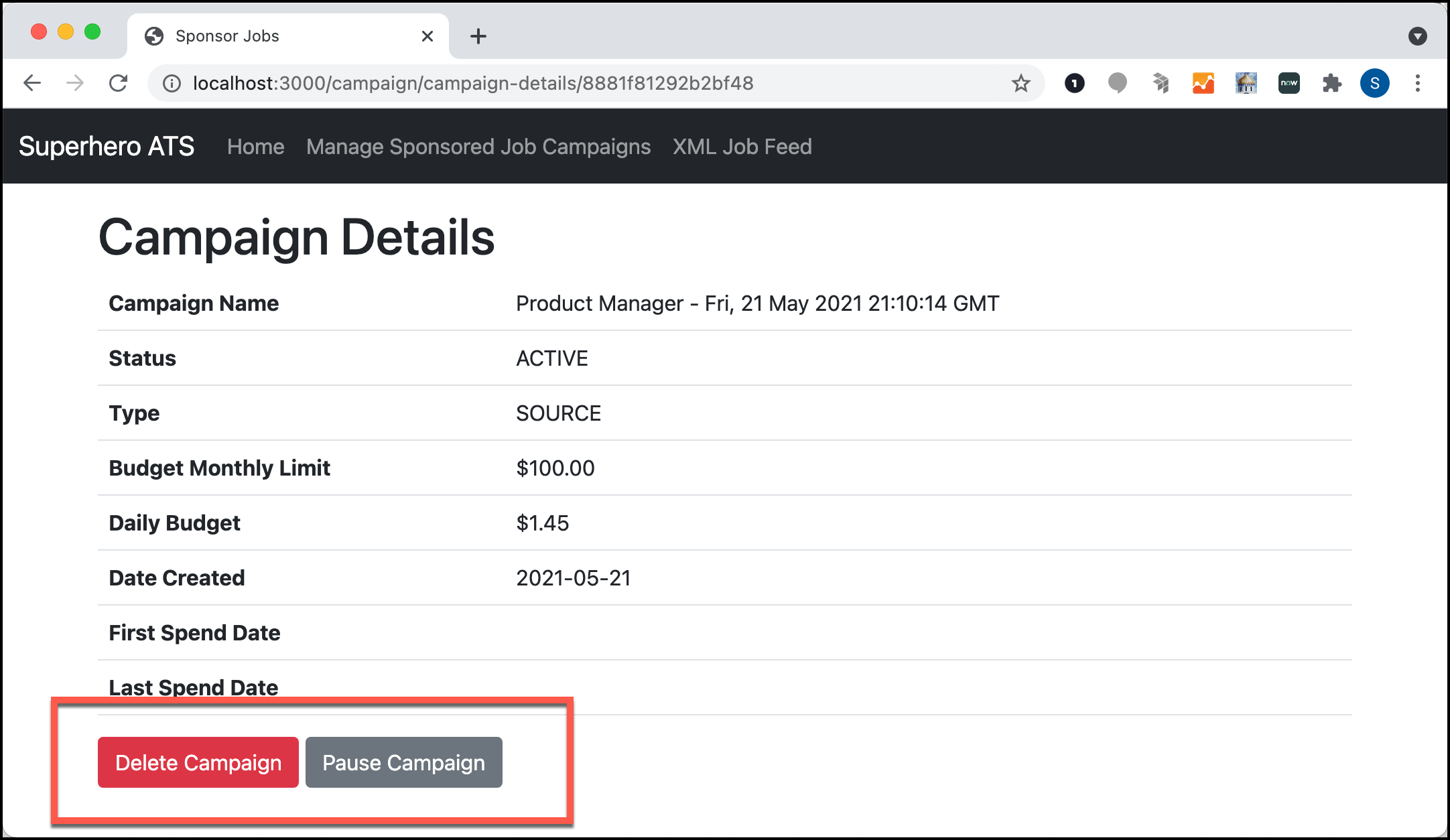
雇用主は、ヘッダーのManage Sponsored Jobs Campaignsメニュー項目を選択して、すべてのキャンペーンを一覧表示できます。
キャンペーンを一覧表示する、特定のキャンペーンの詳細を取得する、キャンペーンを一時停止する、再開する、削除する、といった操作が可能です。
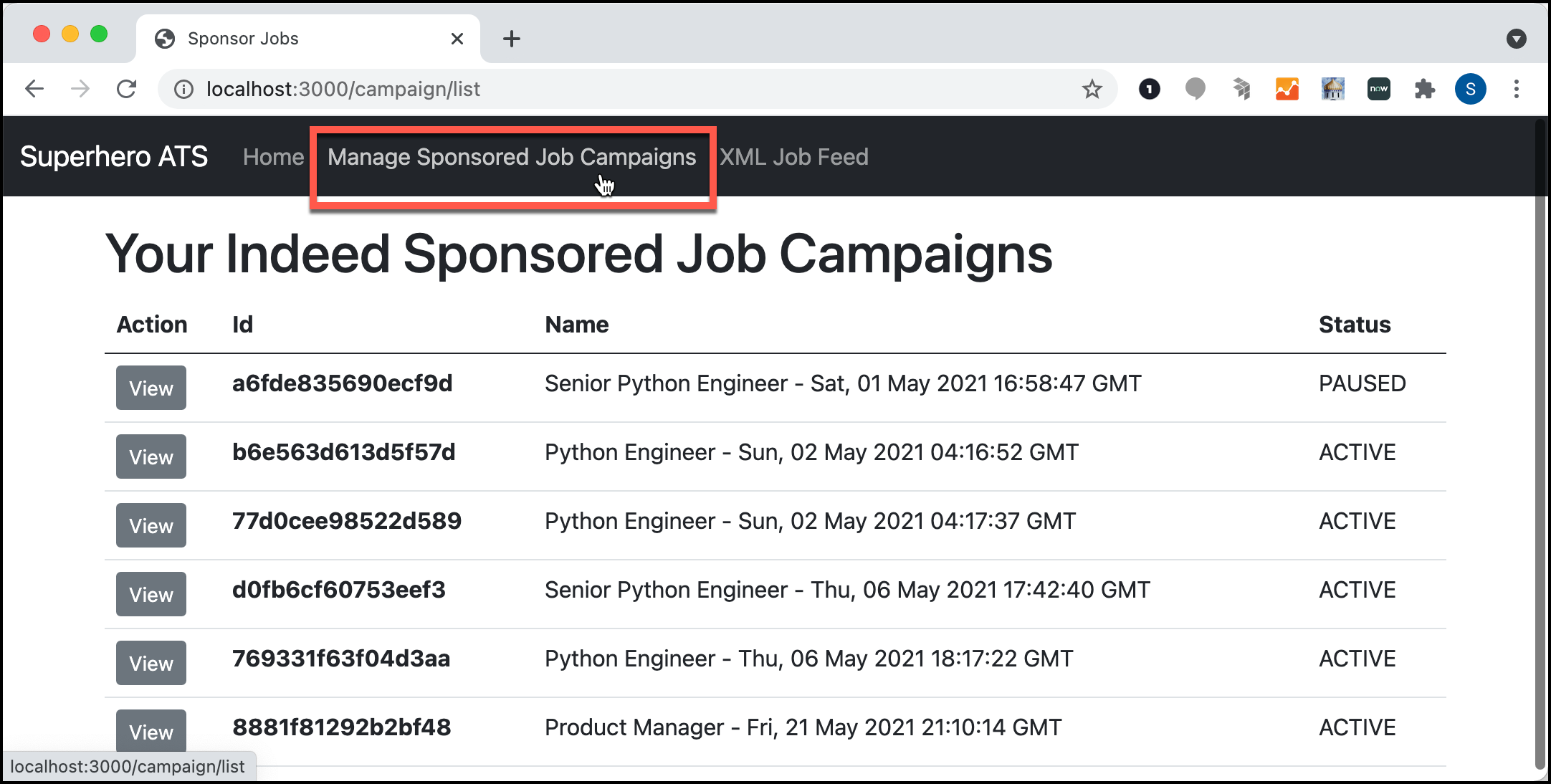
キャンペーンを一覧表示する
雇用主のキャンペーンを一覧表示するには、/campaignsエンドポイントに対してGETリクエストを送信します。
CampaignService.jsファイルのgetCampaigns()メソッドは次のとおりです。
async getCampaigns() { const url = `${this.config.oysterBaseURL}/campaigns`; const results = await this.requestResource(url); // filter out deleted campaigns return results.Campaigns.filter((c) => c.Status !== 'DELETED');}このメソッドはJSONレスポンスを返します。
[{    "Name": "Senior Python Engineer - Sat, 01 May 2021 16:58:47 GMT",    "Id": "a6fde835690ecf9d",    "Status": "PAUSED"  },  {    "Name": "Senior Python Engineer - Thu, 06 May 2021 17:42:40 GMT",    "Id": "d0fb6cf60753eef3",    "Status": "ACTIVE"  },
{ "Name": "Product Manager - Fri, 21 May 2021 21:10:14 GMT", "Id": "8881f81292b2bf48", "Status": "ACTIVE" }]レスポンスには、キャンペーンごとにName、Id、Statusフィールドが含まれます。
キャンペーンはACTIVE、PAUSED、またはDELETEDになります。
getCampaigns()メソッドは、削除済みのキャンペーンをすべて除外します。
スポンサー求人キャンペーンの詳細を取得する
スポンサー求人キャンペーンの詳細を表示するには、雇用主はViewを選択します。
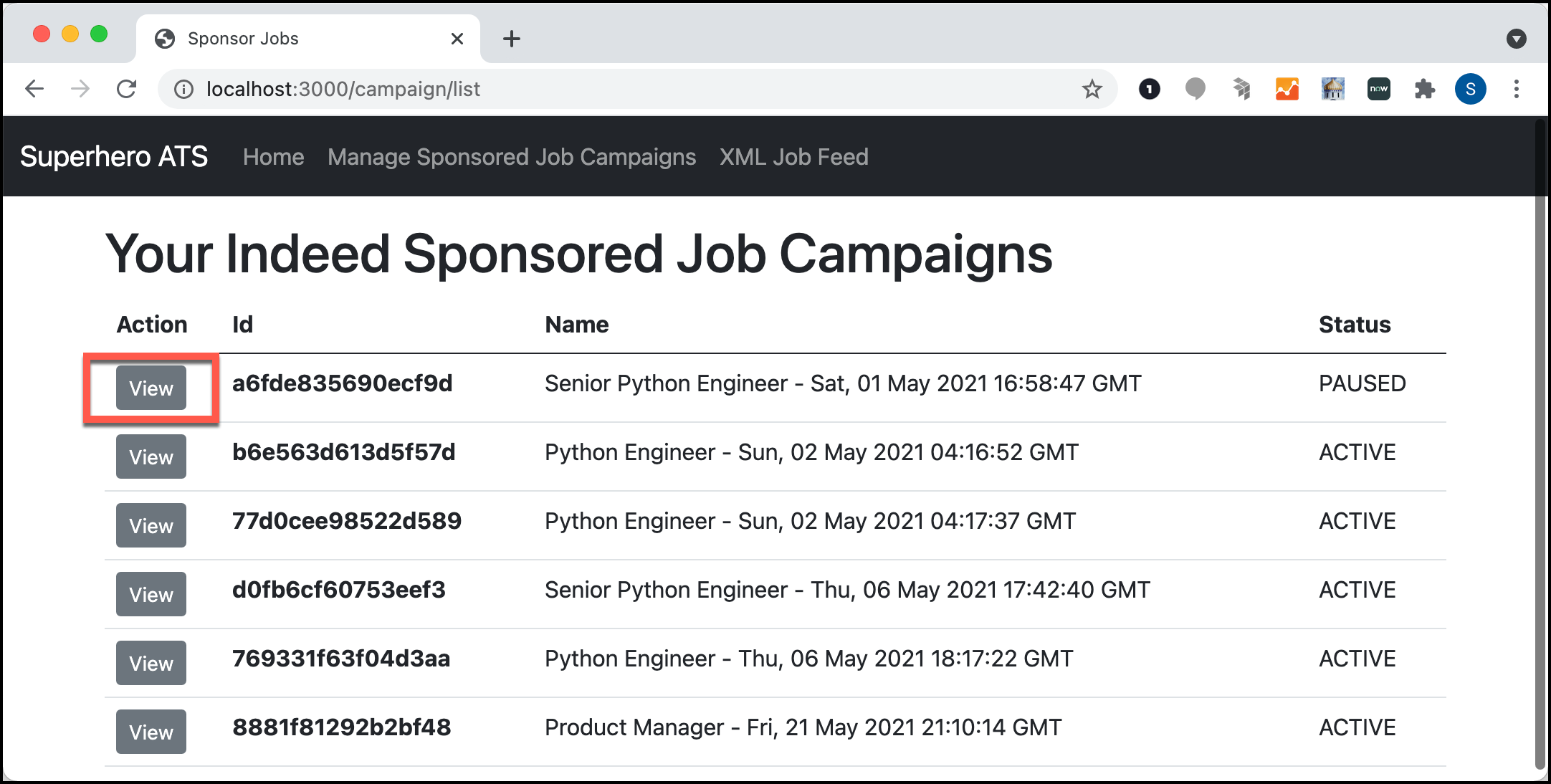

サンプルコードは、CampaignServiceクラスのgetCampaignDetails()メソッドを通じてキャンペーン詳細を取得します。
async getCampaignDetails(campaignId) {  // get campaign general info  const generalUrl = `${this.config.oysterBaseURL}/campaigns/${campaignId}`;  const general = await this.requestResource(generalUrl);
  // get campaign budget info  const budgetUrl = `${this.config.oysterBaseURL}/campaigns/${campaignId}/budget`;  const budget = await this.requestResource(budgetUrl);
  // get campaign properties info  const propertiesUrl = `${this.config.oysterBaseURL}/campaigns/${campaignId}/properties`;  const properties = await this.requestResource(propertiesUrl);
return { ...general, ...budget, ...properties, };}getCampaignDetails()メソッドは、次のIndeedエンドポイントを呼び出します。
/campaigns/<id>- キャンペーンに関する一般情報を返します。/campaigns/<id>/budget- キャンペーンの予算情報を返します。/campaigns/<id>/properties- キャンペーンのプロパティ情報を返します。
ビューはこれらのエンドポイントからのデータを組み合わせて表示します。
キャンペーンを一時停止、再開、削除する
雇用主は、キャンペーンのステータスを変更して、一時停止、再開、または削除できます。updateCampaignStatus()メソッドは、/campaigns/<id>エンドポイントに対してPATCHリクエストを呼び出し、キャンペーンのステータスを変更します。
async updateCampaignStatus(campaignId, newStatus) { const url = `${this.config.oysterBaseURL}/campaigns/${campaignId}`; const results = await this.requestResource(url, 'PATCH', { status: newStatus, }); return results.Campaigns;}キャンペーンを削除すると、キャンペーンのステータスはDELETEDになりますが、実際には削除されません。