- サポートされている機能
- ブラウザサポート
- 始める前に
- Indeedアカウントを設定する
- OAuthアプリケーションを設定する
- プラグインスクリプトを読み込む
- data-indeed-allow-employer-creation parameter を設定する
- 表示を切り替える
- 求人の表示状況を表示する
- プラグインで求人の表示状況を有効にする
- 求人の表示状況ボタンを表示する
- 求人の表示状況ボタンのバリエーション
- 求人の表示状況ボタンを表示する場所
- 求人の表示状況のベストプラクティス
- 求人の表示状況のトラブルシューティング
- スポンサード求人を有効にする
- プラグインでスポンサード求人を有効にする
- スポンサード求人ボタンを表示する
- スポンサード求人ボタンのバリエーション
- スポンサード求人ボタンを表示する場所
- スポンサード求人のベストプラクティス
- トラブルシューティング
- プラグインに「Unable to connect to the server」と表示される
- プラグインボタンに正しいステータスが表示されない
ATS JavaScript Plugin
フロントエンドの変更のみで、Indeedの機能をATSサイトに統合します。
Indeedプラグイン利用規約をご覧ください。
ATS JavaScript Plugin は、フロントエンドの変更のみで ATS サイトに Indeed の機能を追加します。
サポートされている機能
このプラグインは、次の機能をサポートしています。
- 求人の表示状況: IndeedおよびIndeed PLUSの求人サイト全体での表示ステータス、審査理由、および修正方法を確認できます。
- スポンサード求人: ATS から求人をスポンサーできます。
ブラウザサポート
このプラグインには HTTPS が必要です。すべてのプラグインボタンを HTTPS ページでレンダリングしてください。サポート対象のブラウザは次のとおりです。
| Chrome | Firefox | Safari | Edge (Chromium) | |
|---|---|---|---|---|
| Linux | ✅ | ✅ | N/A | ❌ |
| macOS | ✅ | ✅ | ✅ | ✅ |
| Windows | ✅ | ✅ | N/A | ✅ |
| Android | ❌ | ❌ | ❌ | ❌ |
| iOS | ❌ | ❌ | ❌ | ❌ |
始める前に
プラグイン機能を統合する前に、これらの手順を完了してください。
Indeedアカウントを設定する
ATS に関連付けられた Indeed アカウントと、Indeed 担当者から提供される次の ATS key が必要です。
- Sponsor ATS key
- Aggregation ATS key。web interviews のみ
Indeed パートナーになるをご覧ください。
OAuthアプリケーションを設定する
このプラグインは、クライアントの認証と認可に 3-legged OAuth 2.0 を使用します。
- 3-legged OAuth アプリを作成します。
- public client として登録します。認可コード付与タイプ 3-legged OAuthをご覧ください。
プラグインスクリプトを読み込む
ATS JavaScript Plugin を ATS サイトに統合するには、次の <script> タグを追加します。
<script src="https://plugins.indeed.com/ats-plugin/main.js" data-indeed-locale="<LOCALE>" data-indeed-enabled-plugins="<ENABLED-PLUGINS>" data-indeed-oauth-client-id="<CLIENT-ID>" data-indeed-redirect-url="<REDIRECT-URL>" data-indeed-ats-key="<ATS-KEY>" data-indeed-ats-user-id="<ATS-USER-ID>" data-indeed-ats-company-id="<ATS-COMPANY-ID>" data-indeed-plugin-z-index="<Z-INDEX>" data-indeed-allow-employer-creation="<true|false>" crossorigin defer></script>山括弧 (<>) 内の parameter を自社の値に置き換えてください。
| 属性 | 説明 |
|---|---|
| 必須。プラグイン UI テキストの locale です。サポート対象の値は次のとおりです。
|
| 必須。有効にする機能IDのカンマ区切りリストです。 サポート対象の値:
例:
|
| 必須。アプリの client ID です。OAuth 認証情報を取得するをご覧ください。 |
| 必須。プラグインを実行するアプリの redirect URL の 1 つです。プラグインを実行するページと同じ origin である必要があります。
この例では、 redirect ページ ( src 属性だけを指定してプラグインを読み込む必要があります。転送や redirect は行わないでください。Indeed は空のページを推奨します。3-legged OAuth アプリでは、Partner Console で 最大 5 つの redirect URL を定義 できます。 |
| 必須。Indeed アカウントの ATS key です。Indeed アカウントを設定するをご覧ください。 |
| 必須。ATSサイト上の現在のユーザーを識別する一意の文字列です。 ATSがこの文字列を生成します。UTF-8で、英数字、ハイフン( |
| 必須。現在のユーザーの会社を識別する一意の文字列です。 ATSがこの文字列を生成します。UTF-8で、英数字、ハイフン( |
| 任意。プラグインのサイドパネルの z-index です。デフォルト値は 999 です。 例: |
| 任意。初回ユーザーセットアップ時の employer account 作成を有効または無効にします。 例: |
data-indeed-allow-employer-creation parameter を設定する
任意の data-indeed-allow-employer-creation 属性は、セットアップ中にユーザーが Indeed の employer account を作成できるかどうかを制御します。
| オプション | 説明 | 使用する場面 |
|---|---|---|
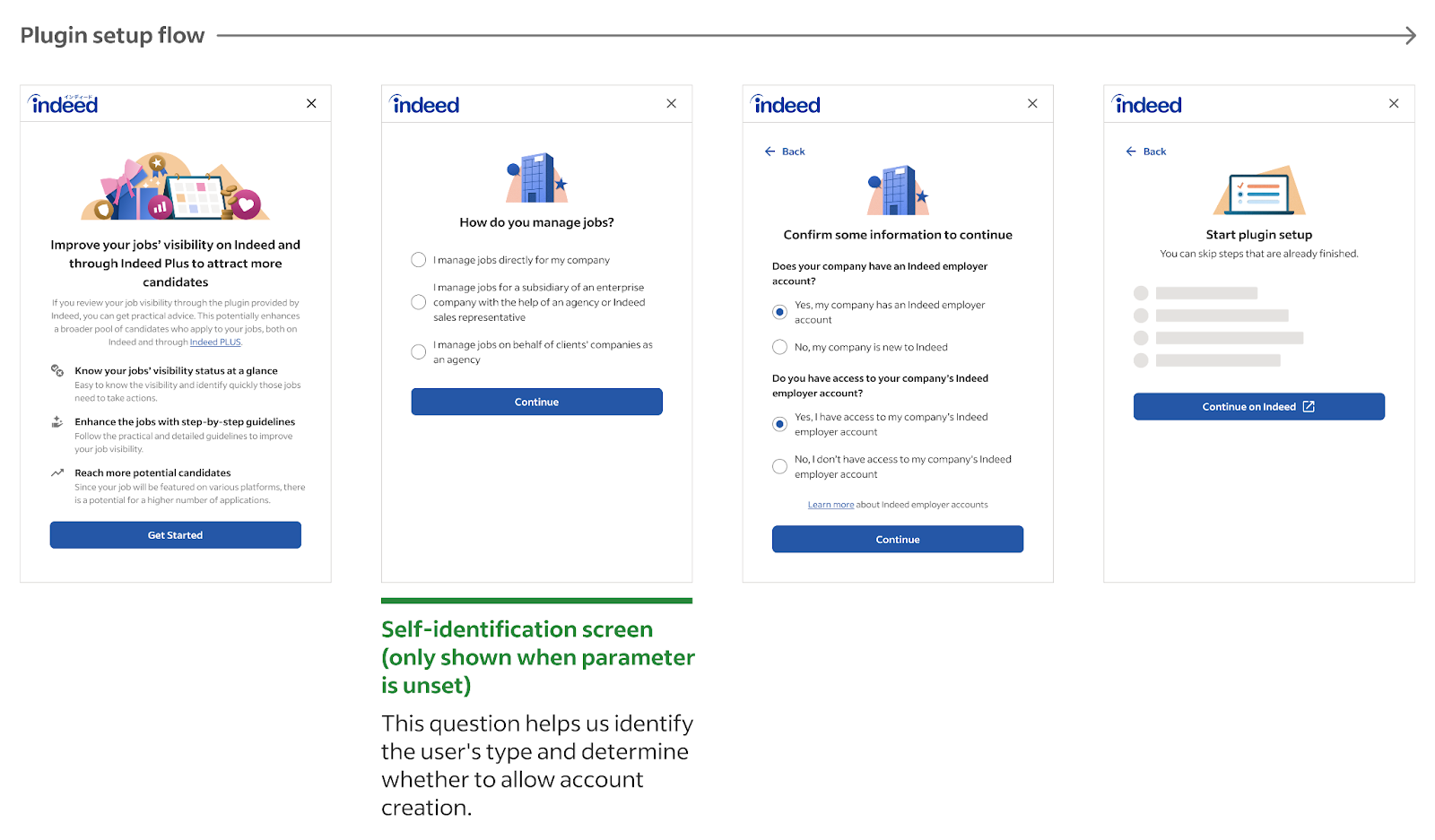
| 未設定 | セットアップ中に追加の画面が表示され、ユーザーは自分のユーザータイプとアカウントステータスを確認できます。 | ユーザータイプが事前にわからない場合に使用します。 |
true に設定 | ユーザーがプラグインを通じて Indeed 上で employer account を作成できるようにします。 | ユーザーが account を作成する必要がある直接雇用主だとわかっている場合に使用します。 |
false に設定 | プラグインを通じた employer account 作成を停止します。プラグインは、ATS、Indeed、または代理店に問い合わせるようユーザーを案内します。 | ユーザーが複数の advertiser を管理する代理店、または代理店を利用する雇用主であり、account 作成を制限したい場合に使用します。 |
雇用主タイプに応じて data-indeed-allow-employer-creation を設定します。
- Agency employers と employers using an agency: 重複する employer account を防ぐため、
falseに設定します。 - Direct employers: セルフ識別画面をスキップしてセットアップを速くするため、
trueに設定します。
表示例
画像はユーザーセットアップフローを示しています。data-indeed-allow-employer-creation を設定しない場合、セルフ識別画面 (How do you manage jobs?) が表示されます。
表示を切り替える
スクリプトの読み込み時に、Indeed ATS JavaScript Plugin は、次の関数を持つグローバル変数 IndeedAtsPlugin を公開します。
| 関数 | 説明 |
|---|---|
renderPlugins(): void | ページ上のすべてのプラグインUI(ボタンとサイドパネル)をレンダリングします。先に既存のUIをアンマウントします。プラグインはスクリプトの読み込み時にこの関数を自動的に呼び出します。 |
unmountPlugins(): void | ページからすべてのプラグインUI(ボタンとサイドパネル)をアンマウントします。UIが存在しない場合は何もしません。 |
renderButton(root: HTMLElement): void | ルートHTML要素にプラグインボタンをレンダリングします。要素に必須の |
unmountButton(root: HTMLElement): void | ルートHTML要素からプラグインボタンをアンマウントします。ボタンが存在しない場合は何もしません。 |
これらのAPIを使用して、プラグインUIの表示を制御します。シングルページアプリケーションでは、スクリプトの読み込み時にマウントポイントが存在しないことがあります。マウントポイントが表示されたらrenderButtonを呼び出してください。
求人の表示状況を表示する
ATS JavaScript Pluginの求人の表示状況機能により、雇用主はATSサイトから掲載した求人のステータスを確認できます。
求人の表示状況ボタンを表示します。動的に設定すると、ボタンに求人の表示状況が表示されます。
雇用主はボタンを選択して詳細を表示します。
プラグインで求人の表示状況を有効にする
プラグインの<script>タグのdata-indeed-enabled-plugins属性にjob-visibilityを追加します。プラグインスクリプトを読み込むをご覧ください。
求人の表示状況ボタンを表示する
求人ごとに1つの求人の表示状況ボタンを表示します。このボタンは、複数の求人や求人グループのステータスを表示できません。
求人の表示状況ボタンを表示するには、次の<div>要素を追加します。
<div data-indeed-plugin="job-visibility" data-indeed-employer-job-id="<INDEED-EMPLOYER-JOB-ID>" data-indeed-is-dynamic="false" data-indeed-job-title="<JOB-TITLE>" data-indeed-button-size="<sm|md>"></div>山かっこ(<>)内の値は、ご自身の値に置き換えてください。
| 属性 | 説明 |
|---|---|
data-indeed-plugin | 必須。求人の表示状況ボタンをレンダリングするには、 |
data-indeed-employer-job-id | 必須。ATSが求人を投稿したときにJob Sync APIが返す雇用主求人IDです。この値をデータベースに保存し、自社システムの求人識別子と関連付けてください。 |
data-indeed-is-dynamic | 任意。
|
data-indeed-job-title | 任意。掲載された求人タイトルです。プラグインUIのタイトルとして表示されます。 |
data-indeed-button-size | 任意。求人の表示状況ボタンのサイズです。 サポート対象の値:
例: |
求人の表示状況ボタンのバリエーション
求人の表示状況ボタンの動作は、data-indeed-is-dynamicがtrue(動的)かfalse(静的)かによって異なります。
動的ボタンはベータ版です。パフォーマンスが不安定になる場合があり、ページ表示が遅くなることがあります。
求人の表示状況ボタンを表示するのHTMLを埋め込むと、プラグインは事前定義されたスタイルでボタンを生成し、状態を自動的にレンダリングします。ボタンは次の状態をサポートします。
| 状態 | 画像 | 説明 |
|---|---|---|
Loading |  | プラグインがボタンの状態を読み込んでいます。 |
| Awaiting |  | プラグインがキュー内で求人を処理しています。 |
| Ineligible |  | 求人に未解決の問題があり、IndeedおよびIndeed PLUSの求人サイトに表示されません。 |
| Eligible* |  | 求人はIndeedに表示されますが、Indeed PLUSの求人サイトには表示されません。 |
| Eligible |  | 求人はIndeedおよびIndeed PLUSの求人サイトに表示されます。 |
| Expired |  | 求人の掲載期限が終了しています。 |
| Fallback |  | ボタンが静的であるか、プラグインが状態を読み込めません。 |
求人の表示状況ボタンを表示する場所
雇用主がステータスを確認したい可能性が高い場所に、求人の表示状況ボタンを配置します。ほかのUI要素とのバランスを取り、ページが煩雑に見えないようにしてください。
推奨される場所:
求人一覧ページ
求人一覧ページに求人の表示状況ボタンを表示すると、雇用主はすべての求人のステータスをすばやく確認できます。
求人数が多いページでは、静的ボタン(data-indeed-is-dynamic="false")を使用すると、より速くレンダリングできます。
求人詳細ページ
求人詳細ページでは、関連情報の近くに求人の表示状況ボタンを表示すると、雇用主が文脈の中で表示状況をすばやく確認できます。
求人の表示状況のベストプラクティス
求人の表示状況ボタンを表示する際は、次のガイドラインに従ってください。
- ボタンはそのまま使用してください。ボタンはIndeedのブランドスタイルでレンダリングされるため、変更しないでください。
- ボタンの幅は可変です。ボタンの幅は164pxですが、表示幅は状態によって変わります。
data-indeed-button-sizeでボタンの高さを設定してください。mdは40px、smは32pxです。- ボタンは明るい背景に配置してください。
- ボタンの四辺すべてに8pxのマージンを確保してください。
求人の表示状況のトラブルシューティング
求人の表示状況ボタンにステータスが表示されない
動的ボタンを有効にするには、data-indeed-is-dynamic="true"になっていることを確認してください。
スポンサード求人を有効にする
Indeed Plugin Terms をご覧ください。
スポンサード求人機能を使用すると、雇用主はATSサイトからIndeedの求人をスポンサーできます。詳しくは、Sponsored Jobs APIをご覧ください。
プラグインでスポンサード求人を有効にする
プラグインの<script>タグのdata-indeed-enabled-plugins属性にsponsored-jobsを追加します。プラグインスクリプトを読み込むをご覧ください。
スポンサード求人ボタンを表示する
スポンサード求人を有効にすると、ATSサイトにSponsorボタンが表示されます。雇用主はこのボタンを選択して、求人をスポンサーしたり、スポンサーの詳細を表示したりできます。

Sponsorボタンを表示するには、次の<div>要素を追加します。
<div data-indeed-plugin="sponsored-jobs" data-indeed-ref-num="<REF-NUM>" data-indeed-source-name="<SOURCE-NAME>" data-indeed-job-title="<JOB-TITLE>"></div>山括弧(<>)内のパラメータは、自社の値に置き換えてください。次の表は、data-indeed-*属性について説明しています。
| 属性 | 説明 |
|---|---|
data-indeed-plugin | 必須。 |
data-indeed-ref-num | 必須。雇用主が提供する求人の一意の識別子です。求人はIndeed上で利用可能である必要があります。 Job Sync APIで作成された求人の場合は、SourcedJobPostingMetadataInput.jobPostingIdを使用します。 XML求人フィードで作成された求人の場合は、<referencenumber>を使用します。 |
data-indeed-source-name | 必須。この求人を募集している親組織です。 Job Sync APIで作成された求人の場合は、SourcedJobPostingJobSourceInput.sourceNameを使用します。 XML求人フィードで作成された求人の場合は、<sourcename>を使用します。 |
data-indeed-job-title | 任意。キャンペーン名の自動入力に使用する求人タイトルです。デフォルトはNew Campaignです。 |
スポンサード求人ボタンのバリエーション
Sponsorボタンの見た目は、スポンサーのステータスに応じて変わります。
| ステータス | 説明 | 画像 |
|---|---|---|
| None | 求人はスポンサーされていないか、雇用主がスポンサーを削除しました。 | |
| Scheduled | スポンサーの開始がスケジュールされています。 |  |
| Spending | スポンサーは有効で、雇用主が予算を消化しています。 |  |
| Not spending | キャンペーンは有効ですが、雇用主が予算を消化していません。 この状態ではIndeedは求人の表示を強化しないため、スポンサーされていない求人と同じ結果になります。 雇用主が予算を消化していない理由については、List employer campaigns and statusesをご覧ください。 |  |
| Paused | 雇用主がスポンサーを一時停止しました。 |  |
| Unavailable | 求人はIndeed上で利用できないため、スポンサーできません。 |  |
スポンサード求人ボタンを表示する場所
雇用主が求人をスポンサーしたい可能性が高い場所に、スポンサード求人ボタンを配置します。ほかのUI要素とのバランスを取り、ページが煩雑に見えないようにしてください。
推奨される場所:
求人一覧ページ
求人一覧ページにスポンサード求人ボタンを表示すると、雇用主はステータスをひと目で確認し、スポンサーを管理できます。

求人を掲載した直後
雇用主が求人を投稿した直後にスポンサード求人ボタンを表示すると、スポンサーを促せます。

スポンサード求人のベストプラクティス
スポンサード求人ボタンを表示する際は、次のガイドラインに従ってください。
| ベストプラクティス | 例 |
|---|---|
ボタンの四辺すべてに8pxのマージンを確保してください。 | ✅ 正しい例:  ❌ 誤った例:  |
ボタンの高さは40pxです。幅は状態によって変わります。周囲のレイアウトがその変化に対応できるように設計してください。 | ✅ 正しい例:  ❌ 誤った例: 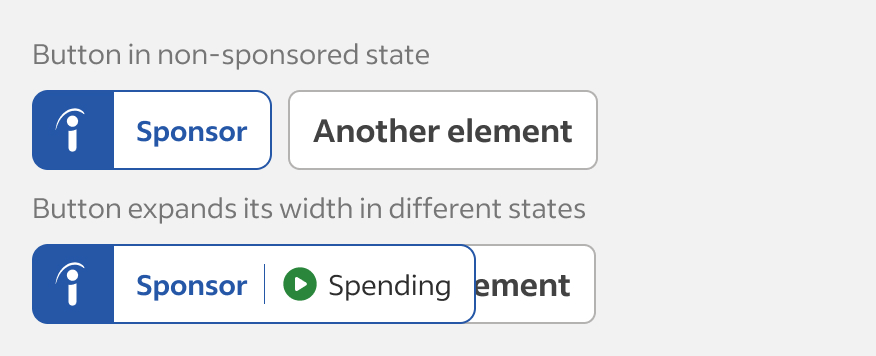 |
ボタンは明るい背景に配置してください。 | ✅ 正しい例:  ❌ 誤った例:  |
ボタンはそのまま使用してください。Indeedのブランドスタイルが適用されているため、変更しないでください。 | ✅ 正しい例:  ❌ 誤った例:  |
トラブルシューティング
プラグインに「Unable to connect to the server」と表示される
次の点を確認してください。
data-indeed-oauth-client-idに正しい client ID が設定されているdata-indeed-redirect-urlに、Partner Console に登録されていて、プラグインを実行するページと同じ origin を持つ redirect URL が設定されている
問題が解決しない場合は、Indeedにお問い合わせください。
プラグインボタンに正しいステータスが表示されない
プラグインボタンが求人の変更を反映するまでに、数時間かかります。