Configurer une organisation personnalisée (facultatif)
Créez des types d'organisation personnalisés pour les noms d'entreprise sur Indeed.
Qui : Administrateur Workday
Durée : ~20 minutes (configuration ponctuelle)
Ignorez cette section si vous utilisez Demande de poste (Job requisition) > Organisations > Entreprise (Company) ou un autre type d'organisation standard pour le nom de votre entreprise.
Créez un type d'organisation personnalisé dans Workday pour contrôler le nom d'entreprise affiché aux chercheurs d'emploi sur Indeed. Cela vous permet de personnaliser la façon dont votre entreprise apparaît sur les offres d'emploi, ce qui est utile lorsque le nom de votre entité légale diffère de votre nom de marque, ou lorsque vous avez plusieurs entreprises qui publient sous des noms différents.

Étape 1 : Créer le type d'organisation
-
Recherchez
Maintain Organization Typeset sélectionnez Rapport (Report). -
Sélectionnez Personnalisé (Custom) en haut de l'écran d'options. Ensuite, sélectionnez Modifier (Edit).

Écran Gérer les types d'organisation (Maintain Organization Types) -
Sélectionnez le bouton + dans le coin supérieur gauche du tableau Types d'organisation (Organization Types) pour créer une ligne.
-
Entrez un nom pour le nouveau type d'organisation.

Options Gérer l'organisation (Maintain organization) -
Sélectionnez ces options :
- Autoriser la hiérarchie (Allow Hierarchy)
- Utilisé par les sous-types d'organisation (Used by Organization Subtypes) - Sélectionnez Entreprise (Company)
- Autoriser les tâches de réorganisation (Allow Reorganization Tasks)
- Afficher dans Modifier les affectations d'organisation et les demandes de poste (Show in Change Organization Assignments and Job Requisitions)
-
Sélectionnez Terminé (Done) pour enregistrer vos modifications.
Étape 2 : Créer des organisations personnalisées
-
Recherchez
Create Custom Organizationet sélectionnez Tâche (Task). -
Dans le menu déroulant Type d'organisation personnalisé (Custom Organization Type), sélectionnez le type d'organisation que vous venez de créer.
-
Dans la section Réorganisation (Reorganization), sélectionnez Créer une réorganisation (Create Reorganization).

Écran Créer une réorganisation (Create Reorganization) -
Configurez l'organisation personnalisée :
- Dans le champ Nom (Name), entrez le nom d'entreprise à afficher sur Indeed.
- Pour Sous-type (Subtype), sélectionnez Entreprise (Company).
- Pour Visibilité (Visibility), définissez les restrictions d'accès en fonction des exigences de sécurité de votre organisation.

Écran Créer une réorganisation (Create Reorganization) -
Sélectionnez OK pour enregistrer l'organisation personnalisée.
-
Pour créer des organisations personnalisées supplémentaires, répétez le processus en commençant par Étape 2 : Créer des organisations personnalisées.
Étape 3 : Mettre à jour les demandes de poste et fournir l'ID
-
Mettez à jour vos demandes de poste pour utiliser le type d'organisation nouvellement créé. Sélectionnez une organisation personnalisée pour chaque demande de poste afin d'afficher le nom d'entreprise correct sur Indeed.

Éléments de valeur d'ID de référence (Reference ID Value) -
Recherchez
Maintain Organization Typeset sélectionnez Rapport (Report). -
Repérez le type d'organisation que vous avez créé.
-
Dans la colonne Tâches connexes (Related Tasks), sélectionnez le bouton d'options.
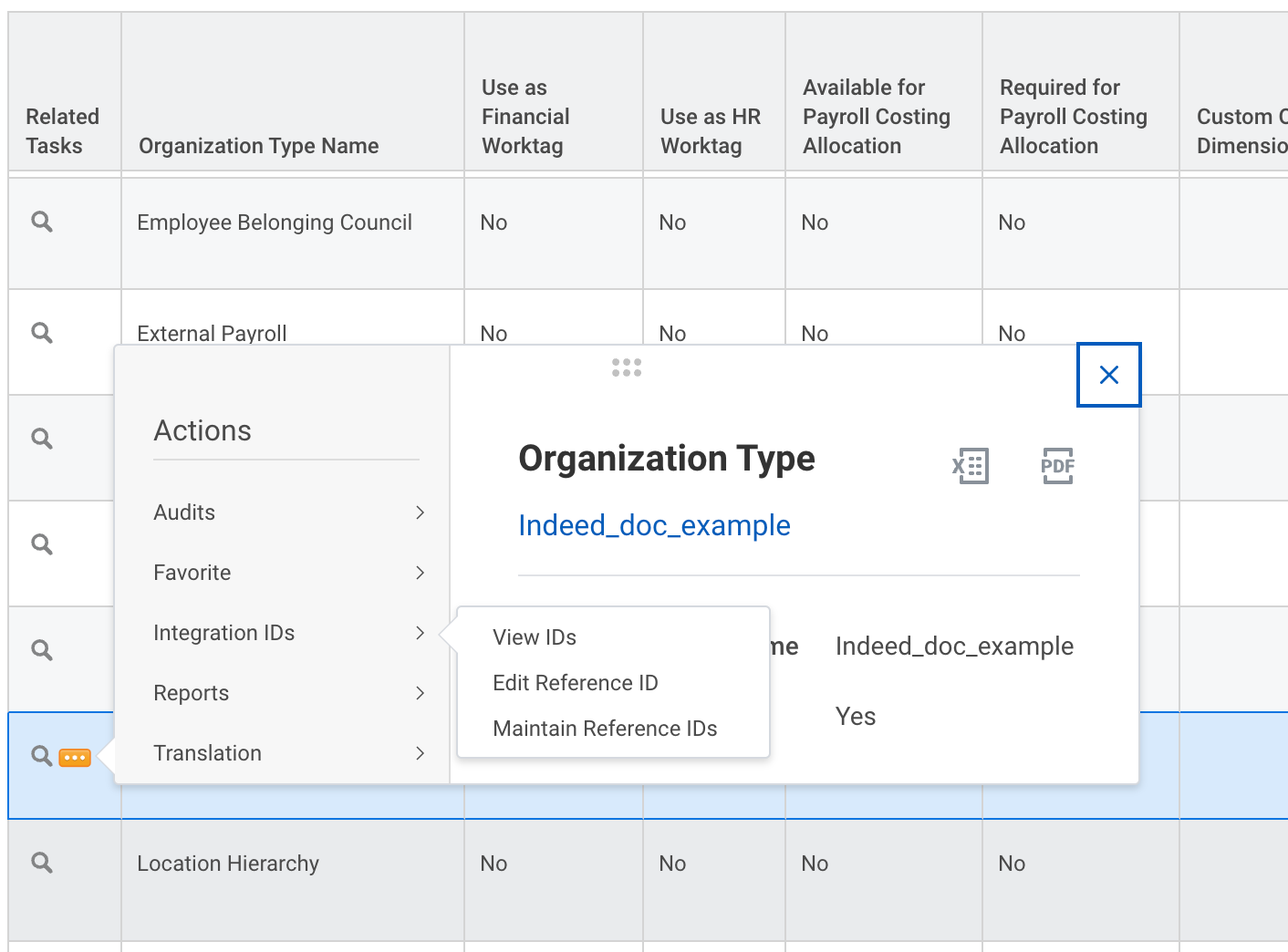
Écran Type d'organisation - Actions (Organization Type - Actions) -
Sélectionnez Afficher l'ID (View ID).
-
Copiez la valeur de l'ID du tableau ID de référence (Reference IDs).

Écran ID d'intégration (Integration IDs) -
Fournissez cet ID à votre administrateur Indeed pour l'installation.
Prochaines étapes
Vous avez configuré avec succès un type d'organisation personnalisé dans Workday.
Vous avez terminé :
- Créé un type d'organisation personnalisé
- Configuré les paramètres du type d'organisation
- Créé des organisations personnalisées
- Mis à jour les demandes de poste avec l'organisation personnalisée
- Récupéré l'ID du type d'organisation
Comment vérifier :
Votre organisation personnalisée est prête lorsque :
- Les demandes de poste affichent le nom d'entreprise correct dans le champ d'organisation personnalisé
- L'ID du type d'organisation est disponible pour être fourni à votre administrateur Indeed
- Le type d'organisation apparaît dans l'affectation Demande de poste (Job Requisition) > Organisations
Ensuite :
Passez à l'étape obligatoire suivante :