Installer l'intégration dans Indeed
Terminez la configuration de l'intégration dans Indeed : confirmez les directives, testez et passez en production directe.
Audience : Administrateur SuccessFactors (ou administrateur Espace employeur Indeed)
Durée : ~45–60 minutes (configuration ponctuelle)
Avant de commencer
Terminez d'abord Configurer les renseignements dans SuccessFactors. De cette étape, vous avez besoin de :
- Fichier de clé privée X.509
- Clé API (ID client)
- URL du serveur API et sous-domaine du site carrière
- Fichiers de modèles (CSV de mise en correspondance des demandes de poste, modèles XML de candidature, XML du profil candidat)
L'intégration transmet les données de candidature uniquement lorsque les champs prénom, nom, courriel et pays sont renseignés. Vérifiez que vos modèles incluent ces champs et que vous les mettez en correspondance à l'étape 3 (voir Validation des données).
Étape 1 : Continuer avec votre compte administrateur Indeed sur Integrations Hub
Dans la section Avant de commencer (Before you begin), sélectionnez Continuer (Continue).
Étape 2 : Confirmer les directives de collecte de données de candidature
Après avoir terminé Plan for Success et Configure SAP SuccessFactors, cette étape apparaît. Cette étape confirme que vos modèles de candidature SAP SuccessFactors s'affichent correctement pour les chercheurs d'emploi sur Indeed.
Avant de continuer, examinez vos modèles de candidature et vérifiez que les questions :
- Respectent les conditions d'utilisation et politiques de modération (新しいウィンドウで開きます) d'Indeed
- Ne demandent pas de renseignements sensibles qui enfreignent les lois locales sur l'emploi
- Sont pertinentes pour le poste
Indeed peut signaler ou retirer des offres d'emploi comportant des questions non conformes. En savoir plus sur les offres signalées (新しいウィンドウで開きます).
Sélectionnez la case à cocher et sélectionnez Continuer (Continue).
Étape 3 : Tester votre intégration
Testez votre intégration avant de passer en production directe.
-
Établissez une connexion entre vos environnements Indeed et SAP.
Dans le champ Entrez vos identifiants (Enter your credentials), fournissez vos identifiants et le fichier X.509 que vous avez créé et téléchargé dans SAP.
-
Dans le champ Fournir l'URL de base de candidature pour les tests (Provide job apply base URL for testing), entrez votre URL de base. L'URL de base est l'URL du serveur API avec les lettres « api » remplacées par le mot « career ».
-
Dans le champ Fournir l'URL du sous-domaine du site carrière pour les tests (Provide career site subdomain URL for testing), entrez l'URL de votre sous-domaine.
-
Dans Mettre en correspondance les modèles (Map templates), téléversez et configurez les fichiers de modèles que vous avez créés ou téléchargés lors des étapes précédentes. Suivez ces sous-sections dans l'ordre.
Téléverser les modèles de demande de poste
Téléversez le fichier CSV de mise en correspondance qui associe vos champs SAP JobRequisition aux champs Indeed.
-
Téléversez les modèles de demande de poste que vous avez téléchargés à l'étape 11 de Mettre en correspondance les champs de demande de poste de SAP vers Indeed. Chaque fichier doit être nommé avec son ID de modèle respectif. Pour trouver les ID de modèle dans SAP, connectez-vous à SAP for Me (新しいウィンドウで開きます) et suivez les instructions.
-
Dans la section Modèles de demande de poste (Job requisition templates), sélectionnez Sélectionner un fichier (Select a file) sous Téléverser la feuille de calcul de mise en correspondance terminée (.csv) (Upload completed mapping spreadsheet (.csv)).
-
Sélectionnez le fichier CSV de mise en correspondance que vous avez créé dans Mettre en correspondance les champs de demande de poste de SAP vers Indeed. Le nom du fichier doit être
fields.csv. -
Sélectionnez Suivant (Next).
Téléverser les modèles de profil candidat
Téléversez le fichier XML du profil candidat que vous avez téléchargé de SAP.
-
Dans la section Modèles de profil candidat (Candidate profile templates), sélectionnez Sélectionner un fichier (Select a file) sous Téléverser le modèle de profil candidat (.xml) (Upload candidate profile template (.xml)).
-
Sélectionnez le fichier XML du profil candidat que vous avez téléchargé de l'interface de provisionnement SAP dans Télécharger le modèle XML du profil candidat. Le nom du fichier doit être
Candidate.xml. -
Sélectionnez Suivant (Next).
Téléverser et mettre en correspondance les modèles de candidature
Téléversez vos modèles XML de candidature, puis terminez l'exercice de mise en correspondance en deux parties pour chaque modèle téléversé.
Téléverser vos modèles
-
Dans la section Modèles de candidature (Job application templates), sélectionnez Sélectionner un fichier (Select a file) sous Téléverser les modèles de candidature SAP (.xml) (Upload SAP job application templates (.xml)).
-
Sélectionnez tous les fichiers XML de modèles de candidature que vous avez téléchargés de l'interface de provisionnement SAP dans Télécharger les modèles XML de candidature. Chaque nom de fichier doit correspondre à l'ID de modèle respectif.
-
Sélectionnez Suivant (Next).
Terminer l'exercice de mise en correspondance
Terminez l'exercice de mise en correspondance en deux parties pour chaque modèle.
Partie 1 : Mettre en correspondance les champs standard (obligatoire)
L'intégration transmet les données de candidature uniquement lorsque les champs prénom, nom, courriel et pays sont renseignés. Mettez en correspondance chacun de ces champs de votre modèle avec les champs Indeed correspondants.
-
Pour chaque modèle, utilisez les menus déroulants pour mettre en correspondance ces champs obligatoires :
- Prénom
- Nom
- Courriel
- Téléphone
-
Facultativement, mettez en correspondance ces champs si votre modèle les prend en charge :
- CV
- Lettre de motivation
Partie 2 : Identifier les questions législatives (facultatif)
Si votre candidature comprend des questions législatives (également appelées questions d'équité en matière d'emploi ou EEO aux États-Unis), identifiez-les pour qu'Indeed puisse traiter ces questions et les réponses des chercheurs d'emploi de manière appropriée.
-
Parcourez la liste des champs de votre modèle ou utilisez la zone de recherche pour trouver des champs spécifiques. Pour les modèles comportant moins de champs, faites défiler la liste.
-
Sélectionnez la case à cocher à côté de chaque champ contenant une question législative.
-
Utilisez le bouton bascule Afficher uniquement les éléments sélectionnés (Show selected only) pour examiner vos sélections.
Si votre candidature ne comprend pas de questions législatives, ignorez cette partie.
Enregistrer votre mise en correspondance
-
Après avoir terminé les deux parties de l'exercice de mise en correspondance pour un modèle, sélectionnez Enregistrer (Save).
-
Répétez l'exercice de mise en correspondance pour chaque modèle supplémentaire.
Après l'enregistrement, un fichier JSON est généré pour chaque modèle mis en correspondance. Vous pouvez télécharger ces fichiers pour référence.
Pour protéger les données des chercheurs d'emploi, Indeed ne transmet pas les candidatures contenant des renseignements sensibles tels que le numéro d'assurance sociale, le numéro de permis de conduire et l'âge. Si vos modèles de candidature contiennent ces données, masquez ces champs pour que les candidatures soient transmises. Même si le pays de résidence du chercheur d'emploi n'est pas un champ obligatoire pour la candidature dans SAP, il est obligatoire pour le fonctionnement de l'intégration. Marquez-le comme obligatoire.
Examiner les fichiers générés et continuer
-
Examinez la liste des fichiers JSON générés.
-
Si votre représentant Indeed vous a conseillé de téléverser un fichier JSON modifié pour un cas particulier, faites-le à cette étape. Sinon, ignorez le téléversement.
-
Sélectionnez Suivant (Next).
Configurez une politique de confidentialité des données dans SAP SuccessFactors pour chaque pays ou définissez une politique par défaut. Si ce paramètre n'est pas configuré dans SAP, Indeed désactive Indeed Apply pour toutes les offres d'emploi, car les chercheurs d'emploi ne peuvent pas consulter ni accepter une politique lorsqu'ils sélectionnent un pays sans politique de confidentialité des données attribuée.
Entrer les pays de demande de poste
Configurez les pays où vos offres d'emploi seront publiées. Indeed utilise les pays sélectionnés pour valider vos offres d'emploi par rapport aux exigences de chaque pays. La sélection de pays où vous ne recrutez pas activement peut entraîner l'échec de la validation des offres.
-
Sélectionnez le menu déroulant sous Rechercher et sélectionner des pays (Search and select countries).
-
Sélectionnez les pays où vos offres d'emploi seront publiées et visibles pour les candidats. Vous pouvez sélectionner plusieurs pays.
-
Examinez vos sélections et confirmez que tous les lieux d'embauche sont inclus. Sélectionnez ensuite Enregistrer (Save).
-
Sélectionnez Terminer la mise en correspondance (Finish mapping) pour terminer le processus de mise en correspondance.
Vérifier la visibilité des données de localisation
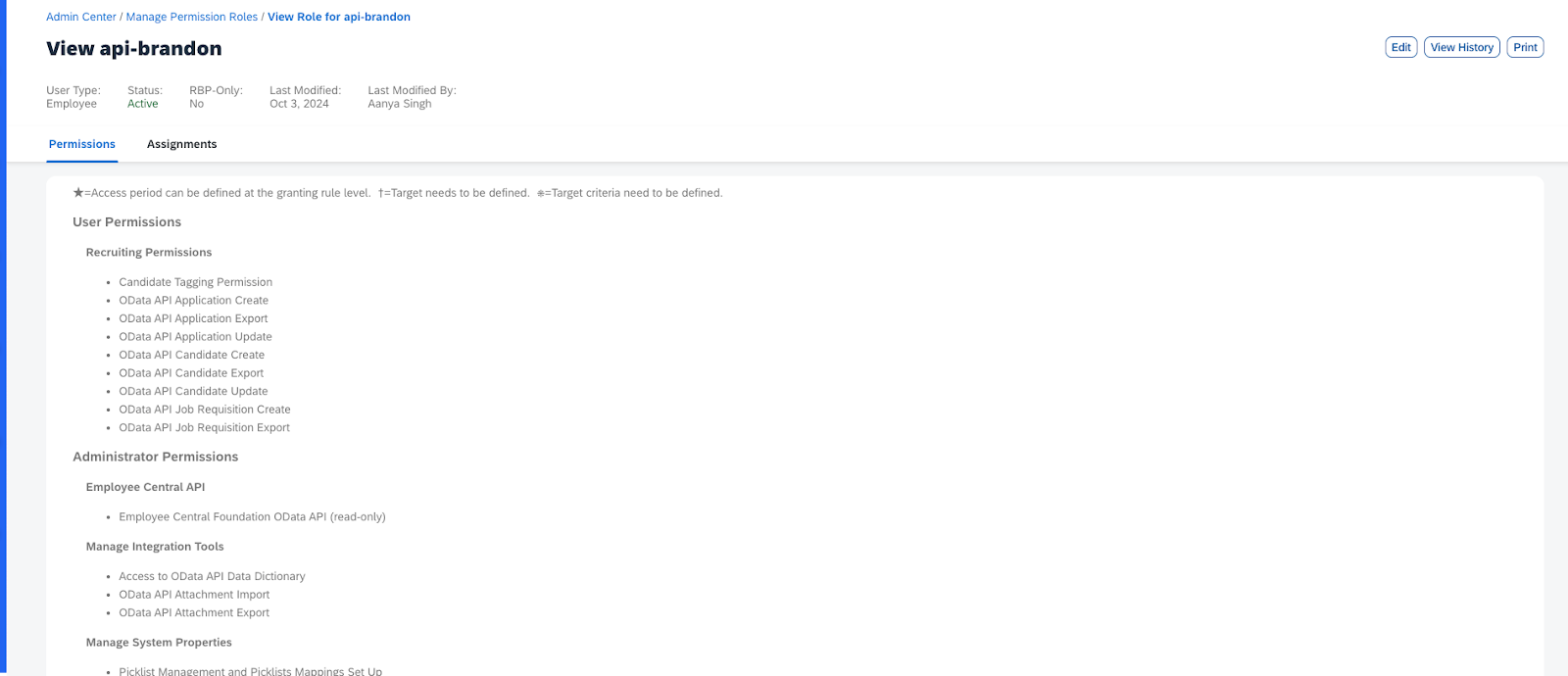
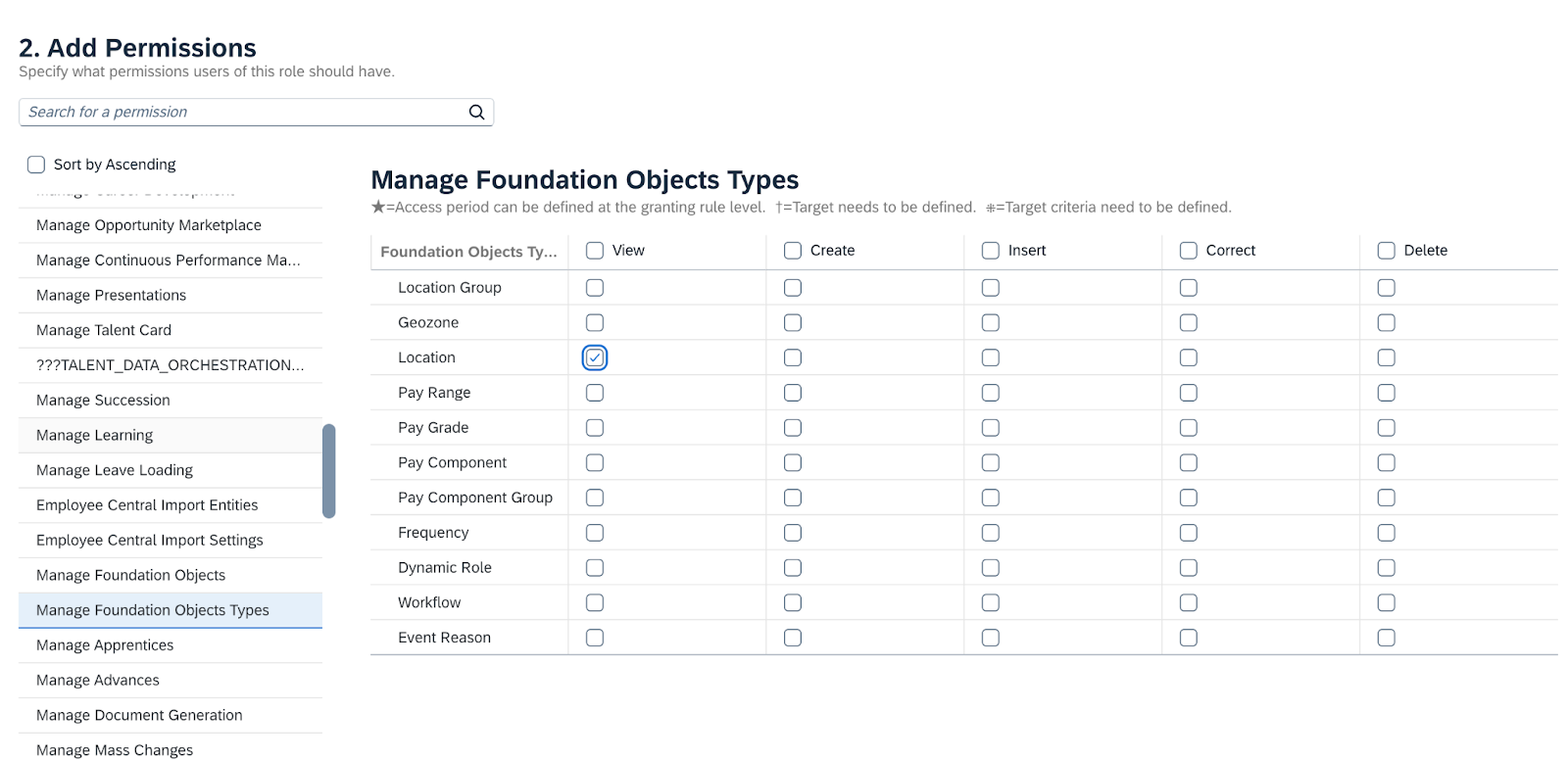
Lorsque la colonne de localisation dans votre IDR est vide, octroyez des droits d'accès supplémentaires au compte utilisateur API SuccessFactors. Les données de localisation nécessitent l'accès à un objet de localisation différent de celui fourni par les droits d'accès standard.
- Accédez à Centre d'administration (Admin Center) → Gérer les postes des droits d'accès (Manage Permission Roles).

-
Sélectionnez le nom du poste que vous souhaitez modifier.
-
Sélectionnez Modifier (Edit) en haut à droite.
- Accédez à la section Ajouter des droits d'accès (Add Permissions). Sélectionnez Gérer les types d'objets Foundation (Manage Foundation Object Types) et octroyez l'accès en mode Affichage (View) à l'objet Emplacement (Location).
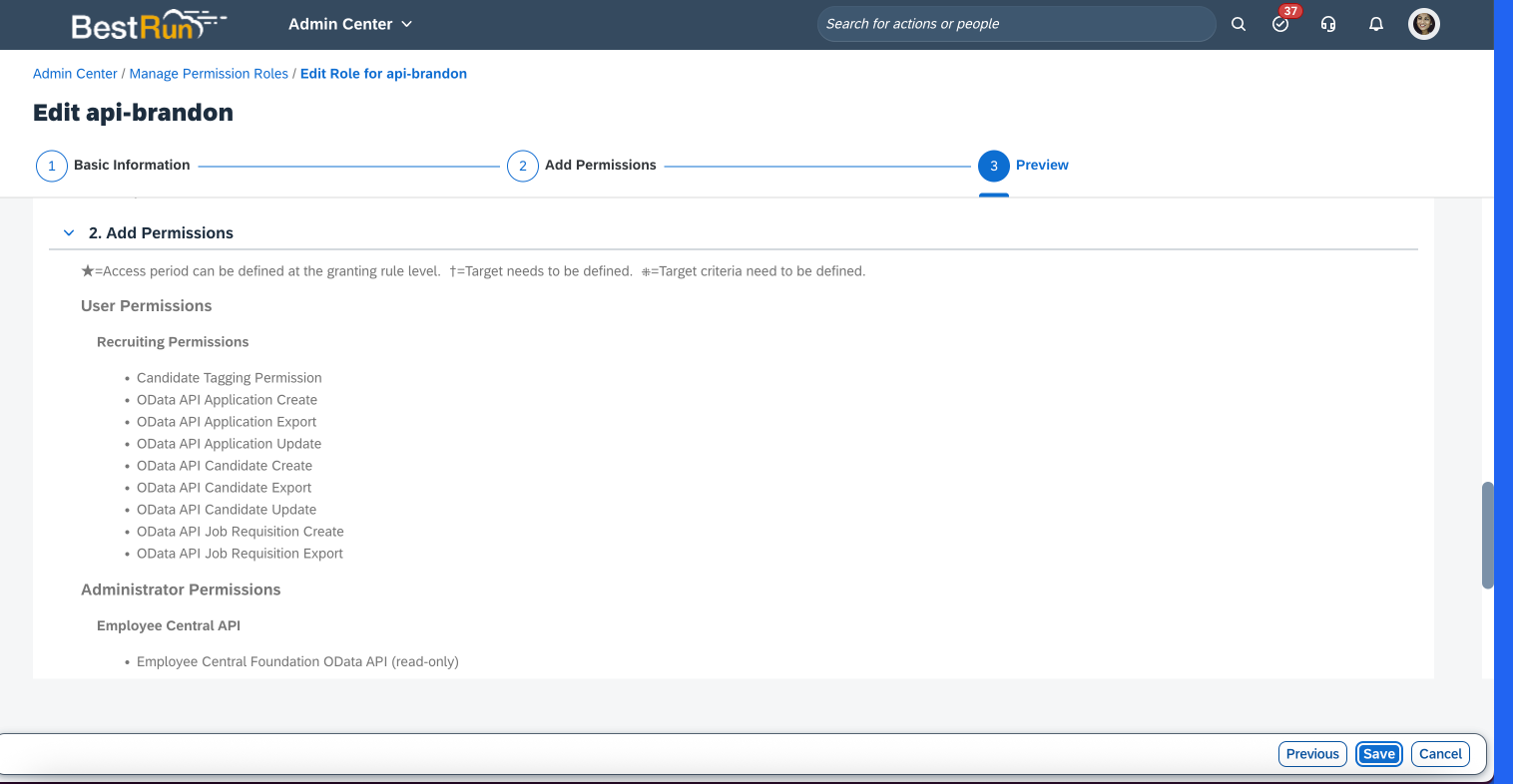
- Enregistrez les modifications de droits d'accès.
Examiner les erreurs d'intégration et prévisualiser les offres d'emploi
Examinez les erreurs de publication d'offres d'emploi et d'Indeed Apply directement dans la configuration de l'intégration. Pour télécharger le rapport complet au format CSV, sélectionnez Télécharger le rapport complet (Download full report). Le Rapport de détails de l'intégration (IDR) contient des renseignements sur toutes les offres d'emploi actives de votre système de suivi des candidats et aide à résoudre les problèmes de votre intégration avant la mise en production directe.
SAP permet de rendre certaines questions obligatoires sous certaines conditions, mais Indeed ne prend pas en charge cette logique conditionnelle. Afin de garantir des candidatures complètes, Indeed rendra obligatoires pour tous les chercheurs d'emploi les questions que vous avez définies comme conditionnellement obligatoires, lorsqu'elles sont visibles par tous les chercheurs d'emploi.
-
Sélectionnez Commencer l'examen (Start review).
Le système valide la configuration de votre intégration et montre un résumé des statuts des offres d'emploi : prêtes à publier, erreurs de publication et erreurs Indeed Apply.
-
Utilisez les filtres (Statut de l'offre (Job status), Titre (Title), Entreprise (Company), Emplacement (Location), Problème (Issue)) pour trouver des offres ou des erreurs.
-
Pour les offres comportant des erreurs, examinez les colonnes Problème (Issue) et Résolution (Resolution) pour les corriger dans vos paramètres SuccessFactors.
-
Pour prévisualiser comment une offre d'emploi apparaît sur Indeed, sélectionnez l'aperçu de la publication pour cette ligne. Comparez-le avec votre offre d'emploi sur le site carrière.
Les aperçus de publication d'offres d'emploi sont destinés aux examens de haut niveau uniquement. Indeed peut apporter des modifications en aval pour optimiser la page pour les chercheurs d'emploi.
-
Après avoir résolu les erreurs dans SuccessFactors, sélectionnez Actualiser depuis SAP SuccessFactors (Refresh from SAP SuccessFactors) pour revalider.
-
Sélectionnez Terminer l'examen (Finish review).
Vous n'avez pas besoin de résoudre toutes les erreurs pour continuer. Communiquez avec votre conseiller en intégration Indeed pour obtenir de l'aide concernant des problèmes.
Tester la candidature à vos offres d'emploi
Soumettez des candidatures de test pour vérifier l'expérience de candidature de bout en bout. Pour télécharger le rapport IDR complet, sélectionnez Télécharger le rapport complet (Download full report).
N'utilisez pas un compte avec un courriel d'entreprise lors de la soumission de candidatures de test. Ouvrez une fenêtre de navigation privée et utilisez un compte différent afin que vos candidatures ne soient pas automatiquement rejetées par le système de suivi des candidats.
-
Utilisez les filtres (ID demande (Req ID), Titre (Title), Entreprise (Company), Emplacement (Location)) pour trouver des offres.
-
Soumettez des candidatures de test en utilisant les liens Apply dans le tableau. Testez différents scénarios :
- Offres d'emploi dans différents emplacements
- Différents postes avec diverses questions de présélection
- Diverses réponses aux questions législatives/EEO
-
Connectez-vous à SuccessFactors pour vérifier que les candidatures ont été transmises correctement :
- Les candidatures apparaissent dans la bonne demande de poste
- Les renseignements du candidat sont complets et exacts (prénom, nom, téléphone, courriel, CV)
- Les réponses aux questions de présélection et législatives/EEO sont correctement capturées
La valeur de la source de candidature générée par Indeed (champ :
referredBy) est enregistrée sur chaque dossier de candidature. Si vous utilisez la version repensée de l'outil Applicant Management, cette valeur n'apparaît pas comme colonne dans l'écran d'examen des candidats, car l'outil ne prend pas en charge l'ajout de champs générés par l'API en tant que colonnes. Pour analyser l'attribution de la source, exécutez un rapport d'analyse SuccessFactors sur le champ de source de candidature. Pour demander l'ajout d'une colonne de source à l'écran d'examen des candidats, soumettez une demande de fonctionnalité à SAP. -
Pour prévisualiser l'apparence d'une offre d'emploi sur Indeed, sélectionnez l'aperçu de la publication pour cette ligne.
-
Sélectionnez Terminer le test de candidature (Finish test apply).
Communiquez avec votre conseiller en intégration Indeed pour obtenir de l'aide.
Terminer les tests
Si les questions et le processus ne correspondent pas aux attentes :
- Examinez les modèles téléversés avec vos parties prenantes.
- Apportez des modifications.
- Téléversez de nouveau les modèles.
- Testez de nouveau.
Étape 4 : Préparer la mise en production directe
-
Répétez toutes les étapes ci-dessus, cette fois pour votre environnement de production. Les données peuvent différer. Par exemple, utilisez les URL de production plutôt que les URL de test.
-
(Uniquement pour les environnements de production) Mettez en correspondance vos étapes de disposition SAP personnalisées avec les étapes standardisées d'Indeed pour passer en production directe. Cela permet à Indeed de recevoir les résultats de la candidature du chercheur d'emploi afin d'optimiser les recommandations futures pour l'employeur.
-
Examinez les erreurs d'intégration et testez la candidature à vos offres d'emploi de production en suivant les mêmes étapes dans Tester votre intégration.
Après avoir remplacé les données de test, la connexion de production est disponible et la connexion de test prend fin.
À l'étape Envoyer pour examen et passer en production directe (Send to review and go live), soumettez l'installation.
Indeed transfère automatiquement le dossier à une file d'attente pour examen interne. Ce processus prend de deux à huit jours ouvrables.
Prochaines étapes
Vous avez installé l'intégration Indeed avec SAP SuccessFactors.
Terminé :
- Continuation avec votre compte administrateur Indeed sur Integrations Hub
- Confirmation des directives de collecte de données de candidature
- Test de votre intégration (identifiants, modèles, mise en correspondance, pays)
- Examen des erreurs d'intégration et prévisualisation des offres d'emploi
- Test de candidature à vos offres d'emploi
- Mise en correspondance des étapes d'embauche et préparation à la mise en production directe
- Soumission de l'installation
Suivant :
- Ressources supplémentaires – Comprendre les exigences en matière de données et la manière dont les candidats sont associés aux demandes de poste
- Validation des données – Champs obligatoires pour l'intégration
- FAQ (新しいウィンドウで開きます)