ATS JavaScriptプラグイン
フロントエンドの変更だけで、ATS サイトに Indeed の機能を連携します。
Indeed プラグイン利用規約をご覧ください。
機能の概要
応募者管理システム(ATS)JavaScriptプラグインを使用すると、フロントエンドの変更だけで ATS サイトに Indeed の機能を連携できます。
対応機能
このプラグインは、次の機能をサポートします。
- 求人可視性 — Indeed や Indeed PLUS に接続された他の求人サイトで自社の求人がどのように表示されるかを、採用企業が確認できます。求人が審査に通らない理由とその修正方法も確認できます。
- スポンサー求人 — 採用企業が貴社の ATS から Indeed 上で求人をスポンサーできます。
ブラウザサポート
すべてのプラグインボタンは HTTPS ページでレンダリングする必要があります(HTTP はサポートされません)。
このプラグインは、次のブラウザをサポートします。
| Chrome | Firefox | Safari | Edge (Chromium) | |
|---|---|---|---|---|
| Linux | サポート対象 | サポート対象 | N/A | サポート対象外 |
| macOS | サポート対象 | サポート対象 | サポート対象 | サポート対象 |
| Windows | サポート対象 | サポート対象 | N/A | サポート対象 |
| Android | サポート対象外 | サポート対象外 | サポート対象外 | サポート対象外 |
| iOS | サポート対象外 | サポート対象外 | サポート対象外 | サポート対象外 |
機能の手順
1. 開始前の準備
ATS サイトにプラグインの機能を連携する前に、いくつかの準備が必要です。
Indeed アカウントを設定する
プラグインを使用するには、貴社の ATS に関連付けられた Indeed アカウントが必要です。また、Indeed の担当者から次の ATS キーを受け取る必要があります。
- Sponsor ATS key
- Aggregation ATS key(Web面接の場合のみ必須)
詳細については、Indeed パートナーになるをご覧ください。
OAuth アプリケーションを設定する
このプラグインは、クライアントの認証と認可に OAuth 2.0(具体的には 3-legged OAuth)を使用します。
プラグインを使用するには、3-legged OAuth アプリを作成し、public client として設定する必要があります。
3-legged OAuth アプリの登録について詳しくは、認可コードグラントタイプ(3-legged OAuth)をご覧ください。
2. プラグインスクリプトを読み込む
ATS サイトに ATS JavaScriptプラグインを連携するには、次の <script> タグを追加します。
<script src="https://plugins.indeed.com/ats-plugin/main.js" data-indeed-locale="<LOCALE>" data-indeed-enabled-plugins="<ENABLED-PLUGINS>" data-indeed-oauth-client-id="<CLIENT-ID>" data-indeed-redirect-url="<REDIRECT-URL>" data-indeed-ats-key="<ATS-KEY>" data-indeed-ats-user-id="<ATS-USER-ID>" data-indeed-ats-company-id="<ATS-COMPANY-ID>" data-indeed-plugin-z-index="<Z-INDEX>" data-indeed-allow-employer-creation="<true|false>" crossorigin defer></script>山かっこ(<>)内のパラメータを自社の値に置き換えます。
この表は data-indeed-* 属性を説明しています。
| 属性 | 説明 |
|---|---|
| 必須。プラグイン UI テキストのロケールです。このプラグインは英語と日本語をサポートします。
|
| 必須。ATS サイトで有効にする機能 ID のカンマ区切りリストです。 サポートされる機能 ID の値:
例:
|
| 必須。アプリの client ID です。 client ID を取得するには、OAuth クレデンシャルを取得するをご覧ください。 |
| 必須。プラグインを実行するアプリの redirect URL の 1 つです。これは、プラグインを実行するすべてのページと同じorigin (新しいウィンドウで開きます)である必要があります。
この例では、 URL が 3-legged OAuth を使用するアプリでは、Partner Console で最大 5 つの redirect URL を定義できます。 |
| 必須。Indeed アカウントの ATS key です。 ATS key を取得するには、Indeed アカウントを設定するをご覧ください。 |
| 必須。ATS サイト上の現在のユーザーを識別する一意の文字列です。 ATS である貴社がこの文字列を作成します。UTF-8 で、英数字、ハイフン( |
| 必須。現在のユーザーの企業を識別する一意の文字列です。 ATS である貴社がこの文字列を作成します。UTF-8 で、英数字、ハイフン( |
| 任意。プラグインのサイドパネルの z-index (新しいウィンドウで開きます) です。デフォルト値は 999 です。 例: |
| 任意。初回のユーザー設定時に採用企業の作成を有効または無効にします。 例: |
data-indeed-allow-employer-creation パラメータを設定する
data-indeed-allow-employer-creation パラメータは、セットアップフロー中にユーザーが Indeed の採用企業アカウントを作成できるかどうかを制御する任意の属性です。設定方法は次のとおりです。
| オプション | 説明 | このオプションを使用する場合 |
|---|---|---|
| 未設定のままにする | セットアップ中に、ユーザータイプとアカウントのステータスを申告する追加の画面が表示されます。 | ユーザータイプ(直接採用企業か代理店か)を事前に把握していない場合。 |
true に設定する | ユーザーがプラグインを通じて Indeed 上で採用企業アカウントを作成できるようにします。 | ユーザーがアカウントの作成を必要とする直接採用企業であることがわかっている場合。 |
false に設定する | ユーザーがプラグインを通じて採用企業アカウントを作成できないようにします。ユーザーには、貴社の ATS、Indeed、または代理店に問い合わせるよう案内されます。 | ユーザーが複数の広告主を管理する代理店、または代理店を利用する採用企業であり、アカウントの作成を制限する必要がある場合。 |
代理店の採用企業と代理店を利用する採用企業の場合は、重複した採用企業アカウントの作成を防ぐため、data-indeed-allow-employer-creation を false に設定することが重要です。
直接採用企業の場合は、data-indeed-allow-employer-creation を true に設定すると、自己申告画面を省略してセットアップを簡素化でき、より早く連携できます。
ビジュアルガイド
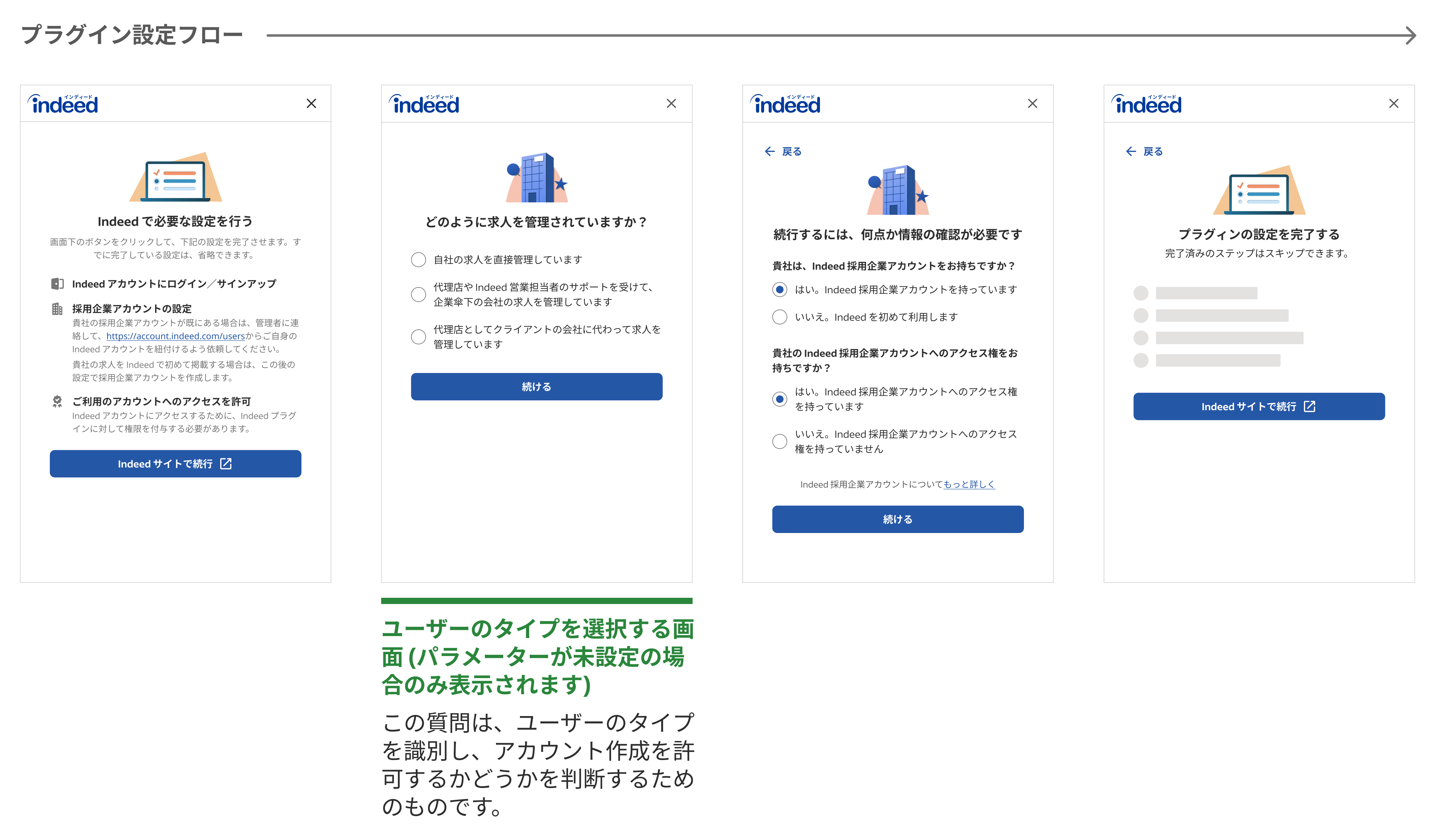
この画像はユーザーのセットアップフローを示しています。data-indeed-allow-employer-creation を設定しない場合、自己申告画面(How do you manage jobs?)が表示されます。
3. 表示を切り替える
Indeed ATS JavaScriptプラグインは、スクリプトの読み込み時に、次の関数を持つグローバル変数 IndeedAtsPlugin を提供します。
| 関数 | 説明 |
|---|---|
renderPlugins(): void | ページ上のすべてのプラグイン UI(ボタンとサイドパネル)をレンダリングします。レンダリングの前に、既存の UI をアンマウントします。スクリプトの読み込み時に自動的に呼び出されます。 |
unmountPlugins(): void | ページからすべてのプラグイン UI(ボタンとサイドパネル)をアンマウントします。UI が存在しない場合は何も行いません。 |
renderButton(root: HTMLElement): void | ルート HTML 要素にプラグインボタンをレンダリングします。要素に必須の |
unmountButton(root: HTMLElement): void | ルート HTML 要素からプラグインボタンをアンマウントします。ボタンが存在しない場合は何も行いません。 |
これらの API を使用して、プラグイン UI の表示を制御します。シングルページアプリケーションでは、スクリプトの読み込み時に存在しない要素にボタンをレンダリングする必要がある場合があります。マウントポイントが表示された時点で renderButton を呼び出してください。
4. 求人可視性ステータスを表示する
ATS JavaScriptプラグインの求人可視性機能を使用すると、貴社の ATS サイトの採用企業は、投稿した求人のステータスを確認できます。
求人可視性ボタンを表示できます。dynamic に設定すると、対応する求人の可視性ステータスがボタンに表示されます。
ユーザーはボタンを選択して、求人の可視性ステータスの詳細を確認できます。
プラグインで求人可視性を有効にする
ATS JavaScriptプラグインの <script> タグで、data-indeed-enabled-plugins 属性に job-visibility を含めます。
求人可視性ボタンを表示する
求人可視性ボタンは、1 件の求人に対して表示することを想定しています。すべての求人や求人のグループのステータスを表示することはできません。
求人可視性ボタンを表示するには、次の <div> 要素を追加します。
<div data-indeed-plugin="job-visibility" data-indeed-employer-job-id="<INDEED-EMPLOYER-JOB-ID>" data-indeed-is-dynamic="false" data-indeed-job-title="<JOB-TITLE>" data-indeed-button-size="<sm|md>"></div>前のコードスニペットで、山かっこ(<>)内の値を自社の値に置き換えます。
この表は data-indeed-* 属性を説明しています。
| 属性 | 説明 |
|---|---|
data-indeed-plugin | 必須。求人可視性ボタンをレンダリングするようプラグインに指示するには、 |
data-indeed-employer-job-id | 必須。貴社の ATS が求人情報連携APIを通じて求人を投稿したときに返される employer job ID です。この値をデータベースに保存し、自社システムの求人識別子に関連付けることを推奨します。 |
data-indeed-is-dynamic | 任意。値は
|
data-indeed-job-title | 任意。投稿した求人のタイトルです。プラグイン UI のタイトルとして使用されます。 |
data-indeed-button-size | 任意。求人可視性ボタンのサイズです。 サポートされる値:
例: |
求人可視性ボタンのバリエーション
求人可視性ボタンの動作は、dynamic ボタンか static ボタンか、つまり data-indeed-is-dynamic が true か false かによって異なります。
dynamic ボタンはまだ beta 版です。ボタンのパフォーマンスが不安定になったり、ページのパフォーマンスが低下したりする可能性があります。
求人可視性ボタンを表示するの HTML コードを埋め込むと、特定の求人の求人可視性ボタンが定義済みのスタイルで生成されます。
ボタンは現在の状態に応じて自動的にレンダリングされます。求人可視性機能は次の状態をサポートします。
| 状態 | 画像 | 説明 |
|---|---|---|
| Loading |  | プラグインがボタンの状態を読み込んでいます。 |
| Awaiting |  | プラグインがキュー内の求人を処理しています。 |
| Ineligible |  | 求人に未解決の問題があり、Indeed と Indeed PLUS の求人サイトに表示されません。 |
| Eligible* |  | 求人は Indeed に表示されますが、Indeed PLUS の求人サイトには表示されません。 |
| Eligible |  | 求人は Indeed と Indeed PLUS の求人サイトに表示されます。 |
| Expired |  | 求人の有効期限が切れています。 |
| Fallback |  | ボタンが static であるか、ボタンの状態を読み込めませんでした。 |
求人可視性ボタンを表示する場所
求人可視性ボタンを表示する場所を決めるときは、採用企業が求人の可視性ステータスを最も確認したいと考える状況を考慮してください。
また、ボタンによってページが雑然として複雑に見えないよう、UI 要素のバランスも考慮してください。
求人可視性ボタンの表示場所として推奨されるのは、次のような場所です。
求人一覧ページ
求人一覧ページに求人可視性ボタンを表示すると、採用企業はすべての求人の可視性ステータスをすばやく確認できます。
1 つのページに多数の求人がある場合は、多くのボタンをレンダリングする時間を短縮するため、static ボタン(data-indeed-is-dynamic="false")の使用を検討してください。
求人詳細ページ
求人詳細ページに求人可視性ボタンを表示すると、採用企業はその求人の可視性ステータスをすばやく確認できます。
採用企業が適切な文脈で確認できるよう、関連情報の近くにボタンを表示することを検討してください。
求人可視性のベストプラクティス
求人可視性ボタンを表示するときは、次のガイドラインに従ってください。
-
ボタンは、Indeed のブランドに沿った定義済みのスタイルで自動的にレンダリングされます。生成されたボタンに変更を加えずに使用してください。
-
ボタンの幅は 164px です。表示される幅はボタンの状態によって異なります。
-
ボタンの高さは 40px(
data-indeed-button-size="md")または 32px(data-indeed-button-size="sm")です。 -
ボタンは明るい背景で最も見やすくなります。
-
ボタンの四辺すべてに、常に 8px 以上の余白を確保してください。
求人可視性のトラブルシューティング
求人可視性ボタンにステータスが表示されない
dynamic ボタンを有効にするには、data-indeed-is-dynamic="true" になっていることを確認してください。
5. スポンサー求人を有効にする
Indeed プラグイン利用規約をご覧ください。
ATS JavaScriptプラグインのスポンサー求人機能を使用すると、貴社の ATS サイトの採用企業は Indeed 上で求人をスポンサーできます。スポンサー求人について詳しくは、スポンサー求人APIをご覧ください。
プラグインでスポンサー求人を有効にする
ATS JavaScriptプラグインの <script> タグで、data-indeed-enabled-plugins 属性に sponsored-jobs を含めます。
スポンサー求人ボタンを表示する
スポンサー求人を有効にすると、貴社の ATS サイトで Sponsor ボタンを使用できます。採用企業が Sponsor ボタンを選択すると、対応する求人をスポンサーする、またはスポンサー求人の詳細を確認できます。

Sponsor ボタンを表示するには、次の <div> 要素を追加します。
<div data-indeed-plugin="sponsored-jobs" data-indeed-ref-num="<REF-NUM>" data-indeed-source-name="<SOURCE-NAME>" data-indeed-job-title="<JOB-TITLE>"></div>山かっこ(<>)内の値を自社の値に置き換えます。この表は data-indeed-* 属性を説明しています。
| 属性 | 説明 |
|---|---|
data-indeed-plugin | 必須。 |
data-indeed-ref-num | 必須。採用企業が指定する一意の求人 ID です。求人は Indeed 上で既に利用可能である必要があります。 ソースシステムの求人 ID を使用してください。
|
data-indeed-source-name | 必須。この求人の採用を行う親組織です。 ソースシステムの source name を使用してください。
|
data-indeed-job-title | 任意。求人のタイトルです。Indeed はこの値を使用してキャンペーン名を自動入力します。 指定しない場合、キャンペーン名はデフォルトで New Campaign になります。 |
スポンサー求人ボタンのバリエーション
Sponsor ボタンの外観は、スポンサー求人のステータスによって異なります。
| ステータス | 説明 | 画像 |
|---|---|---|
| None | 求人がスポンサーされていない、またはスポンサーが削除されています。 | |
| Scheduled | 求人はスポンサーされる予定です。 |  |
| Spending | 求人のスポンサーが有効で、採用企業は予算を消費しています。 |  |
| Not spending | キャンペーンは有効ですが、採用企業は予算を消費していません。 この状態では求人の可視性が高まらないため、スポンサーしていない場合と同じ状態になります。 採用企業が予算を消費していない理由については、採用企業のキャンペーンとステータスを一覧表示をご覧ください。 |  |
| Paused | 求人のスポンサーが一時停止されています。 |  |
| Unavailable | 求人が Indeed 上で利用できないため、スポンサーできません。 |  |
スポンサー求人ボタンを表示する場所
スポンサー求人ボタンを表示する場所を決めるときは、採用企業が求人をスポンサーしたいと最も考える状況を考慮してください。
また、ボタンによってページが雑然として複雑に見えないよう、UI 要素のバランスも考慮してください。
スポンサー求人ボタンの表示場所として推奨されるのは、次のような場所です。
求人一覧ページ
求人一覧ページにスポンサー求人ボタンを表示すると、採用企業はスポンサー求人のステータスをすばやく確認し、求人のスポンサーを管理できます。

求人を投稿した後
採用企業が求人を投稿した直後にスポンサー求人ボタンを表示すると、スポンサーの開始を促せます。

スポンサー求人のベストプラクティス
スポンサー求人ボタンを表示するときは、次のガイドラインに従ってください。
| ベストプラクティス | 例 |
|---|---|
ボタンの四辺すべてに 8px 以上の余白を確保します。 | ✅ 正しい例:  ❌ 誤った例:  |
ボタンの高さは 40px です。幅は状態によって異なります。 ボタンのさまざまな状態にサイトのレイアウトが対応することを確認します。 | ✅ 正しい例: 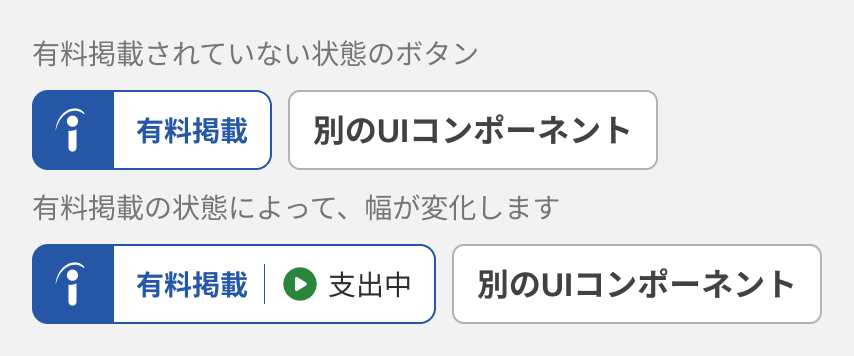 ❌ 誤った例:  |
ボタンは明るい背景で最も見やすくなります。 | ✅ 正しい例: 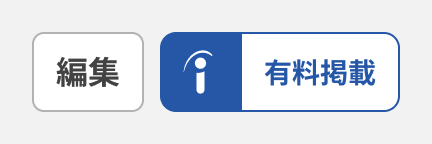 ❌ 誤った例:  |
ボタンは Indeed の定義済みのブランドスタイルでレンダリングされます。 変更せずに使用してください。 | ✅ 正しい例:  ❌ 誤った例:  |
6. エラーをトラブルシューティングする
プラグインに「Unable to connect to the server」と表示される
次の点を確認してください。
data-indeed-oauth-client-idに正しい client ID が設定されている。data-indeed-redirect-urlに、Partner Console に登録済みで、プラグインを実行するページと同じ origin を持つ redirect URL が設定されている。
問題が解決しない場合は、Indeed にお問い合わせください。
プラグインボタンに正しいステータスが表示されない
求人掲載を変更してからプラグインボタンが更新されるまでには、数時間かかります。