- Étape 1 : Créer l'utilisateur du système d'intégration (ISU)
- Étape 2 : Créer le groupe de sécurité d'intégration (ISSG)
- Étape 3 : Exécuter la tâche « Gérer les règles de mot de passe » (Maintain Password Rules)
- Étape 4 : Activer les clients OAuth 2.0
- Étape 5 : Inscrire le client API pour les intégrations
- Étape 6 : Récupérer un secret client perdu
- Étape 7 : Générer le jeton d'actualisation
- Étape 8 : Accorder des droits d'accès liés à la politique de sécurité de domaine au ISSG
- Étape 9 : Activer les changements en attente relatifs à la politique de sécurité
- Étape 10 : Configurer les types de fichiers de CV
- Prochaines étapes
- Authentification x509 existante
Configurer les droits d'accès
Configurez les droits d'accès Workday pour l'intégration Indeed.
Qui : Administrateur Workday
Durée : ~45 minutes (configuration ponctuelle)
Configurez les droits d'accès Workday pour permettre à Indeed d'accéder à votre locataire. Ce processus crée l'infrastructure de sécurité nécessaire pour l'intégration.
Vous pouvez effectuer ces étapes dans votre locataire de test, votre locataire de production ou les deux. Consultez votre administrateur Workday pour décider de votre stratégie de test.
Si vous utilisez Identity Sync ou Inbound Candidate Sync, vous devez ajouter des droits d'accès supplémentaires à l'Étape 5 : Inscrire le client API pour les intégrations et à l'Étape 8 : Accorder des droits d'accès liés à la politique de sécurité de domaine au ISSG.
Étape 1 : Créer l'utilisateur du système d'intégration (ISU)
-
Connectez-vous à Workday en tant qu'utilisateur autorisé à créer des utilisateurs du système d'intégration (ISU).
-
Recherchez
Create Integration System Useret sélectionnez la tâche (Task).Lors de la configuration de l'utilisateur du système d'intégration :
Ne sélectionnez pas :
- Générer un mot de passe aléatoire (Generate Random Password) - Interrompt l'authentification
- Nouveau mot de passe exigé à la prochaine connexion (Require New Password at Next Sign In) - Provoque un dépassement de délai
Paramètre requis :
- Définissez Minutes de dépassement de délai de session (Session Timeout Minutes) à
0pour éviter le dépassement de délai
-
Dans le champ Nom d'utilisateur (User Name), entrez
ISU_Indeed. -
Entrez un mot de passe dans les champs Nouveau mot de passe (New Password) et Confirmer le nouveau mot de passe (New Password Verify).
-
Cochez la case Ne pas autoriser les sessions de l'interface utilisateur (Do not allow UI sessions).
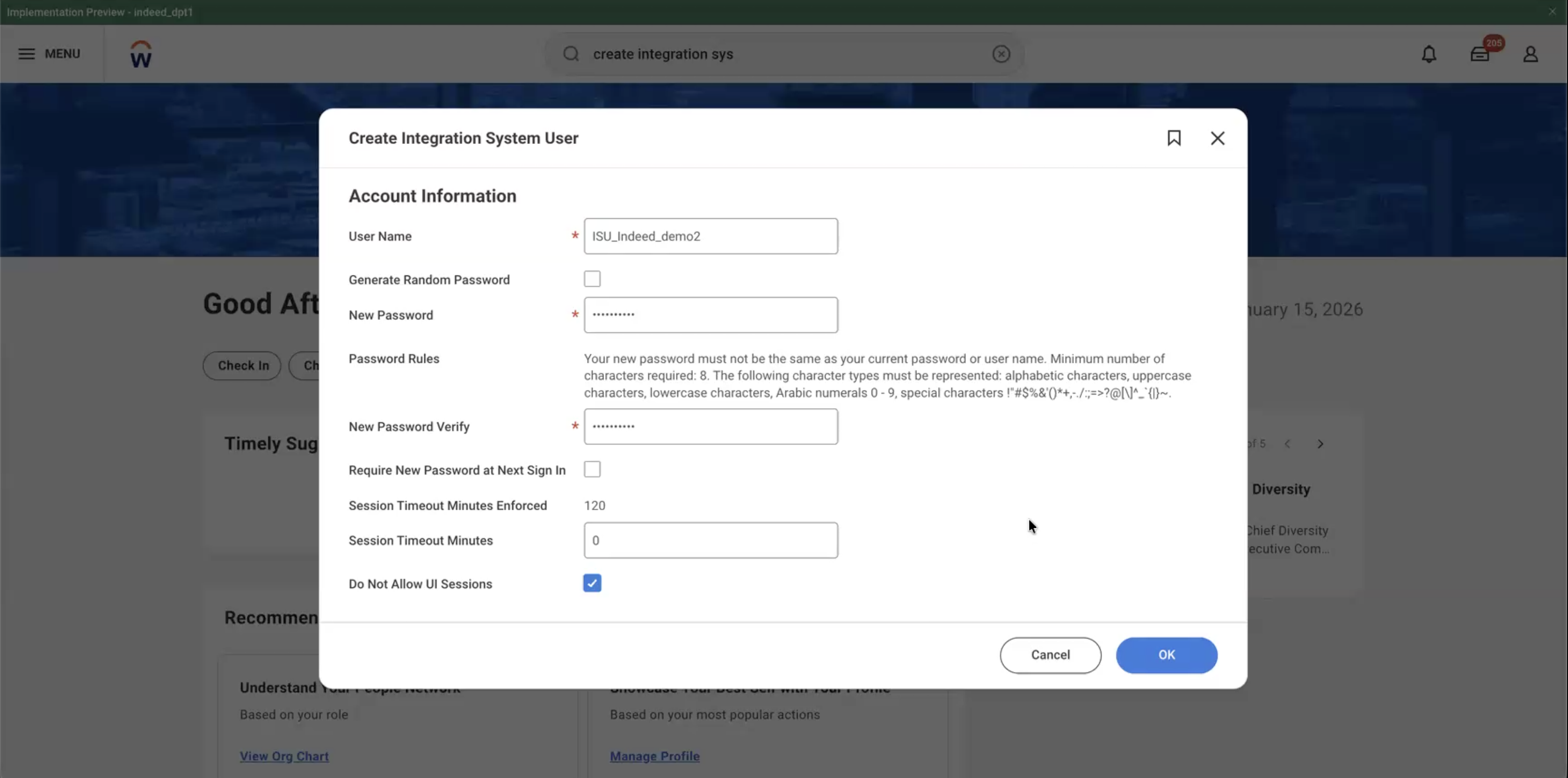
Tâche Créer un utilisateur du système d'intégration (Create Integration System User) avec l'étape 5 identifiée -
Sélectionnez OK pour enregistrer.
Étape 2 : Créer le groupe de sécurité d'intégration (ISSG)
-
Recherchez
Create Security Groupet sélectionnez la tâche (Task). -
Dans le menu déroulant Type de groupe de sécurité locataire (Type of Tenanted Security Group), sélectionnez Groupe de sécurité système d'intégration (Illimité) (Integration System Security Group [Unconstrained]).
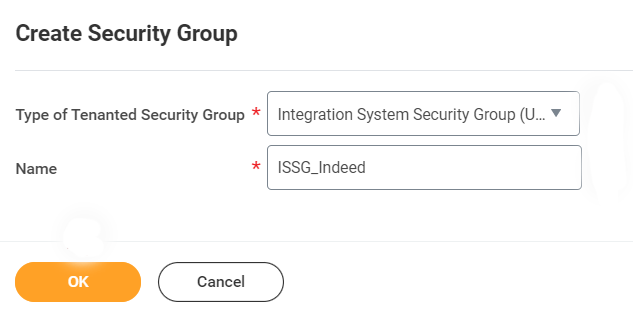
Tâche Créer un groupe de sécurité (Create Security Group) -
Dans le champ Nom (Name), entrez
ISSG_Indeed. -
Sélectionnez OK.
-
Dans l'écran Modifier le groupe de sécurité système d'intégration (Illimité) (Edit Integration System Security Group [Unconstrained]) qui s'affiche, entrez
ISSG_Indeeddans le champ Nom (Name).![Modifier le groupe de sécurité système d'intégration (Illimité) (Edit Integration System Security Group [Unconstrained])](/assets/images/configure-permissions-03-edit-issg-screen-d4eca1aa6e57def48dc87ddfc88a6092.png)
Modifier le groupe de sécurité système d'intégration (Illimité) (Edit Integration System Security Group [Unconstrained]) -
Dans le champ Utilisateurs du système d'intégration (Integration System Users), entrez
ISU_Indeed. -
Sélectionnez OK pour enregistrer.
Étape 3 : Exécuter la tâche « Gérer les règles de mot de passe » (Maintain Password Rules)
Les mots de passe ISU expirent après trois mois par défaut. Après l'expiration, l'intégration cesse de fonctionner.
Cette tâche exempte ISU_Indeed de l'expiration du mot de passe.
-
Recherchez
Maintain Password Ruleset sélectionnez la tâche (Task). -
Dans le champ Utilisateurs système exemptés du processus d'expiration du mot de passe (System Users exempt from password expiration), entrez
ISU_Indeed.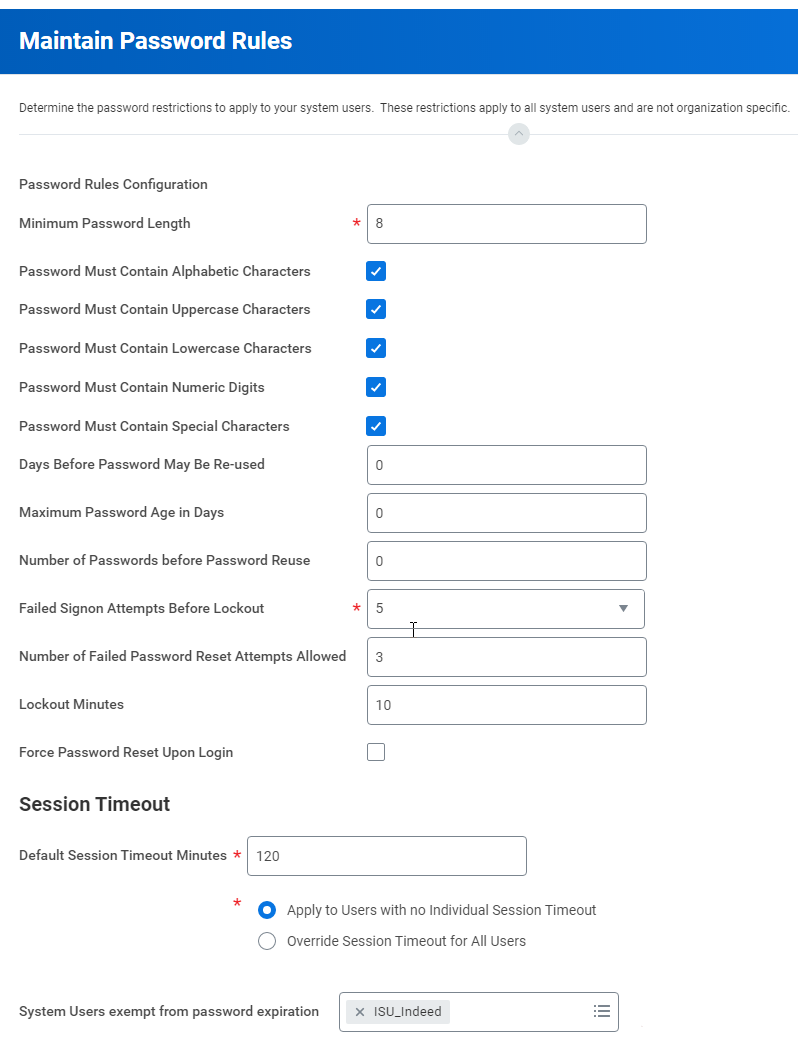
Tâche Gérer les règles de mot de passe (Maintain Password Rules) -
Laissez tous les autres paramètres tels quels.
-
Sélectionnez OK pour enregistrer.
Étape 4 : Activer les clients OAuth 2.0
-
Recherchez
Edit Tenant Setup - Securityet sélectionnez la tâche (Task). -
Dans la section Paramètres OAuth 2.0 (OAuth 2.0 Settings), cochez la case Clients OAuth 2.0 activés (OAuth 2.0 Clients Enabled).

Tâche Activer les clients OAuth 2.0 (Enable OAuth 2.0 clients) -
Sélectionnez OK pour enregistrer.
Étape 5 : Inscrire le client API pour les intégrations
-
Recherchez
Register API Client for Integrationset sélectionnez la tâche (Task). -
Dans le champ Nom du client (Client Name), entrez
Indeed.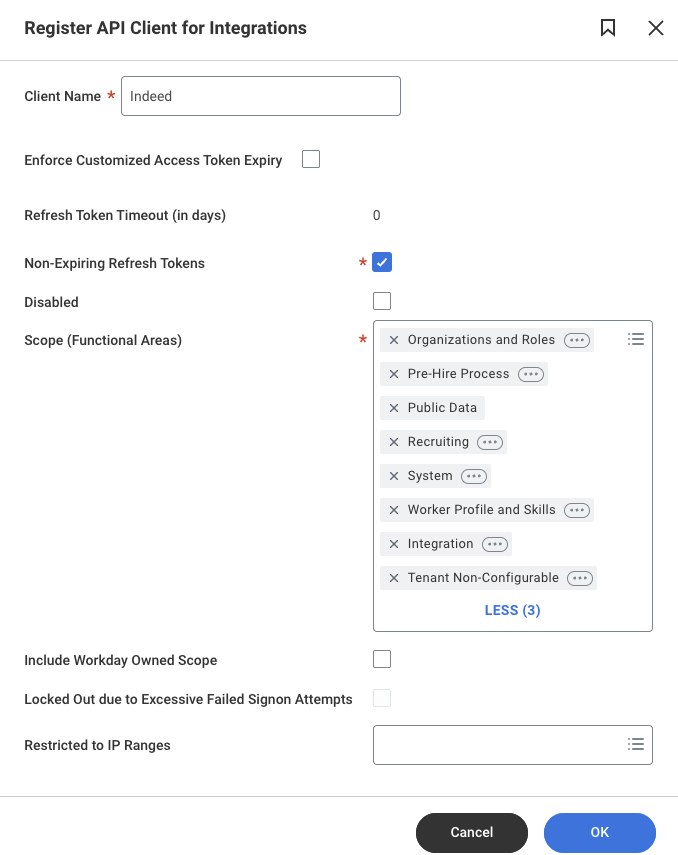
Tâche Inscrire le client API (Register the API client) -
Sélectionnez Jetons d'actualisation sans expiration (Non-Expiring Refresh Tokens).
-
Dans le champ Étendue (Domaines fonctionnels) (Scope [Functional Areas]), ajoutez ces domaines fonctionnels :
- Organization and Roles
- Pre-Hire Process
- Public Data
- Recruiting
- System
- Worker Profile and Skills
- Integration
- Tenant Non-Configurable
Si vous utilisez Identity Sync, ajoutez également Staffing.
Copiez et enregistrez maintenant les valeurs ID client (Client ID) et Secret client (Client Secret). La valeur Secret client (Client Secret) n'est plus visible après avoir quitté cette page.
-
Sélectionnez OK pour enregistrer.
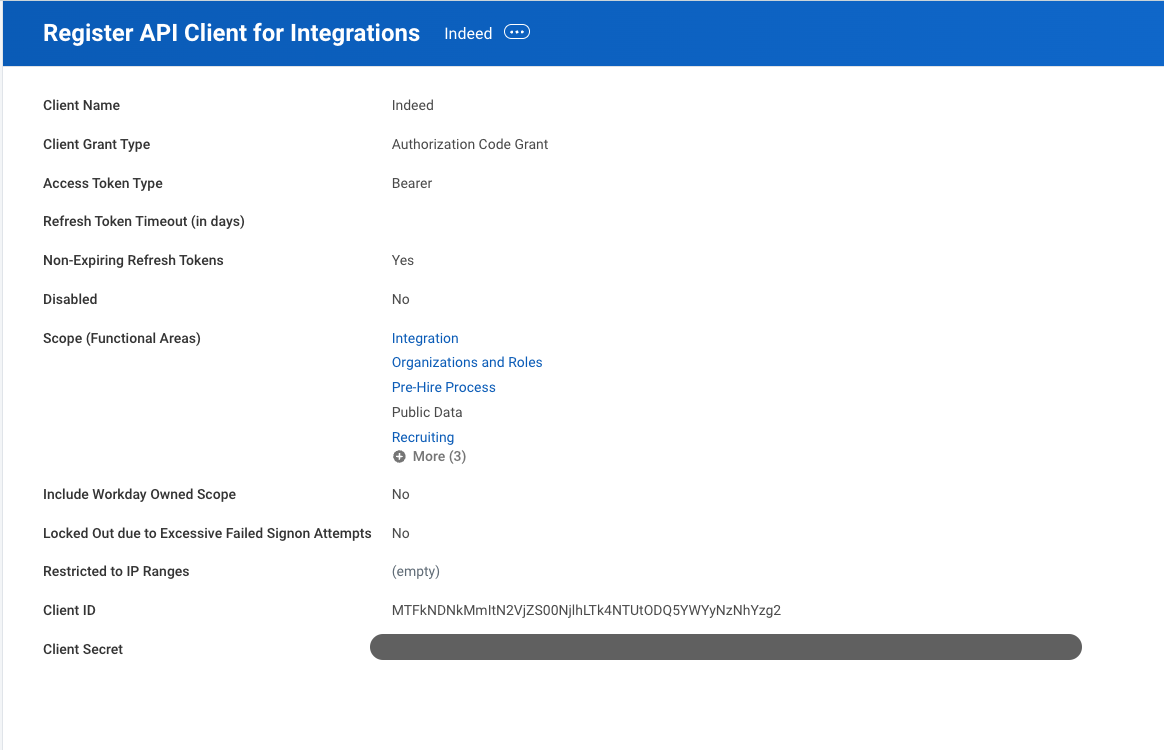
Tâche Inscrire le client API pour les intégrations (Register API Client for Integrations) affichant les valeurs ID client (Client ID) et Secret client (Client Secret) -
Transmettez les valeurs ID client (Client ID) et Secret client (Client Secret) à votre administrateur Indeed.
Étape 6 : Récupérer un secret client perdu
Si vous perdez la valeur Secret client (Client Secret), générez-en une nouvelle :
-
Recherchez
View API Clientset sélectionnez le rapport (Report). -
Sélectionnez l'onglet Clients API pour les intégrations (API Clients for Integrations).
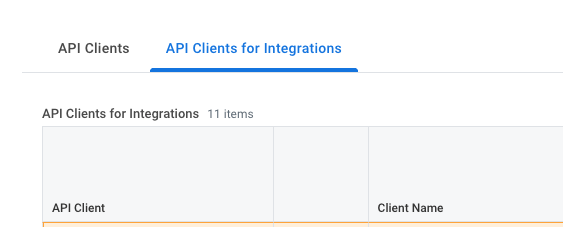
Onglet Clients API pour les intégrations (API Clients for Integrations) dans le rapport Afficher les clients API (View API Clients) -
Dans l'onglet Client API Indeed (Indeed API Client), sélectionnez Indeed pour ouvrir le menu, puis sélectionnez Client API (API Client) > Générer un nouveau secret client (Generate New Client Secret).

Menu contextuel Client API (API Client) avec l'option Générer un nouveau secret client (Generate New Client Secret) -
Cochez la case Confirmer (Confirm).

Écran de confirmation Générer un nouveau secret client (Generate New Client Secret Confirmation) avec la case Confirmer (Confirm) -
Sélectionnez OK.
-
Copiez la nouvelle valeur Secret client (Client Secret) et transmettez-la à votre administrateur Indeed.
-
Sélectionnez Terminé (Done).
Étape 7 : Générer le jeton d'actualisation
-
Recherchez
View API Clientset sélectionnez le rapport (Report). -
Sélectionnez l'onglet Clients API pour les intégrations (API Clients for Integrations).
Onglet Clients API pour les intégrations (API Clients for Integrations) dans le rapport Afficher les clients API (View API Clients) -
Dans l'onglet Client API Indeed (Indeed API Client), sélectionnez Indeed pour ouvrir le menu, puis sélectionnez Client API (API Client) > Gérer les jetons d'actualisation pour les intégrations (Manage Refresh Tokens for Integrations).

Menu contextuel Client API (API Client) avec l'option Gérer les jetons d'actualisation pour les intégrations (Manage Refresh Tokens for Integrations) -
Dans le champ Compte Workday (Workday Account), entrez
ISU_Indeed, puis sélectionnez OK.
Boîte de dialogue Gérer les jetons d'actualisation pour les intégrations (Manage Refresh Tokens for Integrations) avec ISU_Indeed dans le champ Compte Workday (Workday Account) -
Cochez la case Générer un nouveau jeton d'actualisation (Generate New Refresh Token), puis sélectionnez OK.
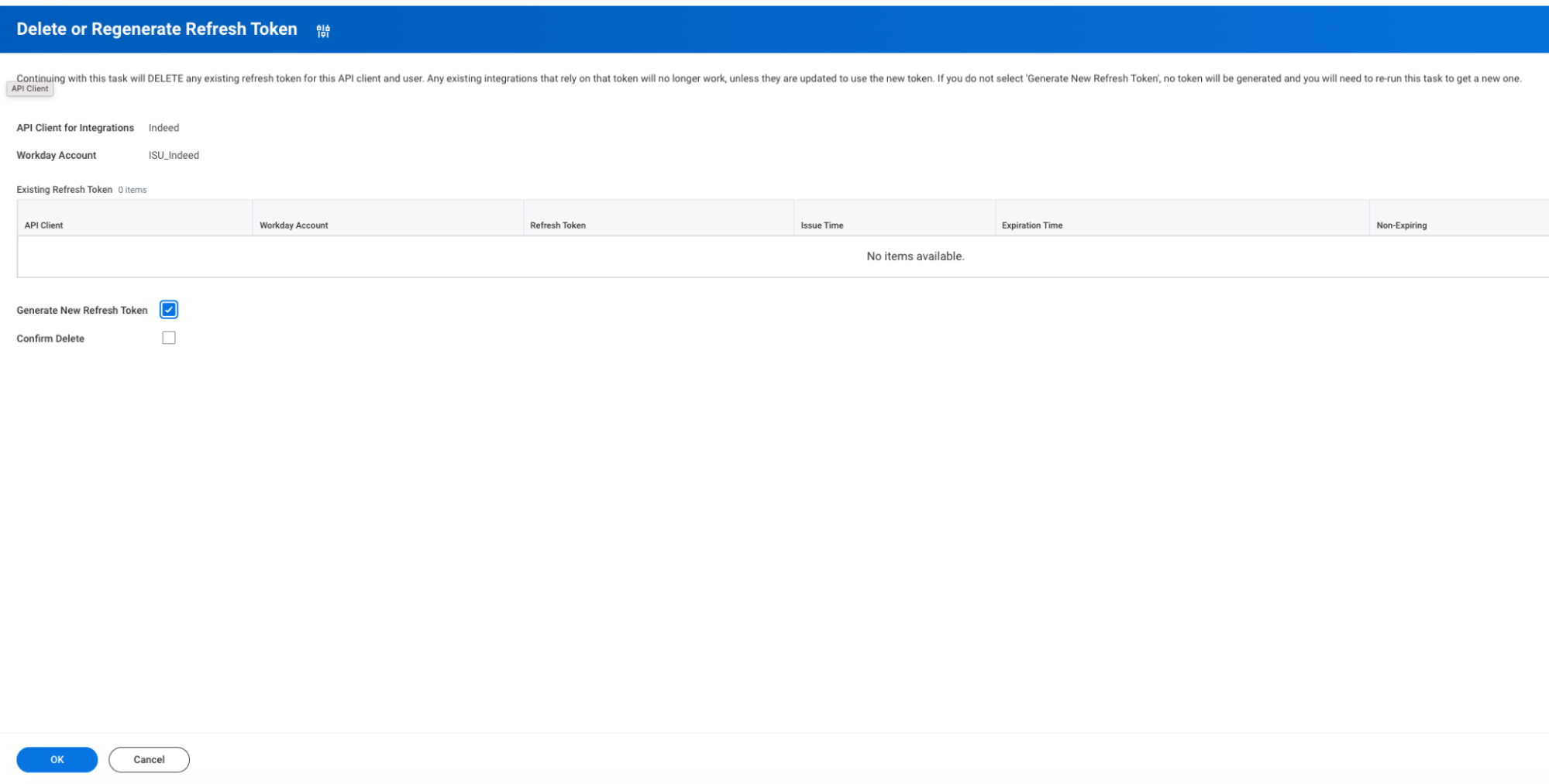
Écran Supprimer ou régénérer le jeton d'actualisation (Delete or Regenerate Refresh Token) avec la case Générer un nouveau jeton d'actualisation (Generate New Refresh Token) sélectionnée -
Copiez et enregistrez la valeur Jeton d'actualisation (Refresh Token).
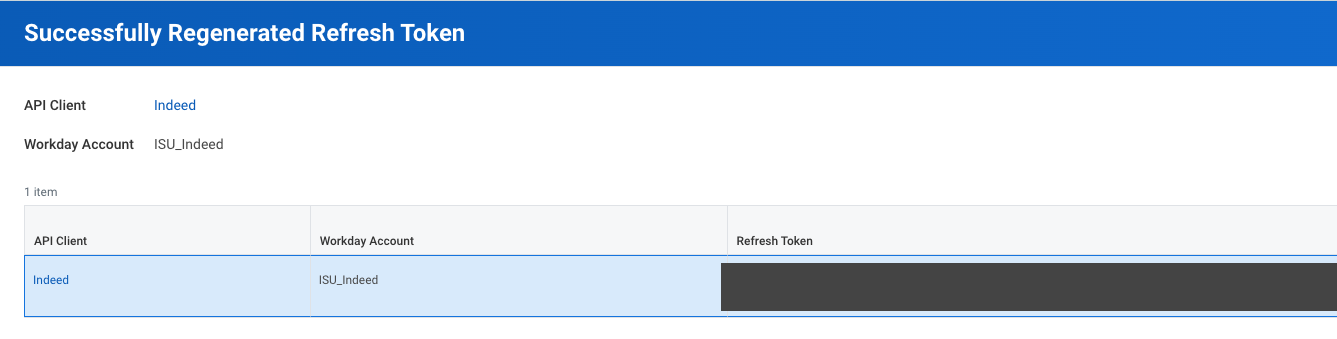
Écran Jeton d'actualisation régénéré avec succès (Successfully Regenerated Refresh Token) affichant le jeton d'actualisation Pour consulter le jeton d'actualisation existant plus tard, retournez à Afficher les clients API (View API Clients) > Clients API pour les intégrations (API Clients for Integrations) et utilisez le bouton Indeed sur la ligne Client API Indeed (Indeed API Client).
-
Sélectionnez Terminé (Done).
Étape 8 : Accorder des droits d'accès liés à la politique de sécurité de domaine au ISSG
-
Recherchez
View Security Groupet sélectionnez la tâche (Task). -
Dans la fenêtre contextuelle de la tâche, entrez
ISSG_Indeeddans le champ Groupe de sécurité (Security Group) et sélectionnez OK. -
Accédez aux droits d'accès de domaine :
- Sélectionnez l'icône d'action connexe.
- Faites défiler vers le bas jusqu'à Groupe de sécurité (Security Group).
- Sélectionnez Gérer les droits d'accès de domaine pour le groupe de sécurité (Maintain Domain Permissions for Security Group).
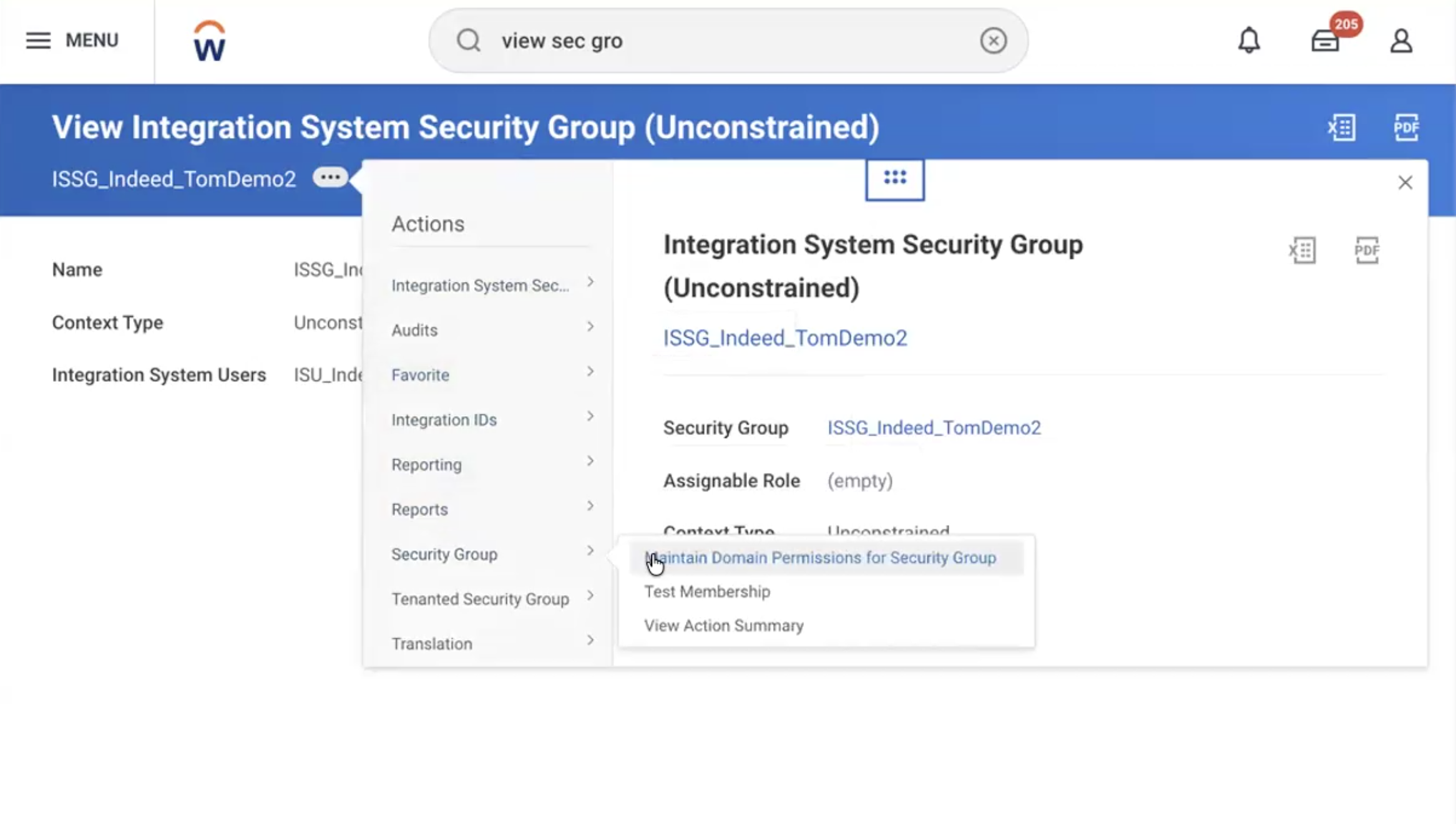
Gérer les droits d'accès de domaine pour le groupe de sécurité (Maintain Domain Permissions for Security Group) sélectionné dans la tâche Groupe de sécurité (Security Group) -
Ajoutez des politiques à la section Droits d'accès d'intégration (Integration Permissions) et à la section Droits d'accès de rapport/tâche (Report/Task Permissions) à partir du tableau de l'étape 5 :
- Dans la section Droits d'accès d'intégration (Integration Permissions), recherchez et ajoutez toutes les politiques dans le champ Politiques de sécurité de domaine autorisant l'accès Get et Put (Domain Security Policies permitting Get and Put access).
- Dans la section Droits d'accès de rapport/tâche (Report/Task Permissions), recherchez et ajoutez toutes les politiques qui autorisent l'accès à l'affichage et à la modification.

Politiques de sécurité de domaine autorisant l'accès Get (Domain Security Policies permitting Get access) -
Recherchez et ajoutez chaque politique répertoriée dans le tableau ci-dessous :
Politiques requises Opération Politique de sécurité de domaine Élément sécurisable Workday requis par Indeed et protégé par la politique de domaine Objectif Get and Put Candidate Data: Job Application Securable Integrations: Get Candidates (Web Service) - Web Service Task
Securable Integrations: Put Candidate (Web Service) - Web Service Task
Get Candidate
Get Job Application Additional Data
Put Candidate
Put Job Application Additional Data
Get and Put Candidate Pool: View and Modify Pool Candidate Pools - Data Source Get Candidate Pools
REMARQUE : Requis uniquement si vous utilisez Indeed Smart Sourcing ou un autre produit qui fournit des prospects
Get Only Integration Build Securable Integrations: Get References (Web Service) - Web Service Task Get References Get Only Job Requisition Data Securable Integrations: Get Job Requisitions (Web Service) - Web Service Task Get Job Requisitions Get Only Job Postings: External Securable Integrations: Get Job Postings (Web Service) - Web Service Task Get Job Postings Get Only Job Requisitions for Recruiting Securable Reporting Items by Integration Permissions: Job Requisitions - Indexed - Data Source (Workday Owned) Get recruiting-specific job requisition indexed data used for calculated field retrieval Get Only Manage: Evergreen Requisitions Securable Integrations: Get Evergreen Requisitions (Web Service) - Web Service Task Get Evergreen Requisitions Get Only Manage: Location Securable Integrations: Get Locations (Web Service) - Web Service Task Get Locations Get Only Manage: Organization Integration Securable Integrations: Get Organizations (Web Service) - Web Service Task Get and find organizations Get Only Questionnaire Creation and Distribution Securable Integrations: Get Questionnaires (Web Service) - Web Service Task
Securable Reporting Items by Integration Permissions: Questionnaires - Data Source (Workday Owned)
Access questionnaire data Get Only Set Up: Skills and Experience Securable Integrations: Get Degrees (Web Service) - Web Service Task
Securable Integrations: Get Work Experiences (Web Service) - Web Service Task
Get Job Requisition education and experience requirements View and Modify Workday Query Language Securable Actions: wql/data/view (GET) (v1 - ) - Service Operation
Securable Actions: wql/data/view (POST) (v1 - ) - Service Operation
Securable Actions: wql/dataSources/view (GET) (v1 - ) - Service Operation
Securable Actions: wql/dataSources/fields/view (GET) (v1 - ) - Service Operation
Fetch questionnaire data
Fetch calculated company name fields (post)
Get and Put Prospects Securable Integrations: Get Prospects (Web Service) - Web Service Task
Securable Integrations: Put Prospects (Web Service) - Web Service Task
Deliver prospect data to candidate pools
REMARQUE : Requis uniquement si vous utilisez Indeed Smart Sourcing ou un autre produit qui fournit des prospects
Identity Sync et Inbound Candidate Sync nécessitent des droits d'accès supplémentaires. Si vous utilisez l'un de ces produits, ajoutez également les éléments suivants :
- Identity Sync
- Worker Data: All Positions (Get Only)
- Worker Data: Public Worker Reports (Get Only)
- Inbound Candidate Sync
- Candidate Data: Language Skills (assurez-vous que cette politique enfant est active sous Candidate Data: Job Application)
- Identity Sync
-
Sélectionnez OK pour enregistrer.
Étape 9 : Activer les changements en attente relatifs à la politique de sécurité
-
Recherchez
Activate Pending Security Policy Changeset sélectionnez la tâche (Task). -
Décrivez vos changements dans le champ Commentaire (Comment).
-
Sélectionnez OK pour enregistrer.
-
Cochez la case Confirmer (Confirm) pour activer vos changements.

Case à cocher Confirmer (Confirm) dans la tâche Activer les changements en attente relatifs à la politique de sécurité (Activate Pending Security Policy Changes) -
Sélectionnez OK pour soumettre.
Étape 10 : Configurer les types de fichiers de CV
Les candidatures ne sont pas transmises à votre locataire Workday si les types de fichiers de CV ne sont pas activés.
Configurez les types de fichiers avant de terminer l'intégration.
-
Recherchez
Edit Tenant Setup - Systemet sélectionnez la tâche (Task). -
Dans l'écran Modifier la configuration du locataire - Système (Edit Tenant Setup - System), faites défiler vers le bas jusqu'à la section Configuration du système (System Setup).
-
Pour Instructions de configuration du type de fichier (File Type Setup Instructions), sélectionnez Autoriser UNIQUEMENT des types de fichiers spécifiques (Allow ONLY Specific File Types).
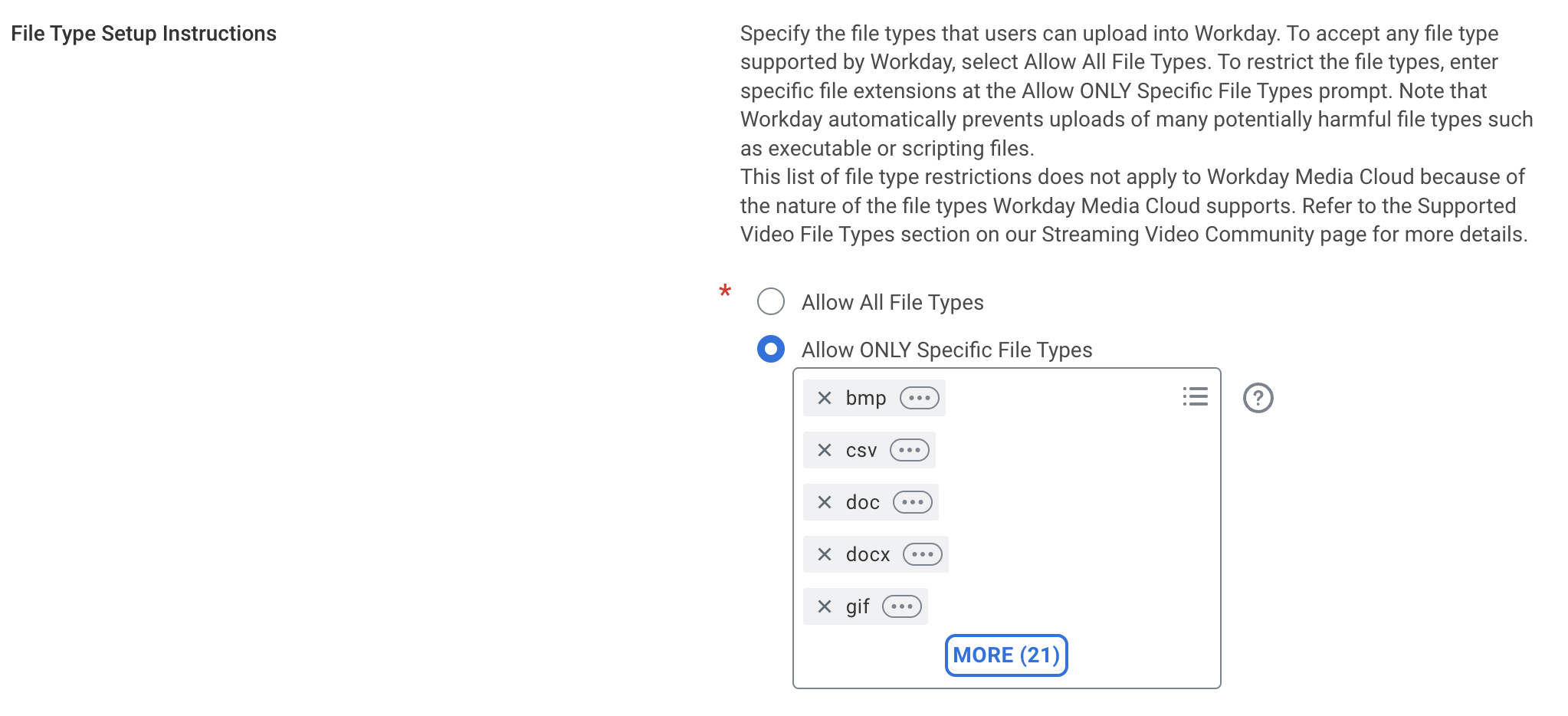
Section Instructions de configuration du type de fichier (File Type Setup Instructions) avec l'option Autoriser UNIQUEMENT des types de fichiers spécifiques (Allow ONLY Specific File Types) sélectionnée -
Vérifiez que la liste Autoriser UNIQUEMENT des types de fichiers spécifiques (Allow ONLY Specific File Types) inclut ces extensions de fichiers :
docdocxodtpdfrtftxt
-
Si des types de fichiers requis sont manquants, ajoutez-les à la liste.
-
Sélectionnez OK pour enregistrer.
Prochaines étapes
Vous avez configuré les droits d'accès Workday pour l'intégration Indeed.
Vous avez terminé :
- Créé l'utilisateur du système d'intégration (ISU)
- Créé le groupe de sécurité d'intégration (ISSG)
- Configuré les règles de mot de passe
- Activé les clients OAuth 2.0
- Inscrit le client API pour les intégrations
- Généré un jeton d'actualisation (Refresh Token) pour l'ISU
- Accordé des droits d'accès liés à la politique de sécurité de domaine
- Activé les changements en attente relatifs à la politique de sécurité
- Configuré les types de fichiers de CV
Ensuite :
Vous pouvez facultativement configurer :
- Configurer le questionnaire EEO - Si votre entreprise recueille des renseignements EEO auprès des candidats
- Configurer une organisation personnalisée - Si vous avez besoin d'un nom d'entreprise personnalisé pour les offres d'emploi Indeed
Ou passez à l'étape obligatoire suivante :
Authentification x509 existante
Pour les installations x509 existantes, les nouvelles intégrations utilisent l’authentification par jeton d’actualisation. Suivez plutôt les étapes standard ci-dessus.
Si vous avez reçu un avis de mise à jour de certificat, suivez cette procédure pour remplacer votre certificat x509 Indeed actuel avant son expiration. Le remplacement du certificat maintient l’ingestion des offres d’emploi et la transmission des candidatures.
-
Recherchez
Edit X.509 Public Keyet sélectionnez la tâche (Task). -
Sélectionnez le certificat Indeed existant.
-
Remplacez le certificat par le suivant :
-----BEGIN CERTIFICATE-----MIIDCzCCAfOgAwIBAgIURuJaukD4Ow7/z+gr/CkuJ8ogypwwDQYJKoZIhvcNAQELBQAwLjELMAkGA1UEBhMCVVMxDjAMBgNVBAgMBVRleGFzMQ8wDQYDVQQKDAZJbmRlZWQwHhcNMjYwMTIyMjEwMTAxWhcNMjcwNjMwMjEwMTAxWjAuMQswCQYDVQQGEwJVUzEOMAwGA1UECAwFVGV4YXMxDzANBgNVBAoMBkluZGVlZDCCASIwDQYJKoZIhvcNAQEBBQADggEPADCCAQoCggEBAMDGqa5zY5O/jcrvdzAiheNVIT2hGgLJUHs9CMmMHJGza2tu4yQfIucn3n/hdOOs4qJLCUgsfRdTrc7U9UUxpuvSwZ4S+PPkVrPhQB2ju9DmocAMisb41gsLdofDo8YGO1+dq7d7NmA+Ke7fTWjetZn4Lt3QPTHyJsnS6UaNE8owvKRojT8FRFcsjLWMpGDIAShFomPjv1o5yhPiWoGsKoQYSMp2lu2int10R+91a2KAyxonqH8AXG773lhFhzM3dj3C8rtmldk7c5umyw5fnprvcP4Jcqv66ffMTcWXxdOr2+3R1D+cAPln+UpLLVk6M7vjSlU7rwY325N/IDZdHPUCAwEAAaMhMB8wHQYDVR0OBBYEFHj5SqGn/RPWlavV9ILBCUNh4ebeMA0GCSqGSIb3DQEBCwUAA4IBAQBstBu82blcL2SuIXSuJaGS6urjN5ppsWvRjeLa1smsxOyX6w4fPxEe5i6/aaLrqr8xhV9xHIAoN6ZnMfkexAooEeKqmRiEgJFnQdKt0RK0Lk3ykTajfLMiuDeNH3JYYUFrkpKskbYbw4a2gzRF2fKRLFYrE/TMKZbOcE3ovMo7+MSCOmNC1Ec8Vs2UvYHGzgEW2LU5RFUKox41c5USL8M9hX/MJbsRVBvkhHj6Dp7KFTZr3Ve80uhmixMgax4SHbXi+p/WXVUNWwwUmFi6N8Xqh4bR7qeySyNHCYvKfK8JeSdkEQ/cFF/ndnHxt8qWdroF/sRsUQ+7k2AD58D+DmVU-----END CERTIFICATE-----Copiez tout le texte du bloc de code, y compris
-----BEGIN CERTIFICATE-----et-----END CERTIFICATE-----. -
Sélectionnez OK pour enregistrer.
Un avis de mise à jour de certificat peut faire référence à l'« étape 4 ». Cela désigne les étapes d'installation x509 d'origine, désormais dans la section Installation x509 existante. Pour mettre à jour votre certificat, utilisez la procédure ci-dessus.