Fournir des renseignements sur l'API
Recueillez et fournissez les renseignements sur l'API Workday pour l'intégration Indeed.
Qui : Administrateur Workday
Durée : ~5 minutes
Recueillez les détails de connexion de l'API Workday et les paramètres de l'organisation. Fournissez ces renseignements à votre administrateur Indeed pour finaliser l'installation de l'intégration.
Étape 1 : Obtenir les renseignements sur le client API
-
Recherchez
View API Clientset sélectionnez le rapport (Report).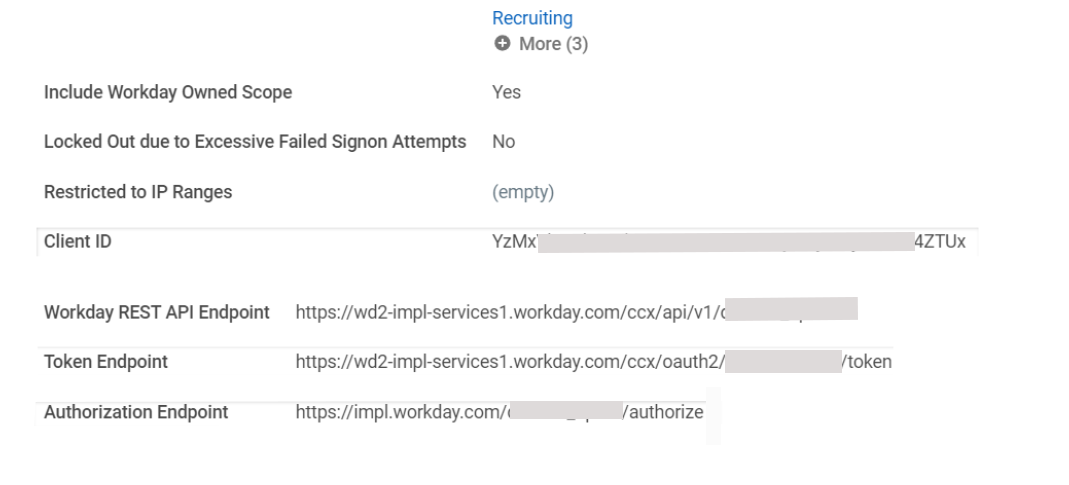
Rapport Afficher les clients API (View API Clients) avec des exemples de renseignements -
Sélectionnez Clients API pour les intégrations (API Clients for Integrations).
-
Repérez et enregistrez ces valeurs pour votre administrateur Indeed :
- URL du point d'extrémité du jeton (Token Endpoint URL) (utilisée pour dériver l'API URL de base et le Locataire)
- ID client (Client ID)
- Secret client (Client Secret) : la valeur enregistrée lors de l'étape Inscrire le client API pour les intégrations. Si vous avez perdu cette valeur, consultez Récupérer un secret client perdu.
- Jeton d'actualisation (Refresh Token) : la valeur enregistrée lors de l'étape Générer le jeton d'actualisation. Si vous avez perdu cette valeur, suivez l'étape ci-dessous.
-
Pour récupérer le jeton d'actualisation :
a. Sélectionnez le bouton Indeed pour ouvrir le menu, puis sélectionnez Client API (API Client) > Gérer les jetons d'actualisation pour les intégrations (Manage Refresh Tokens for Integrations).

Menu Gérer les jetons d'actualisation (Manage refresh tokens) b. Dans le champ Compte Workday (Workday Account), entrez
ISU_Indeed, puis sélectionnez OK.
Boîte de dialogue Gérer les jetons d'actualisation (Manage refresh tokens) c. Copiez et enregistrez la valeur Jeton d'actualisation (Refresh Token).
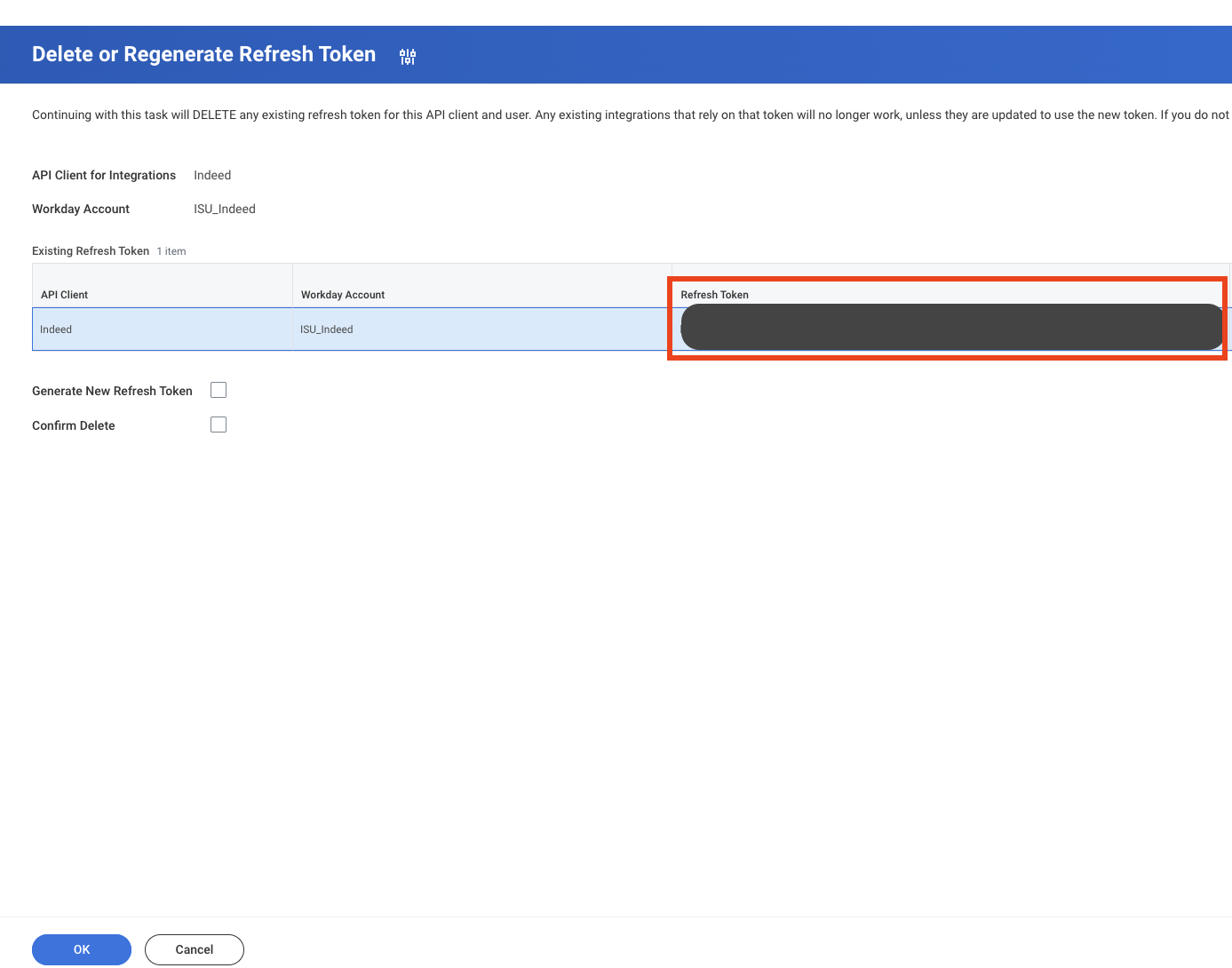
Jeton d'actualisation affiché (Refresh token displayed)
Le champ Entreprise (Company) ne figure pas dans le rapport Clients API (API Clients). Fournissez votre valeur de type d'organisation séparément. Si vous avez besoin d'un type d'organisation personnalisé, consultez Configurer une organisation personnalisée.
Étape 2 : Obtenir l'ID du type d'organisation ou l'alias WQL du champ calculé
Identifiez l'ID de votre type d'organisation pour spécifier quel nom d'entreprise s'affiche aux chercheurs d'emploi sur Indeed.
Vérifiez que votre type d'organisation apparaît dans l'affectation Demande de poste (Job Requisition) > Organisations (Organizations). S'il n'est pas présent, il ne peut pas être utilisé pour les offres d'emploi Indeed.

-
Recherchez
View Organization Types Setupet sélectionnez le rapport (Report).
Écran Afficher les types d'organisation configurés (View Organization Types Setup) -
Repérez votre type d'organisation dans la liste.
-
Sélectionnez l'icône d'options à côté du type d'organisation.
-
Sélectionnez ID d'intégration (Integration IDs) > Afficher les ID (View IDs).

Écran ID de référence (Reference IDs) -
Copiez l'ID du tableau ID de référence (Reference IDs).
Si vous utilisez un champ calculé au lieu d'un type d'organisation, fournissez l'alias WQL (WQL Alias) indiqué dans Configurer un champ calculé plutôt qu'un ID de type d'organisation. Pour le retrouver, recherchez votre champ calculé dans Workday et ouvrez l'onglet Renseignements supplémentaires (Additional Info).
Étape 3 : Examiner les exigences des champs d'installation de l'intégration
Fournissez les renseignements ci-dessous à votre administrateur Indeed. Ces valeurs seront nécessaires pendant l'installation.
| Champ d'installation Indeed | Description |
|---|---|
| Nom de l'intégration (Integration Name) | Prérempli avec le nom de l'intégration ATS. |
| API URL de base (Base API URL) | Dans l'URL du point d'extrémité du jeton (Token Endpoint), copiez tout jusqu'à et incluant ccx/. |
| Locataire (Tenant) | Dans l'URL du point d'extrémité du jeton (Token Endpoint), extrayez la valeur entre oauth2/ et /token. |
| ID client (Client ID) | Copiez depuis le rapport Afficher les clients API (View API Clients). |
| Secret client (Client Secret) | La valeur enregistrée lors de l'étape Inscrire le client API pour les intégrations. |
| Jeton d'actualisation (Refresh Token) | La valeur enregistrée lors de l'étape Générer le jeton d'actualisation. |
| Entreprise (Company) | Nom de l'entreprise affiché aux chercheurs d'emploi sur Indeed. Choisissez l'une des options suivantes : un type d'organisation standard ou personnalisé affecté aux demandes de poste (opens in a new window), un champ calculé sur l'objet de la demande de poste, ou une valeur statique codée en dur dans l'interface Indeed pour toutes vos offres d'emploi. Consultez Configurer une organisation personnalisée si nécessaire. |
| Lieu du poste (Job Location) | Choisissez Référence du lieu principal (Primary Location Reference) ou Référence du lieu de publication d'offre d'emploi principal (Primary Job Posting Location Reference). Par défaut, Indeed affiche le lieu principal et tous les lieux supplémentaires. Contactez votre administrateur Indeed si vous souhaitez afficher uniquement le lieu principal. |
| Source(s) | Spécifiez les sources de recrutement organiques et commanditées. Ces sources apparaissent sur les dossiers de candidature en fonction du type de candidature (organique ou commandité). |
| Test ou installation en production (Test or production install) | Choisissez l'installation de test ou de production. Coordonnez avec votre administrateur Indeed avant de commencer l'installation. |
Transmettre les renseignements à l'administrateur Indeed
Transmettez ces valeurs à votre administrateur Espace employeur Indeed :
- API URL de base : [Votre valeur de l'étape 1]
- Locataire : [Votre valeur de l'étape 1]
- ID client : [Votre valeur de l'étape 1]
- Secret client : la valeur enregistrée lors de l'étape Inscrire le client API pour les intégrations
- Jeton d'actualisation : la valeur enregistrée lors de l'étape Générer le jeton d'actualisation
- Entreprise : [Type d'organisation standard, ID du type d'organisation personnalisé, alias WQL du champ calculé ou valeur statique]
- Type d'installation : Test, production ou les deux
Renseignements facultatifs (si applicable) :
- Source Indeed privilégiée : [Nom de votre source] (requis seulement si vous utilisez les notifications Indeed)
- ID du type d'organisation personnalisé : [Votre valeur de l'étape 2] (si vous avez configuré une organisation personnalisée)
Prochaines étapes
Après avoir transmis ces renseignements, votre administrateur Indeed peut finaliser l'installation :