- Étape 1 : Créer le questionnaire EEO
- Étape 2 : Créer les questions EEO
- Personal data statement
- Gender
- Ethnicity
- Veteran status
- Hispanic/Latino
- Terms and conditions
- Page break
- Disability status last update date
- Disability instructions
- Disability status
- Disability public burden
- Finaliser le questionnaire
- Prochaines étapes
Configurer le questionnaire EEO (facultatif)
Configurez les questionnaires EEO dans Workday pour l'intégration Indeed.
Qui : Administrateur Workday
Durée : ~30 minutes (configuration ponctuelle)
Ignorez cette section si votre entreprise ne recueille pas de renseignements EEO auprès des candidats.
Configurez les questionnaires EEO dans Workday pour recueillir des renseignements démographiques auprès des chercheurs d'emploi. Indeed prend en charge les types de questionnaires primaires et secondaires. Les questionnaires joints à une demande de poste s'affichent automatiquement aux candidats. Pour les champs Corps de la question (Question Body), vous pouvez inclure la mise en forme de texte enrichi comme le gras, les listes et les hyperliens.
Étape 1 : Créer le questionnaire EEO
-
Recherchez
Create Questionnaireet sélectionnez la tâche (Task). -
Dans le champ Nom (Name), entrez
Indeed EEO US English. Le nom doit correspondre exactement. Ne joignez pas le questionnaire à des offres d'emploi. Indeed affiche les questions EEO pour les offres d'emploi aux États-Unis seulement. -
Sélectionnez OK.
Étape 2 : Créer les questions EEO
Indeed prend en charge ces types de questions EEO Workday :
Questions de collecte de renseignements :
- Gender
- Ethnicity (sélection unique ou multiple)
- Veteran Status
- Hispanic/Latino
- Terms and Conditions (réponse non transmise)
- Disability Status Last Update Date
- Disability Status
Questions d'information :
- Personal Data Statement
- Disability Instructions
- Disability Public Burden
- Page Breaks
Tous les noms de questions et les réponses possibles doivent correspondre exactement au texte spécifié dans ce guide.
Pour commencer à créer des questions :
Après avoir créé les questions Gender, Ethnicity et Hispanic/Latino, vous devez mettre à jour les paramètres de localisation pour activer ces champs pour les candidats américains. Les instructions sont incluses dans chaque section de question ci-dessous.
-
Sélectionnez Gérer les questions (Maintain Questions).

Écran Gérer les questions (Maintain Questions) -
Dans le menu déroulant Question, sélectionnez Créer une question (Create Question).
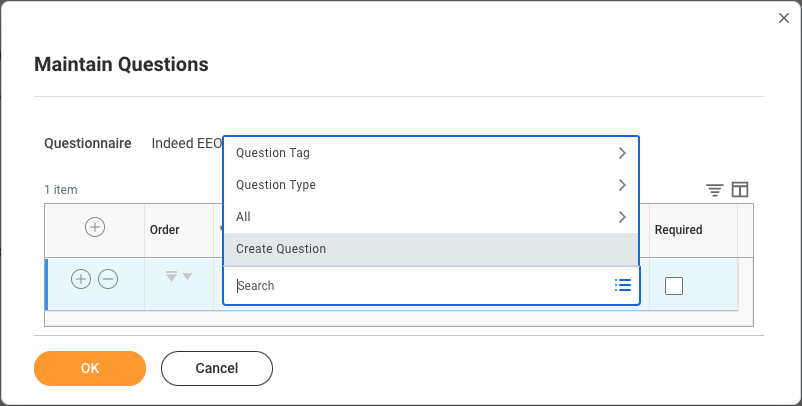
Menu déroulant Question -
Configurez chaque type de question dont vous avez besoin en utilisant les instructions ci-dessous. Les questions sont répertoriées dans l'ordre de présentation recommandé.
Personal data statement
-
Dans le champ Nom de la question (Question Name), entrez
Indeed EEO US Personal Data Statement. -
Dans le champ Corps de la question (Question Body), entrez la déclaration de renseignements personnels (Personal Data Statement) de vos paramètres de site de carrière externe (External Career Site).
-
Pour Type de question (Question Type), sélectionnez Texte (Text).
-
Sélectionnez OK.
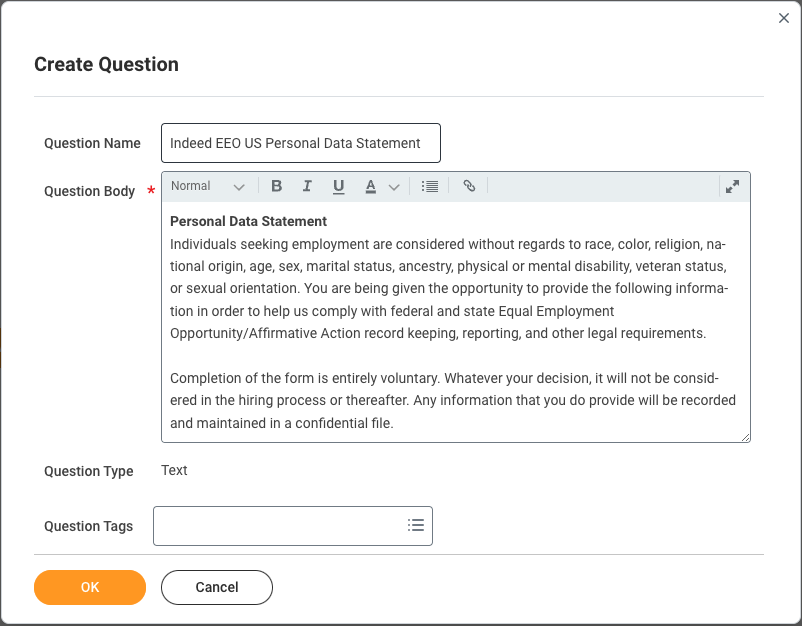
Écran Créer une question (Create Question)
Gender
-
Dans le champ Nom de la question (Question Name), entrez
Indeed EEO US Gender. -
Entrez le texte de votre corps de question.
-
Pour Type de question (Question Type), sélectionnez Choix multiple - Sélection unique (Multiple Choice - Single Select).
-
Obtenez les choix de réponses possibles :
- Ouvrez un nouvel onglet de navigateur et recherchez
View Reference IDs. - Sélectionnez le Rapport (Report).
- Dans le champ Objet métier (Business Object), entrez
Gender. - Sélectionnez OK.
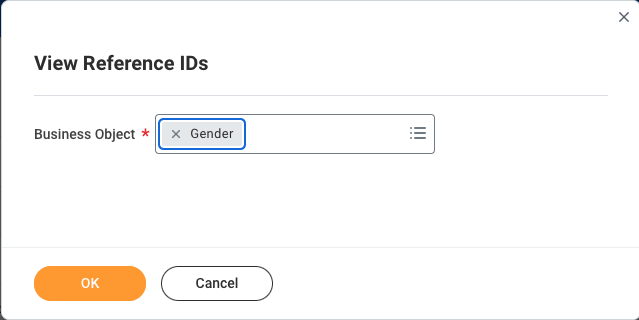
Écran Afficher les ID de référence (View Reference IDs) avec Gender sélectionné - Dans les résultats, sélectionnez des options de la colonne Instance d'objet métier (Business Object Instance) à utiliser comme choix de Réponse possible (Possible Answer).
- Ouvrez un nouvel onglet de navigateur et recherchez
-
Mettez à jour les paramètres de localisation :
- Ouvrez un nouvel onglet de navigateur et recherchez
Maintain Localization Settings. - Sélectionnez la tâche (Task).
- Dans le champ Zone (Area), entrez
Personal Information. - Sélectionnez OK.
- Sous Champ localisé (Localized Field), trouvez la ligne pour Genre (Candidat) (Gender [Candidate]).
- Dans la colonne Autoriser pour les pays ou régions (Allow for Countries or Regions), assurez-vous que
United States of Americafigure dans la liste. - Assurez-vous que la case Actif (Active) est cochée.
- Sélectionnez OK.
- Ouvrez un nouvel onglet de navigateur et recherchez
Ethnicity
-
Dans le champ Nom de la question (Question Name), entrez
Indeed EEO US Ethnicity. -
Entrez le texte de votre corps de question.
-
Pour Type de question (Question Type), sélectionnez l'un des éléments suivants :
- Choix multiple - Sélection unique (Multiple Choice - Single Select) si les chercheurs d'emploi ne doivent sélectionner qu'un seul choix.
- Choix multiple - Sélection multiple (Multiple Choice - Multiple Select) si les chercheurs d'emploi peuvent sélectionner un ou plusieurs choix.
-
Si vous avez sélectionné Choix multiple - Sélection multiple (Multiple Choice - Multiple Select), configurez votre locataire Workday :
- Ouvrez un nouvel onglet de navigateur et recherchez
Edit Tenant Setup - Global. - Sélectionnez la tâche (Task).
- Sous Renseignements personnels pour les travailleurs (Personal Data for Workers), trouvez Autoriser plusieurs ethnicités (Allow Multiple Ethnicities).
- Assurez-vous que
United States of Americafigure dans la liste Autoriser dans ces pays (Allow in these Countries). - Sélectionnez OK.
- Ouvrez un nouvel onglet de navigateur et recherchez
-
Obtenez les choix de réponses possibles :
- Ouvrez un nouvel onglet de navigateur et recherchez
View Reference IDs. - Sélectionnez le Rapport (Report).
- Dans le champ Objet métier (Business Object), entrez
Ethnicity. - Sélectionnez OK.
- Dans les résultats, sélectionnez des options de la colonne Instance d'objet métier (Business Object Instance) à utiliser comme choix de Réponse possible (Possible Answer). Incluez le texte entre parenthèses.
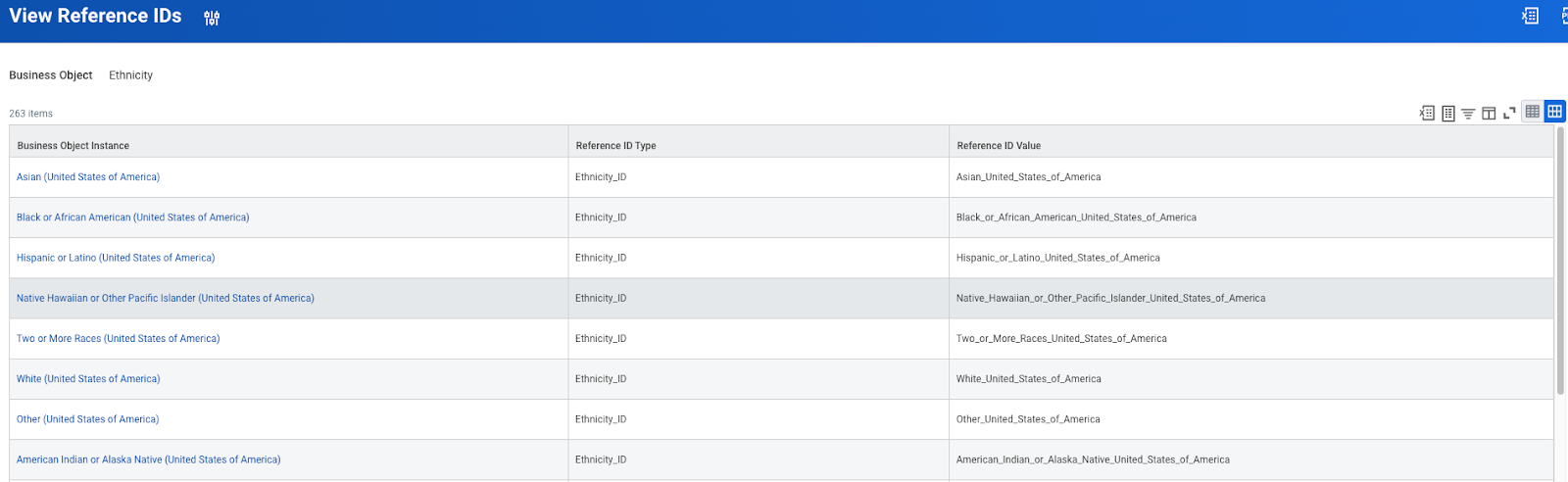
Résultats des ID de référence Ethnicity - Ouvrez un nouvel onglet de navigateur et recherchez
-
Mettez à jour les paramètres de localisation :
- Ouvrez un nouvel onglet de navigateur et recherchez
Maintain Localization Settings. - Sélectionnez la tâche (Task).
- Dans le champ Zone (Area), entrez
Personal Information. - Sélectionnez OK.
- Sous Champ localisé (Localized Field), trouvez la ligne pour Race/Ethnicité (Candidat) (Race/Ethnicity [Candidate]).
- Dans la colonne Autoriser pour les pays ou régions (Allow for Countries or Regions), assurez-vous que
United States of Americafigure dans la liste. - Assurez-vous que la case Actif (Active) est cochée.
- Sélectionnez OK.
- Ouvrez un nouvel onglet de navigateur et recherchez
Veteran status
-
Dans le champ Nom de la question (Question Name), entrez
Indeed EEO US Veteran Status. -
Entrez le texte de votre corps de question.
-
Pour Type de question (Question Type), sélectionnez Choix multiple - Sélection unique (Multiple Choice - Single Select).
-
Obtenez les choix de réponses possibles :
- Ouvrez un nouvel onglet de navigateur et recherchez
View Reference IDs. - Sélectionnez le Rapport (Report).
- Dans le champ Objet métier (Business Object), entrez
Veteran Status. - Sélectionnez OK.
- Dans les résultats, sélectionnez des options de la colonne Instance d'objet métier (Business Object Instance) à utiliser comme choix de Réponse possible (Possible Answer).

Résultats des ID de référence Veteran Status - Ouvrez un nouvel onglet de navigateur et recherchez
Hispanic/Latino
-
Dans le champ Nom de la question (Question Name), entrez
Indeed EEO US Hispanic/Latino. -
Entrez le texte de votre corps de question.
-
Pour Type de question (Question Type), sélectionnez Choix multiple - Sélection unique (Multiple Choice - Single Select).
-
Ajoutez ces réponses possibles :
- Yes
- No
-
Mettez à jour les paramètres de localisation :
- Ouvrez un nouvel onglet de navigateur et recherchez
Maintain Localization Settings. - Sélectionnez la tâche (Task).
- Dans le champ Zone (Area), entrez
Personal Information. - Sélectionnez OK.
- Sous Champ localisé (Localized Field), trouvez la ligne pour Hispanique/Latino (Candidat) (Hispanic/Latino [Candidate]).
- Dans la colonne Autoriser pour les pays ou régions (Allow for Countries or Regions), assurez-vous que
United States of Americafigure dans la liste. - Assurez-vous que la case Actif (Active) est cochée.
- Sélectionnez OK.
- Ouvrez un nouvel onglet de navigateur et recherchez
Terms and conditions
-
Dans le champ Nom de la question (Question Name), entrez
Indeed EEO US Terms. -
Dans le champ Corps de la question (Question Body), entrez les modalités et conditions (Terms and Conditions) de vos paramètres de site de carrière externe (External Career Site).
-
Pour Type de question (Question Type), sélectionnez Choix multiple - Sélection unique (Multiple Choice - Single Select).
-
Ajoutez ces réponses possibles :
- Le consentement du candidat (Candidate Consent) de vos paramètres de site de carrière externe (External Career Site)
- Unused (cela peut être n'importe quelle valeur. Indeed ne l'utilise pas, mais Workday exige au moins deux réponses possibles)
Page break
Utilisez les sauts de page pour créer différentes sections de questions.
-
Dans le champ Nom de la question (Question Name), entrez
Indeed EEO Page Break. N'incluez pas « US » dans le nom de la question pour les sauts de page. -
Dans le champ Corps de la question (Question Body), entrez
Unused.Cela peut être n'importe quelle valeur. Indeed ne l'utilise pas, mais Workday exige un corps de question.
-
Pour Type de question (Question Type), sélectionnez Texte (Text).
Disability status last update date
-
Dans le champ Nom de la question (Question Name), entrez
Indeed EEO US Disability Status Last Update Date. -
Entrez le texte de votre corps de question.
-
Pour Type de question (Question Type), sélectionnez Date.
Disability instructions
-
Dans le champ Nom de la question (Question Name), entrez
Indeed EEO US Disability Instructions. -
Dans le champ Corps de la question (Question Body), entrez les instructions affichées sur la page Auto-identification volontaire du handicap (Voluntary Self-Identification of Disability) lorsque les chercheurs d'emploi postulent sur votre site de carrière (Career Site).
-
Pour Type de question (Question Type), sélectionnez Texte (Text).
Disability status
-
Dans le champ Nom de la question (Question Name), entrez
Indeed EEO US Disability Status. -
Entrez le texte de votre corps de question.
-
Pour Type de question (Question Type), sélectionnez Choix multiple - Sélection unique (Multiple Choice - Single Select).
-
Obtenez les choix de réponses possibles :
- Recherchez
Integration IDset sélectionnez le Rapport (Report). - Dans le champ Objet métier (Business Object), entrez
Self-Identification of Disability Status. - Sélectionnez OK.
- Dans les résultats, sélectionnez des options de la colonne Instance où l'ID se termine par
_2026à utiliser comme choix de Réponse possible (Possible Answer).
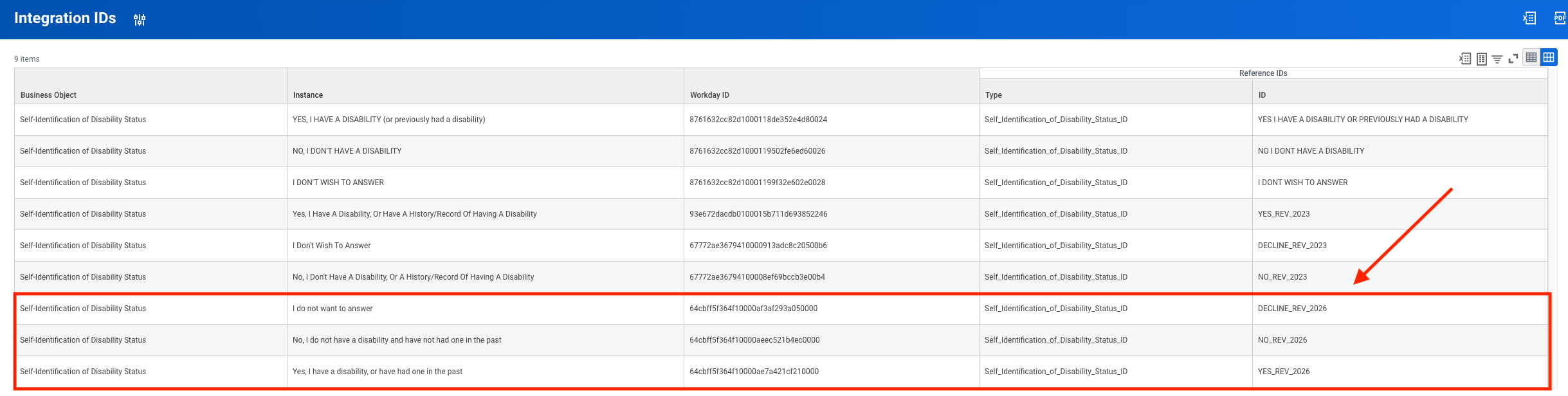
Menu déroulant ID d'intégration (Integration IDs) - Recherchez
Disability public burden
-
Dans le champ Nom de la question (Question Name), entrez
Indeed EEO US Disability Public Burden. -
Dans le champ Corps de la question (Question Body), entrez la déclaration de charge publique (PUBLIC BURDEN STATEMENT) affichée sur la page Auto-identification volontaire du handicap (Voluntary Self-Identification of Disability) lorsque les chercheurs d'emploi postulent sur votre site de carrière (Career Site).
-
Pour Type de question (Question Type), sélectionnez Texte (Text).
Finaliser le questionnaire
Après avoir créé toutes les questions dont vous avez besoin :
-
Pour rendre une question obligatoire, cochez la case dans la colonne Obligatoire (Required) pour cette question.
-
Pour ajouter une autre question, sélectionnez l'icône plus et répétez le processus de configuration pour ce type de question.
-
Sélectionnez OK pour enregistrer le questionnaire.
Prochaines étapes
Vous avez configuré avec succès les questionnaires EEO pour l'intégration Indeed.
Vous avez terminé :
- Créé le questionnaire EEO
- Configuré les questions EEO avec les noms et les options de réponses correspondants
Comment vérifier :
Votre questionnaire EEO est prêt lorsque :
- Le questionnaire est nommé exactement
Indeed EEO US English - Tous les noms de questions et les réponses possibles correspondent aux spécifications de ce guide
- Les chercheurs d'emploi qui postulent via Indeed verront les questions EEO configurées pour les offres d'emploi aux États-Unis
Ensuite :
Vous pouvez facultativement configurer :
- Configurer une organisation personnalisée - Si vous avez besoin d'un nom d'entreprise personnalisé pour les offres d'emploi Indeed
Ou passez à l'étape obligatoire suivante :