- Avant de commencer
- Étape 1 : Créer un compte utilisateur API SuccessFactors
- Étape 2 : Octroyer des droits d'accès au compte utilisateur API SuccessFactors
- Étape 3 : Configurer la liste d'autorisation d'adresses IP
- Étape 4 : Localiser l'URL de votre serveur API
- Étape 5 : Créer un certificat privé X.509 et une clé API
- Étape 6 : Mettre en correspondance les champs de demande de poste de SAP vers Indeed
- Étape 7 : Télécharger les modèles XML de candidature
- Étape 8 : Télécharger le modèle XML du profil candidat
- Prochaines étapes
Configurer les renseignements dans SuccessFactors
Configurez l'utilisateur API, les droits d'accès, le certificat X.509 et les fichiers de modèles dans SuccessFactors pour l'intégration Indeed.
Audience : Administrateur SuccessFactors
Durée : ~45–60 minutes (configuration ponctuelle)
Avant de commencer
Confirmez que vous disposez de la feuille de calcul de mise en correspondance des demandes de poste et du plan de mise en œuvre de test fournis par votre représentant Indeed (voir Vue d'ensemble de l'installation).
Un administrateur SuccessFactors termine cette section. S'il dispose d'un accès administrateur à la page d'installation de l'intégration Indeed, il peut la terminer seul. Sinon, l'administrateur du compte Indeed et l'administrateur SuccessFactors la terminent ensemble.
Pour toute question concernant ce processus, communiquez avec votre représentant SuccessFactors.
Étape 1 : Créer un compte utilisateur API SuccessFactors
Créez un compte utilisateur API SuccessFactors pour cette intégration.
Étape 2 : Octroyer des droits d'accès au compte utilisateur API SuccessFactors
Octroyez ces droits d'accès au compte utilisateur API SuccessFactors.
| Groupe de droits d'accès (Permission group) | Sélectionner le droit d'accès (Select permission) |
|---|---|
| Recruiting Permissions |
|
| Manage Foundation Object Types |
|
| Manage Integration Tools |
|
| Manage MDF Recruiting Objects |
|
| Manage System Properties |
|
Étape 3 : Configurer la liste d'autorisation d'adresses IP
Si vous utilisez une liste d'autorisation d'adresses IP, accédez à Centre d'administration (Admin Center) → Paramètres de la politique relative aux mots de passe et à la connexion (Password & Login Policy Settings) → Exceptions de connexion API (API Login Exceptions) et ajoutez les adresses IP d'Indeed suivantes :
3.137.9.2193.135.136.2283.137.6.2233.128.63.1953.21.142.4218.219.101.101

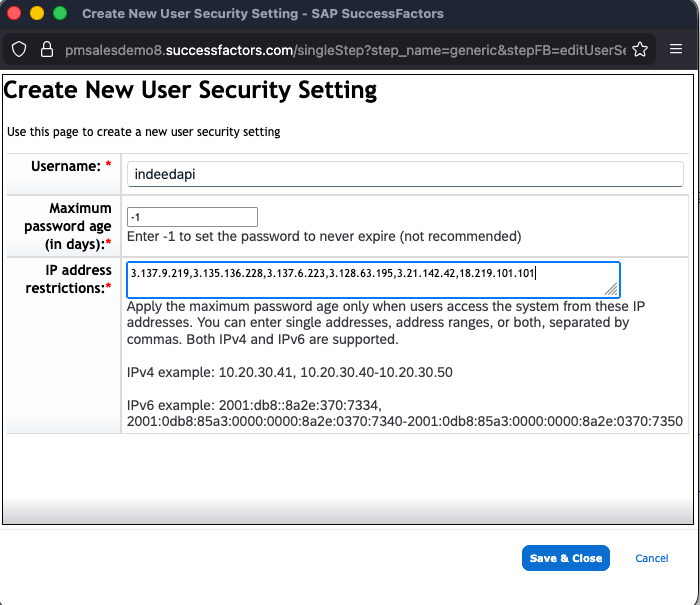
Cette intégration utilise OAuth 2.0. Empêchez l'expiration du mot de passe de l'administrateur API. Si vous le modifiez, mettez immédiatement à jour la configuration Indeed. Un mot de passe expiré ou erroné arrête l'intégration.
Suivez l'expiration de vos identifiants et mettez-les à jour sur Indeed pour maintenir l'intégration en fonctionnement sans interruption.
Étape 4 : Localiser l'URL de votre serveur API
-
Identifiez le centre de données, l'environnement et l'emplacement de votre déploiement SAP.
Consultez la liste des serveurs API SAP SuccessFactors (List of SAP SuccessFactors API Servers) (opens in a new window) pour trouver l'URL.
Étape 5 : Créer un certificat privé X.509 et une clé API
Dans SuccessFactors, créez une clé privée (X.509) et une clé client (clé API) :
- Accédez au Centre d'administration (Admin Center) et recherchez
Manage OAuth2 Client Applications.

- Sélectionnez Inscrire l'application cliente (Register Client Application) en haut à droite.

-
Vérifiez que le champ Entreprise (Company) est prérempli.
-
Dans Nom de l'application (Application Name), entrez
Indeed Candidate Sync. -
Dans Description, ajoutez une description.
-
Dans URL de l'application (Application URL), entrez
https://www.indeed.com/. -
Sélectionnez Lier aux utilisateurs (Bind to Users).
-
Dans ID utilisateur (User IDs), entrez l'ID du compte utilisateur API.
-
Dans Certificat X.509 (X.509 Certificate), sélectionnez Générer un certificat X.509 (Generate X.509 Certificate).
-
Sélectionnez Télécharger pour enregistrer votre clé privée (Download to save your private key) (disponible uniquement à cette étape). Sélectionnez ensuite Inscrire (Register).
-
Dans Nom commun (Common Name (CN)), entrez
indeed.com. -
Dans Jours de validité (Validity Days), entrez un nombre élevé (maximum 36 499; recommandé). L'intégration cesse de fonctionner lorsque le certificat expire. Conservez des identifiants valides dans la configuration Indeed.
-
Sélectionnez Générer (Generate).

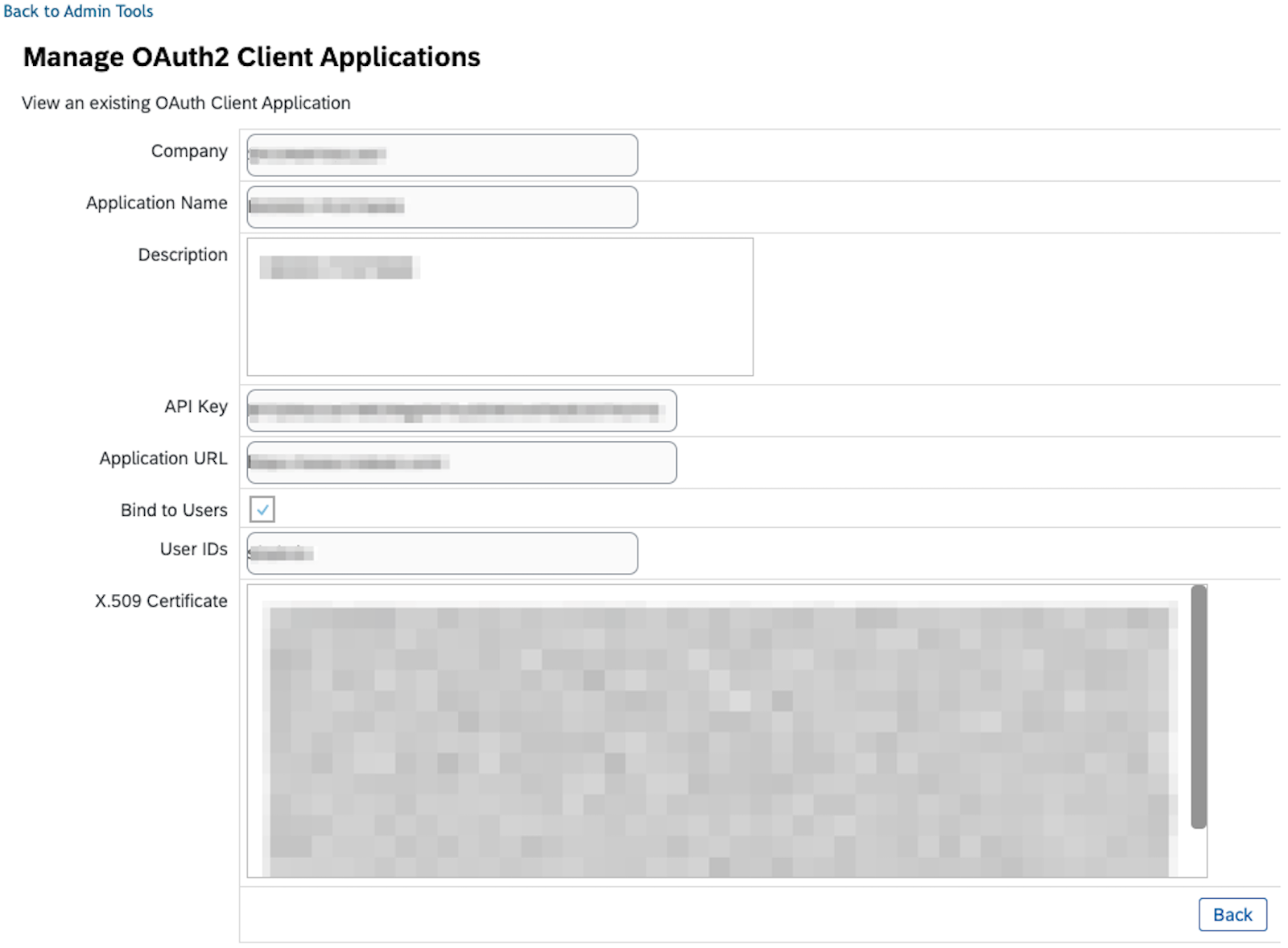
Utilisez la clé privée téléchargée dans Clé privée (Private Key) et la clé API dans ID client (Client ID) lorsque vous exécutez l'installation Indeed.
Étape 6 : Mettre en correspondance les champs de demande de poste de SAP vers Indeed
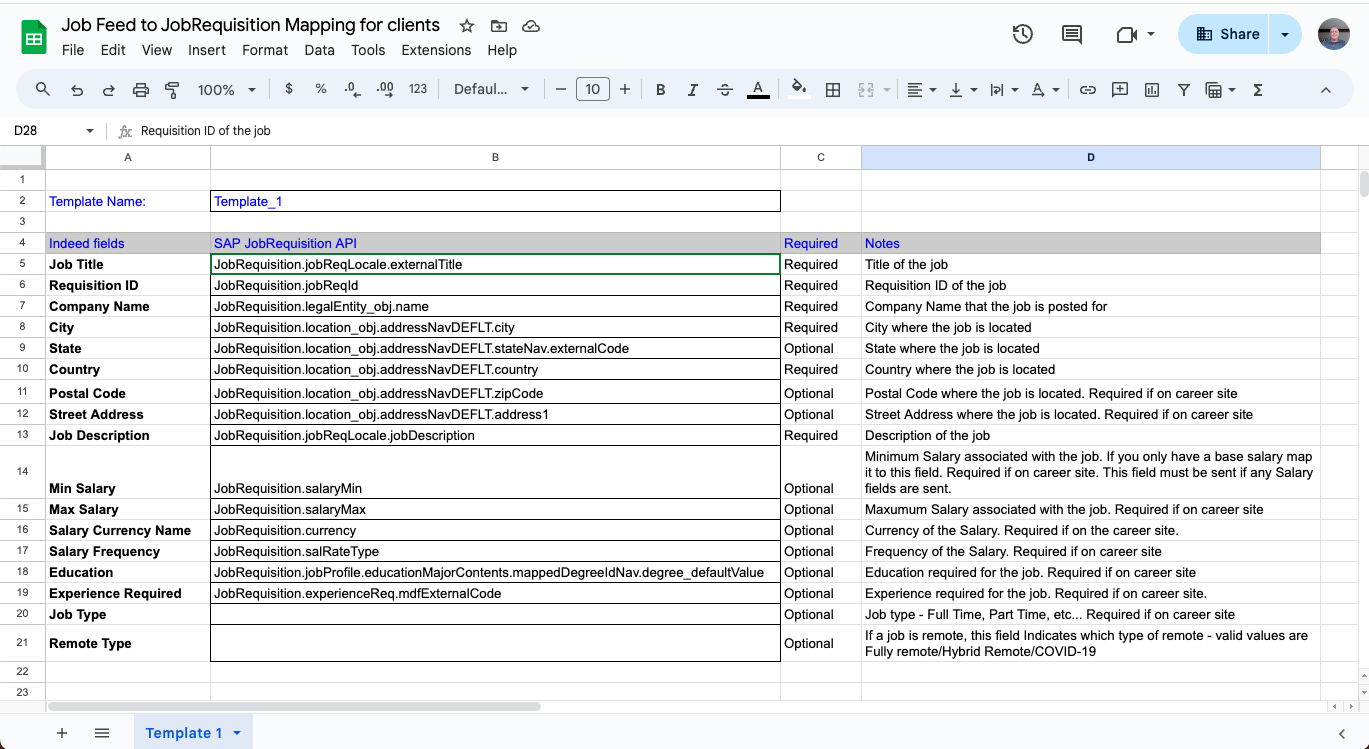
Utilisez la feuille de calcul de mise en correspondance des demandes de poste fournie par votre représentant Indeed pour mettre en correspondance les champs SAP avec les champs Indeed.
-
Dans la colonne B, ligne 2, entrez le nom du modèle.
-
Mettez en correspondance les champs SAP dans la colonne B avec les champs Indeed dans la colonne A.
-
Accédez à Centre d'administration (Admin Center) → OData API Data Dictionary.
Recherchez
JobRequisitionet sélectionnez Rechercher (Search). -
Sélectionnez JobRequisition.
-
Pour chaque champ de la colonne A, entrez le chemin complet en utilisant des points (
.) comme séparateurs. Tous les chemins commencent parJobRequisition. -
Trouvez le champ dans la colonne Nom de la propriété (Property Name).
Certains champs proviennent directement de
JobRequisition. Pour les champs de liste de sélection ou d'objets de base, sélectionnez le lien bleu pour obtenir la valeur suivante. -
Répétez jusqu'à atteindre la valeur de champ souhaitée.
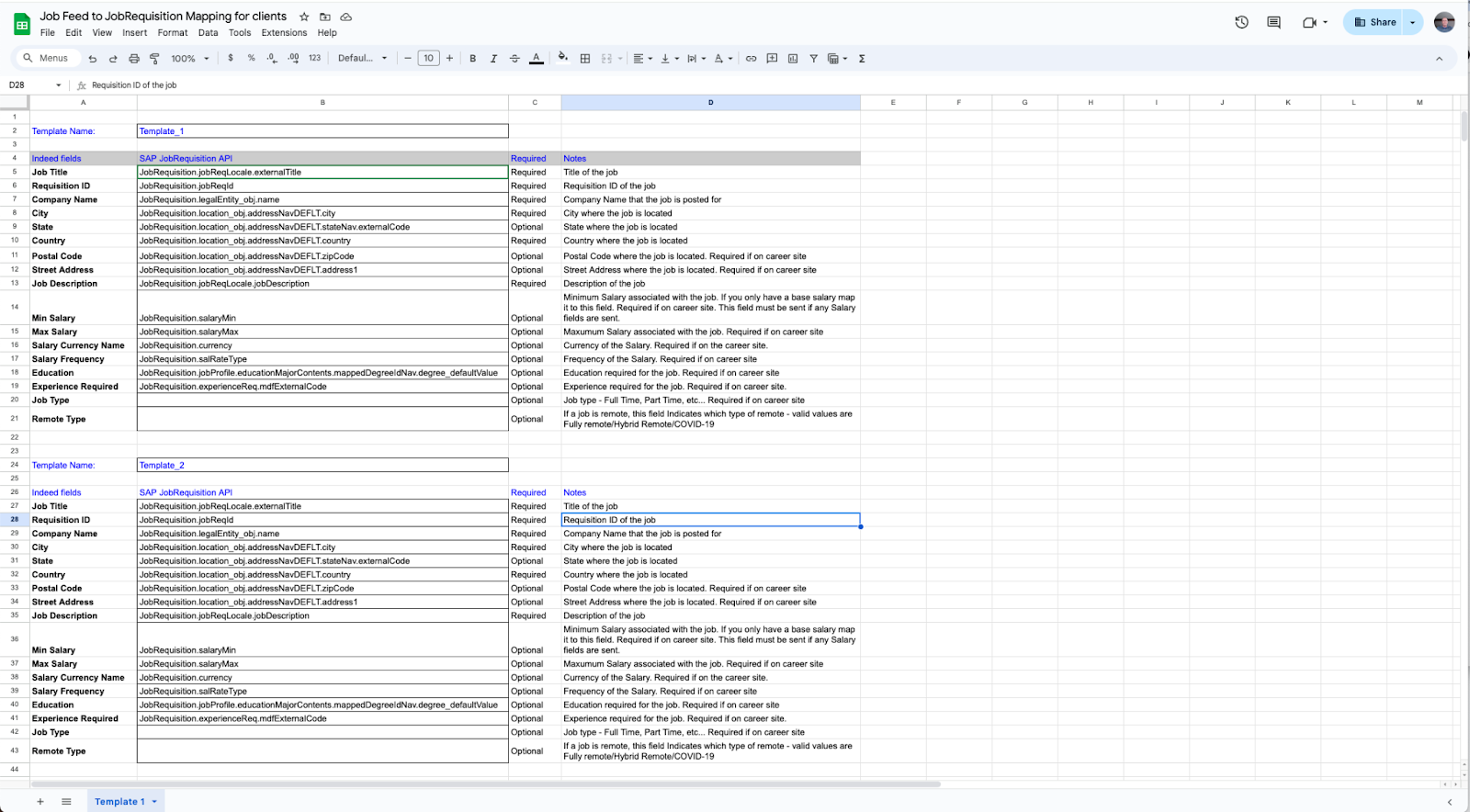
Pour d'autres modèles, copiez les lignes.
-
Répétez pour chaque modèle de demande de poste.
Avec deux modèles, la feuille de calcul ressemble à ceci :
- Téléchargez chaque modèle de demande de poste et renommez les fichiers avec leurs ID respectifs. Consultez How to export Recruiting XML Templates from Manage Templates? (opens in a new window).
Lorsque vous modifiez la feuille de mise en correspondance :
-
Modifiez uniquement la colonne B. Ne modifiez pas les autres colonnes.
-
Laissez la cellule de la colonne B vide pour ignorer un champ facultatif.
-
Pour les champs de liste de sélection, incluez à la fois le champ et l'emplacement de la liste de sélection.
Exemple :
JobRequisition.country.picklistLabels.labelau lieu deJobRequisition.country.
- Enregistrez sous
fields.csv. Les autres formats et noms de fichier ne sont pas pris en charge.
Étape 7 : Télécharger les modèles XML de candidature
-
Dans l'interface de provisionnement SAP, suivez les instructions de How to export Recruiting XML Templates from Manage Templates? (opens in a new window) pour obtenir les fichiers XML de mise en correspondance des candidatures. Utilisez un fichier XML par modèle.
-
Renommez chaque fichier XML avec son ID de modèle. Pour trouver les ID de modèle, connectez-vous à SAP for Me (opens in a new window) et suivez les instructions.
Utilisez le même processus pour tous les modèles de demande de poste actifs.
Étape 8 : Télécharger le modèle XML du profil candidat
-
Dans l'interface de provisionnement SAP, suivez les instructions de How to export Recruiting XML Templates from Manage Templates? (opens in a new window) pour obtenir le dernier fichier XML du profil candidat. Les étapes d'installation Indeed utilisent ce fichier.
-
Renommez le fichier en
Candidate.xml.
Prochaines étapes
Vous avez configuré SuccessFactors pour l'intégration Indeed.
Terminé :
- Création du compte utilisateur API SuccessFactors
- Octroi des droits d'accès au compte utilisateur API
- Configuration de la liste d'autorisation d'adresses IP (le cas échéant)
- Localisation de l'URL du serveur API
- Création du certificat privé X.509 et de la clé API
- Téléchargement et mise en correspondance des champs de demande de poste de SAP vers Indeed
- Téléchargement des modèles XML de candidature
- Téléchargement du modèle XML du profil candidat
Suivant :