- Vue d'ensemble
- Avant de commencer
- Configurer les renseignements dans SuccessFactors
- Créer un compte utilisateur pour l'API SuccessFactors
- Octroyer des droits d'accès au compte utilisateur de l'API SuccessFactors
- Configurer la liste d'autorisation IP
- Localiser l'URL de votre serveur API
- Créer un certificat X.509 privé et une clé API
- Mettre en correspondance les champs de demande de recrutement SAP avec les champs Indeed
- Télécharger tous les modèles XML de candidature
- Télécharger le modèle XML de profil de candidat
- Installer l'intégration avec Indeed
- Procéder avec votre compte administrateur Indeed sur le Centre d'intégrations
- Tester votre intégration
- Préparer la mise en ligne
- Sujets recommandés
- Mise en correspondance des données
- Validation des données
ATS Sync pour SuccessFactors guide d'installation
Installez votre intégration Indeed dans SuccessFactors.
The English version of this guide is ATS Sync for SuccessFactors installation guide
La version anglaise de ce guide est ATS Sync for SuccessFactors installation guide
Cette installation nécessite une configuration technique. Consultez votre service informatique avant de prendre d'autres mesures.
Vue d'ensemble
Section | Audience | Objectifs |
|---|---|---|
| Configurer les renseignements dans SuccessFactors | Administrateur SuccessFactors | Créez un nom d'utilisateur et un mot de passe API à partager avec votre administrateur de l'Espace employeur d'Indeed. |
| Installer l'intégration avec Indeed | Administrateur SuccessFactors | Installez et activez votre intégration dans Indeed. |
| Sujets recommandés | Administrateur de l'Espace employeur Indeed | Comprendre les exigences en matière de données et la manière dont les candidats sont associés aux demandes de recrutement. |
Avant de commencer
Assurez-vous d'avoir en main les renseignements suivants fournis par votre expert en intégration d'Indeed :
- Une copie de la feuille de calcul de mise en correspondance des demandes de recrutement.
- Votre plan de mise en œuvre des tests (voir ci-dessous).
Déterminer votre plan pour un test d'installation
Indeed recommande fortement d'effectuer un test d'installation avant la mise en production directe. Ainsi, vous disposez de suffisamment de temps pour réviser le contenu de votre offre d'emploi et pour effectuer un test d'envoi de candidature avant de présenter votre offre directement aux chercheurs d'emploi. Travaillez avec votre consultant en intégrations pour vous assurer du bon déroulement du test. Reportez-vous au tableau suivant pour en savoir plus.
Comparaison des identifiants de test et de production :
| Option Indeed | Option SuccessFactors | Description |
|---|---|---|
| Tester l'intégration | Locataire de test | Regroupe les offres d'emploi des locataires de test à examiner dans le rapport des offres d'emploi. Ne les publie pas sur Indeed. |
| Tester l'intégration | Locataire de production | Regroupe les offres d'emploi des locataires de production à examiner dans le rapport des offres d'emploi. Ne les publie pas sur Indeed. |
| Préparation à la mise en ligne | Locataire de production | Regroupe les offres d'emploi des locataires de production et lance le processus de publication des offres sur Indeed. |
Configurer les renseignements dans SuccessFactors
Un administrateur SuccessFactors doit être présent au moment de l'installation de l'intégration. S'il s'agit de l'administrateur de compte d'Indeed ayant accès à la page d'installation de l'intégration, il peut le faire lui-même. Dans le cas contraire, l'administrateur de votre compte Indeed et l'administrateur SuccessFactors doivent travailler ensemble pour configurer l'intégration.
Si vous avez des questions au sujet de ce processus, communiquez avec votre représentant SuccessFactors.
Créer un compte utilisateur pour l'API SuccessFactors
Créez un compte utilisateur pour l'API SuccessFactors pour cette intégration. Octroyez au compte les droits d'accès ci-dessous.
Octroyer des droits d'accès au compte utilisateur de l'API SuccessFactors
Octroyez les droits d'accès suivants au compte utilisateur de l'API SuccessFactors.
Remarque : Le droit d'accès « Employee Central » ne s'applique que si vous avez accès à cette fonctionnalité.
| Groupe de droits d'accès | Sélectionner le droit d'accès |
|---|---|
| Recruiting Permissions |
|
| Employee Central |
|
| Manage Integration Tools |
|
| Manage MDF Recruiting Objects |
|
| Manage System Properties |
|
| Metadata Framework |
|
Configurer la liste d'autorisation IP
Si vous utilisez une liste d'autorisation IP, accédez à Centre d'administration (Admin Center) → Paramètres de la politique relative aux mots de passe et à la connexion (Password & Login Policy Settings) → Exceptions de connexion API (API Login Exceptions), puis ajoutez les adresses IP Indeed suivantes :
3.137.9.2193.135.136.2283.137.6.2233.128.63.1953.21.142.4218.219.101.101

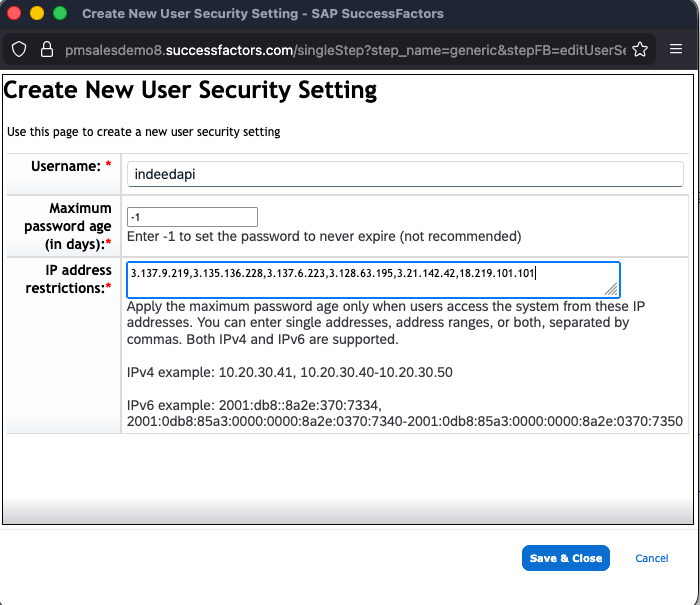
Cette intégration utilise OAuth 2.0. Empêchez l'expiration du mot de passe administrateur de l'API. Si vous devez changer le mot de passe, mettez à jour la configuration côté Indeed avant son expiration. Un mot de passe expiré ou incorrect interrompt l'intégration.
Localiser l'URL de votre serveur API
Si vous ne connaissez pas l'URL de votre serveur API, suivez les étapes ci-dessous pour la trouver :
- Déterminez le centre de données, l'environnement et l'emplacement du déploiement SAP.
- Utilisez cet article pour localiser l'URL du serveur API.
Créer un certificat X.509 privé et une clé API
Suivez les étapes ci-dessous dans SuccessFactors pour créer une clé privée (X.509) et une clé client (clé API).

-
Accédez à Centre d'administration (Admin Center) → recherchez Gérer les applications clientes OAuth2 (Manage OAuth2 Client Applications).
-
Cliquez sur Inscrire l'application cliente (Register Client Application) dans la partie supérieure droite de l'écran.

Gérer les applications clientes OAuth2 (Manage OAuth2 Client Applications) -
Le champ Entreprise (Company) doit être prérempli.
-
Entrez « Indeed Candidate Sync » dans le champ Nom de l'application (Application Name).
-
Ajoutez une description.
-
Entrez
https://www.indeed.com/dans le champ URL de l'application (Application URL). -
Cochez la case Lier aux utilisateurs (Bind to Users).
-
Entrez l'ID du compte utilisateur de l'API SuccessFactors que vous avez créé avec les droits d'accès nécessaires dans le champ ID utilisateur (User IDs).
-
Cliquez sur le bouton Générer un certificat X.509 (Generate X.509 Certificate).
-
Assurez-vous de cliquer sur le bouton Télécharger (Download) pour obtenir votre clé privée. Ce bouton ne sera plus visible par la suite. Ensuite, cliquez sur le bouton S'inscrire (Register).
-
Dans le champ Nom usuel (Common Name [CN]), entrez
indeed.com. -
Il est recommandé d'entrer un grand nombre de Jours de validité (Validity Days), car une fois l'intégration configurée, elle cessera de fonctionner après cette période. Le nombre maximal de jours est 36 499, et c'est le nombre qui est recommandé. Remarque : Comme les identifiants d'un compte API, un certificat X.509 expiré entraînera une interruption de la connexion d'intégration. Assurez-vous que les identifiants valides sont toujours inclus dans la configuration côté Indeed.
-
Cliquez sur Générer (Generate).

Écran d'auto-attribution d'un nouveau certificat X.509 (Self Assign a new X.509 Certificate) 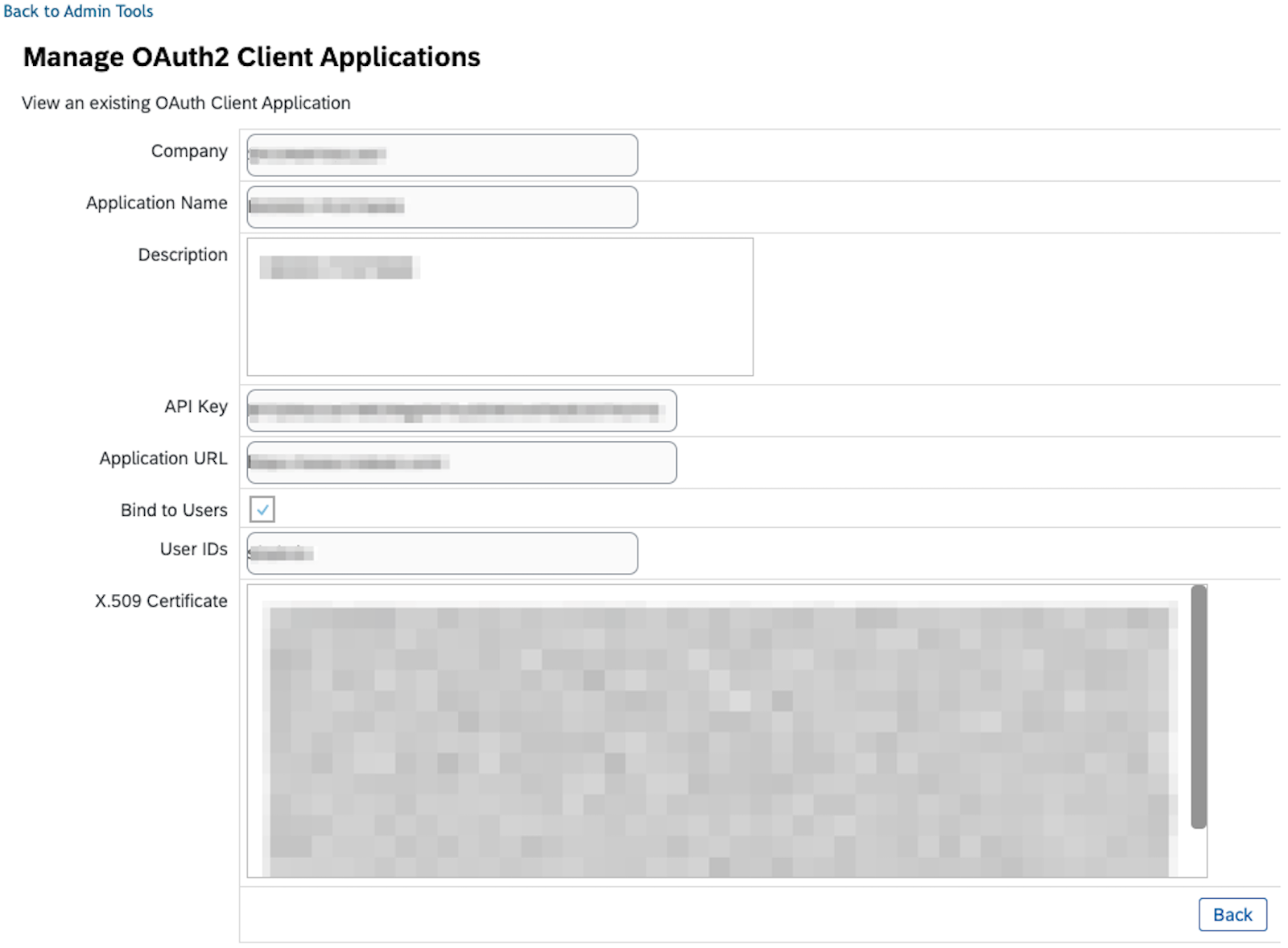
Écran de visualisation d'une application cliente OAuth existante (View an existing OAuth Client Application)
Dans la section Installer l'intégration avec Indeed, vous utiliserez le fichier de clé privée téléchargé dans le champ Clé privée (Private Key) et la clé API créée dans le champ ID client (Client ID).
Mettre en correspondance les champs de demande de recrutement SAP avec les champs Indeed
Afin de personnaliser votre instance SAP, remplacez les champs standard recommandés par SAP. Mettez en correspondance les champs que vous utilisez pour présenter votre demande de recrutement sur Indeed.
-
Lorsque vous mettez en correspondance les champs SAP avec les champs Indeed, utilisez la feuille de calcul de mise en correspondance des demandes de recrutement fournie par le représentant de l'équipe d'assistance pour les intégrations.
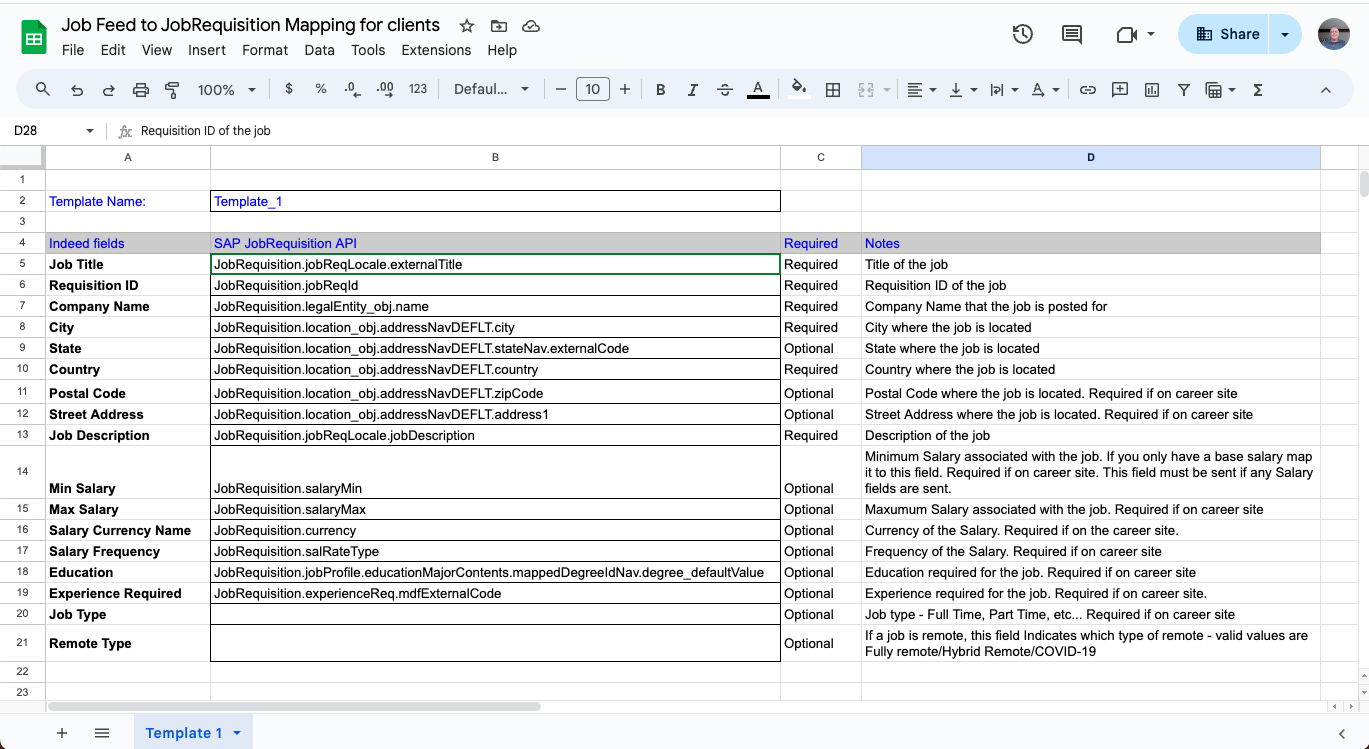
Feuille de calcul de mise en correspondance du flux d'offres d'emploi avec les demandes de recrutement (Job Feed to JobRequisition Mapping)
Pour chaque modèle de demande de recrutement dont vous disposez, vous utiliserez cette feuille de calcul pour mettre en correspondance les champs SAP avec les champs Indeed.
-
Commencez par entrer le nom du modèle dans la colonne B sur la deuxième ligne.
-
Associez les champs de la colonne B de SAP aux champs de la colonne A d'Indeed.
-
Pour ce faire, accédez à Centre d'administration → Dictionnaire de données d'API OData (Admin Center → OData API Data Dictionary).
-
Entrez "Demande de recrutement" (JobRequisition) dans le champ de recherche, puis cliquez sur le bouton Rechercher (Search).
-
Cliquez sur le lien Demande de recrutement (JobRequisition).
-
Pour chaque champ de la colonne A, entrez dans le chemin d'accès complet du champ en utilisant des points (.) comme séparateurs (tous les champs doivent commencer par "Demande de recrutement" [JobRequisition]).
-
Pour ce faire, recherchez le champ dans la colonne Nom de la propriété (Property Name).
-
En fonction de la façon dont vos champs sont définis, vous pourrez peut-être extraire certains d'entre eux directement à partir de Demande de recrutement (JobRequisition). Pour les autres champs qui utilisent des listes de sélection ou des objets de base, recherchez l'inscription de propriété utilisée, puis cliquez sur le lien bleu pour passer à la valeur suivante.
-
Répétez ce processus jusqu'à ce que vous atteigniez la valeur réelle du champ.
-
Une fois la mise en correspondance de votre premier modèle terminée, répétez le processus ci-dessus en copiant les lignes existantes et en les collant ci-dessous.
-
Ensuite, suivez de nouveau les étapes ci-dessus pour chaque modèle de demande de recrutement dont vous disposez.
Exemple :
Si vous avez deux modèles de demande de recrutement, la feuille de calcul ressemblera à celle de la capture d'écran ci-dessous.
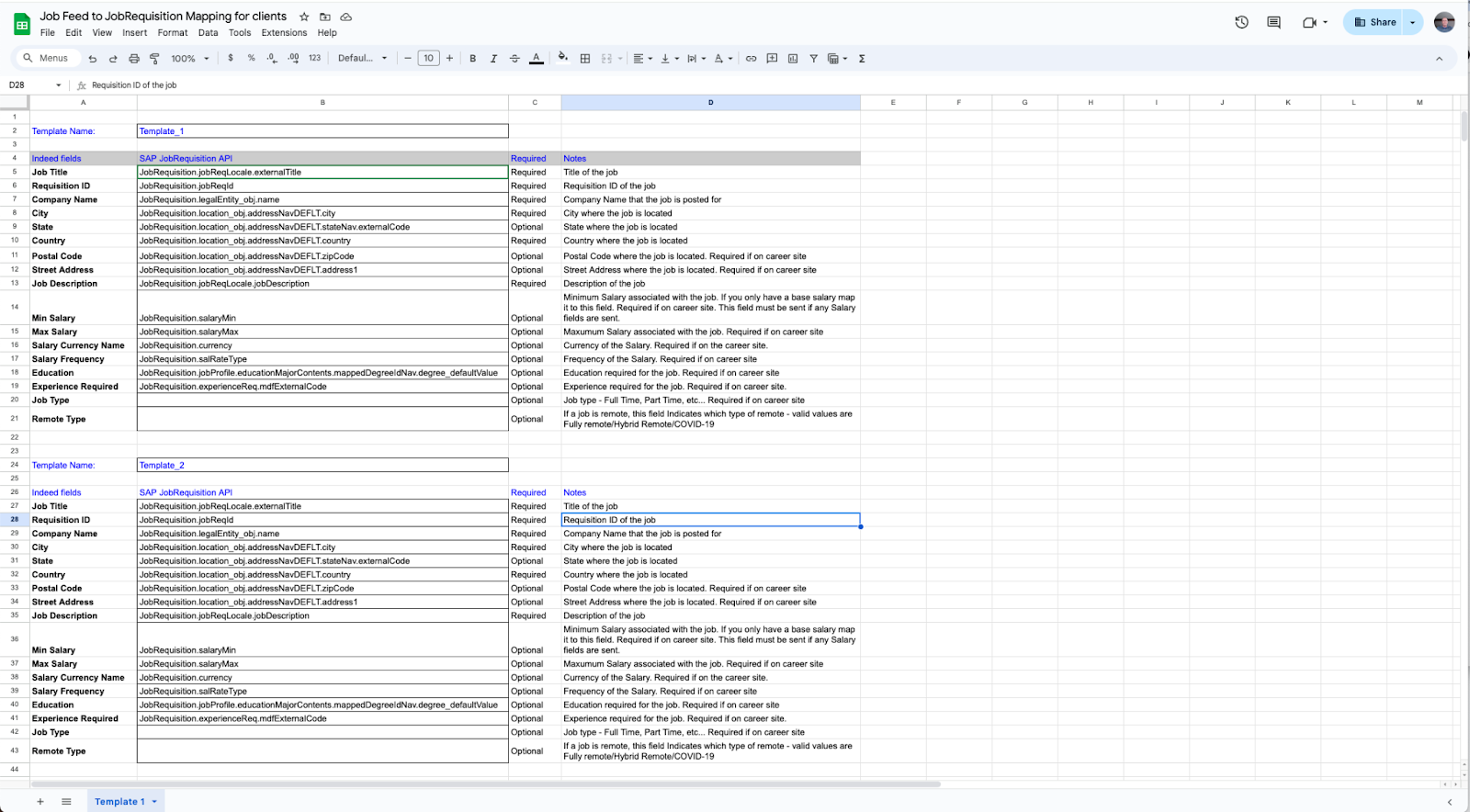
Feuille de calcul de mise en correspondance du flux d'offres d'emploi avec les demandes de recrutement (Job Feed to JobRequisition Mapping) -
Téléchargez chaque modèle de demande de recrutement que vous utilisez, puis renommez les fichiers selon leurs ID respectifs. Partagez ces fichiers avec vos conseillers à la mise en œuvre. Consultez cet article pour de plus amples renseignements.
-
Seule la colonne B peut être modifiée. Toutes les autres colonnes doivent demeurer inchangées.
-
Afin de ne pas mettre un champ facultatif en correspondance, effacez l'entrée par défaut dans la colonne B, puis laissez la cellule vide.
-
Enregistrez la feuille de calcul de mise en correspondance au format CSV sous
fields.csv. Les autres formats et noms de fichiers ne sont pas pris en charge. -
Si un champ est une liste de sélection, le champ et l'emplacement propres à cette liste de sélection sont obligatoires.
Exemple : Si votre pays est une liste de sélection, les valeurs du champ peuvent ressembler à
JobRequisition.country.picklistLabels.labelet nonJobRequisition.country.
Enregistrez le fichier de mappage au format CSV. Les étapes d'installation subséquentes sur Indeed utilisent ce fichier.
Télécharger tous les modèles XML de candidature
-
Dans le SAP Provisioning UI, suivez ces instructions pour obtenir les fichiers XML de mise en correspondance des candidatures. Un seul fichier XML est nécessaire pour chaque modèle.
-
Après avoir obtenu les fichiers XML de mise en correspondance des candidatures, renommez-les en utilisant l'ID de modèle respectif de chaque fichier. Pour trouver les ID de modèle dans SAP, connectez-vous à SAP for Me et suivez les instructions. Utilisez ce même processus pour trouver l'ID de vos modèles de demande de recrutement.
Télécharger le modèle XML de profil de candidat
-
Dans SAP Provisioning UI, suivez ces instructions pour obtenir le dernier fichier XML de profil du candidat. Les étapes d'installation subséquentes sur Indeed utilisent ce fichier.
-
Après avoir obtenu le fichier, renommez-le
Candidate.xml.
Installer l'intégration avec Indeed
Procéder avec votre compte administrateur Indeed sur le Centre d'intégrations
Dans la section Avant de commencer (Before you begin), sélectionnez Continuer (Continue).
Tester votre intégration
Indeed recommande aux employeurs de tester leurs intégrations pour éviter que des configurations inattendues soient mises en ligne.
- Établissez une connexion entre vos environnements Indeed et SAP.
Dans le champ Entrez vos identifiants (Enter your credentials), fournissez vos identifiants et le fichier X.509 que vous avez créé et téléchargé dans SAP.
-
Dans le champ Saisie de l'URL de base des candidatures à des fins d'essai (Provide job apply base URL for testing), saisissez votre URL de base. L'URL de base est l'URL du serveur API avec les lettres « api » remplacées par le mot « career ».
-
Dans le champ Saisie de l'URL du sous-domaine du site Carrières à des fins d'essai (Provide career site subdomain URL for testing), saisissez l'URL de votre sous-domaine.
-
Dans Mettre les modèles en correspondance (Map templates), téléversez et configurez les fichiers de modèles que vous avez créés ou téléchargés aux étapes précédentes. Complétez les sous-sections suivantes dans l'ordre.
Téléverser les modèles de demande de recrutement
Téléversez le fichier CSV de mise en correspondance qui fait correspondre vos champs SAP JobRequisition aux champs Indeed.
-
Téléversez les modèles de demande de recrutement que vous avez téléchargés à l'étape 13 de la section Mettre en correspondance les champs de demande de recrutement SAP avec les champs Indeed. Chaque fichier doit être nommé avec son ID de modèle respectif. Pour trouver les ID de modèle dans SAP, connectez-vous à SAP for Me et suivez les instructions.
-
Dans la section Modèles de demande de recrutement (Job requisition templates), cliquez sur Sélectionner un fichier (Select a file) sous Téléverser la feuille de calcul de mise en correspondance terminée (.csv) (Upload completed mapping spreadsheet [.csv]).
-
Sélectionnez le fichier CSV de mise en correspondance que vous avez créé dans la section Mettre en correspondance les champs de demande de recrutement SAP avec les champs Indeed. Le nom du fichier doit être
fields.csv. -
Cliquez sur Suivant (Next).
Téléverser les modèles de profil de candidat
Téléversez le fichier XML de profil du candidat que vous avez téléchargé à partir de SAP.
-
Dans la section Modèles de profil de candidat (Candidate profile templates), cliquez sur Sélectionner un fichier (Select a file) sous Téléverser le modèle de profil du candidat (.xml) (Upload candidate profile template [.xml]).
-
Sélectionnez le fichier XML de profil de candidat que vous avez téléchargé à partir de SAP Provisioning UI dans la section Télécharger le modèle XML du profil du candidat. Le nom du fichier doit être
Candidate.xml. -
Cliquez sur Suivant (Next).
Téléverser et mettre en correspondance les modèles de candidature
Téléversez vos modèles XML de candidature, puis complétez l'exercice de mise en correspondance pour chaque modèle. L'exercice de mise en correspondance comporte deux parties et doit être complété pour chaque modèle que vous téléversez.
Téléverser vos modèles
-
Dans la section Modèles de candidature (Job application templates), cliquez sur Sélectionner un fichier (Select a file) sous Téléverser des modèles de candidature SAP (.xml) (Upload SAP job application templates [.xml]).
-
Sélectionnez tous les fichiers XML de modèles de candidature que vous avez téléchargés à partir de SAP Provisioning UI dans la section Télécharger tous les modèles XML de candidature. Chaque nom de fichier doit correspondre au numéro d'ID de modèle respectif du fichier.
-
Cliquez sur Suivant (Next).
Compléter l'exercice de mise en correspondance
Après avoir téléversé vos modèles, complétez l'exercice de mise en correspondance en deux parties suivant pour chaque modèle.
Partie 1 : Mettre en correspondance les champs standard (obligatoire)
Mettez en correspondance les champs de votre modèle avec les champs Indeed correspondants. Cette partie est obligatoire.
-
Pour chaque modèle, utilisez les menus déroulants pour mettre en correspondance les champs obligatoires suivants :
- Prénom (First name)
- Nom (Last name)
- Courriel (Email)
- Téléphone (Phone)
-
Facultativement, mettez en correspondance les champs suivants si votre modèle les prend en charge :
- CV (Resume)
- Lettre de motivation (Cover letter)
Partie 2 : Identifier les questions législatives (facultatif)
Si votre candidature comprend des questions législatives (également appelées questions sur l'égalité des chances en matière d'emploi ou questions EEO aux États-Unis), vous devez les identifier afin qu'Indeed puisse traiter ces questions et les réponses des chercheurs d'emploi de manière appropriée.
-
Parcourez la liste des champs de votre modèle, ou utilisez la zone de recherche pour trouver des champs spécifiques. Pour les modèles comportant moins de champs, le défilement de la liste peut être plus rapide.
-
Cochez la case à côté de chaque champ contenant une question législative.
-
Utilisez le bouton Afficher les sélections uniquement (Show selected only) pour examiner vos sélections.
Si votre candidature ne comprend pas de questions législatives, passez cette partie.
Enregistrer votre mise en correspondance
-
Après avoir complété les deux parties de l'exercice de mise en correspondance pour un modèle, cliquez sur Enregistrer (Save).
-
Répétez l'exercice de mise en correspondance pour chaque modèle supplémentaire.
Après l'enregistrement, un fichier JSON est généré pour chaque modèle mis en correspondance. Vous pouvez télécharger ces fichiers à titre de référence.
Afin de protéger les données des chercheurs d'emploi, Indeed n'envoie pas de candidatures contenant des données sensibles, comme le NAS, le numéro de permis de conduire ou l'âge. Si vos modèles de candidature contiennent ces données, nous vous recommandons vivement de masquer ces champs pour garantir l'envoi des candidatures.
Même si le pays de résidence du chercheur d'emploi n'est pas un champ obligatoire pour la candidature dans SAP, il est nécessaire au bon fonctionnement de l'intégration. Indiquez-le comme obligatoire.
Examiner les fichiers générés et continuer
-
Examinez la liste des fichiers JSON générés.
-
Si votre conseiller à la mise en œuvre vous a conseillé de téléverser un fichier JSON modifié pour un cas particulier, faites-le à cette étape. Sinon, ne téléversez rien.
-
Cliquez sur Suivant (Next).
Entrer les pays des demandes de recrutement
Configurez les pays où vos offres d'emploi seront affichées.
-
Cliquez sur le menu déroulant sous Rechercher et sélectionner les pays (Search and select countries).
-
Sélectionnez les pays où vos offres d'emploi seront publiées et visibles aux candidats. Vous pouvez sélectionner plusieurs pays.
-
Passez en revue vos sélections pour vous assurer que tous les lieux d'embauche sont inclus. Une fois confirmé, cliquez sur Enregistrer (Save).
-
Cliquez sur Terminer la mise en correspondance (Finish mapping) pour terminer le processus de mise en correspondance.
Examiner les détails de l'offre d'essai
Téléchargez la feuille de calcul Rapport de détails de l'intégration (Integration Details Report ou IDR) générée par Indeed. Vos offres d'essai comportent des liens URL accessibles et simulent une candidature d'essai. Suivez les liens pour valider l'expérience de bout en bout.
À propos du rapport Détails de l'intégration (IDR)
Le rapport Détails de l'intégration (IDR) est un fichier CSV qui contient des renseignements sur toutes les offres d'emploi actives de votre ATS. Vous utilisez le rapport IDR pendant le processus de configuration de l'intégration pour résoudre les problèmes relatifs à votre intégration et vérifier comment le contenu de l'offre d'emploi s'affichera sur Indeed avant la mise en ligne.
Vérifier la visibilité des données de lieu
Si la colonne de lieu de votre IDR est vide ou n'affiche aucun renseignement sur l'emplacement, vous devez accorder des autorisations supplémentaires au compte utilisateur de l'API SuccessFactors. Les données de lieu nécessitent l'accès à un objet de lieu différent de celui que fournissent les autorisations standard.
Suivez ces étapes pour accorder l'accès requis pour consulter les données de localisation dans le rapport IDR.
-
Accédez à Centre d'administration (Admin Center) → Gérer les postes des droits d'accès (Manage Permission Roles).

Écran de gestion des postes des droits d'accès (Manage Permissions Roles) -
Cliquez sur le nom du poste (role) que vous souhaitez modifier.
-
Cliquez sur Modifier (Edit) dans le coin supérieur droit.
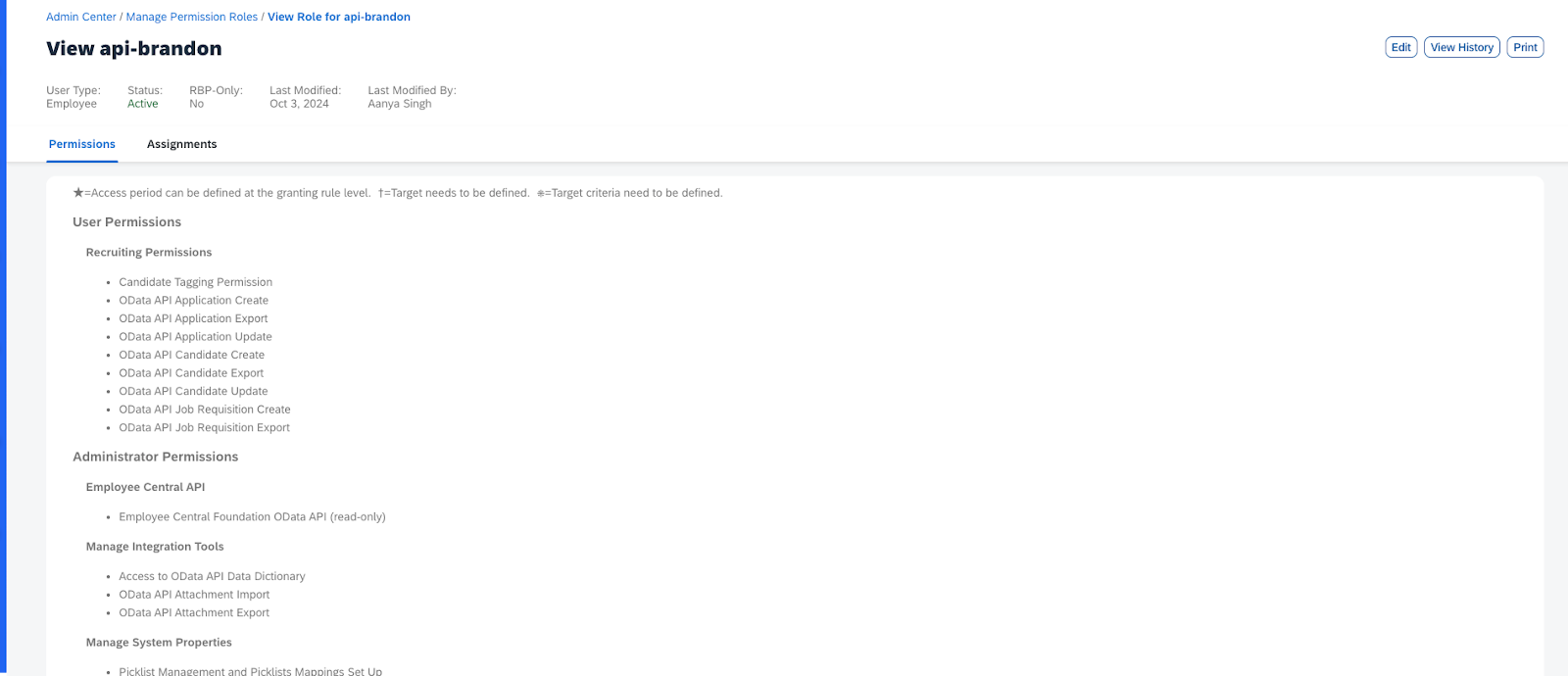
Écran de visualisation du poste (View Role) -
Accédez à la section Ajouter des droits d'accès (Add Permissions). Cliquez sur Gérer les types d'objets Foundation (Manage Foundation Object Types), puis octroyez l'accès en mode Affichage (View) à l'objet Emplacement (Location).
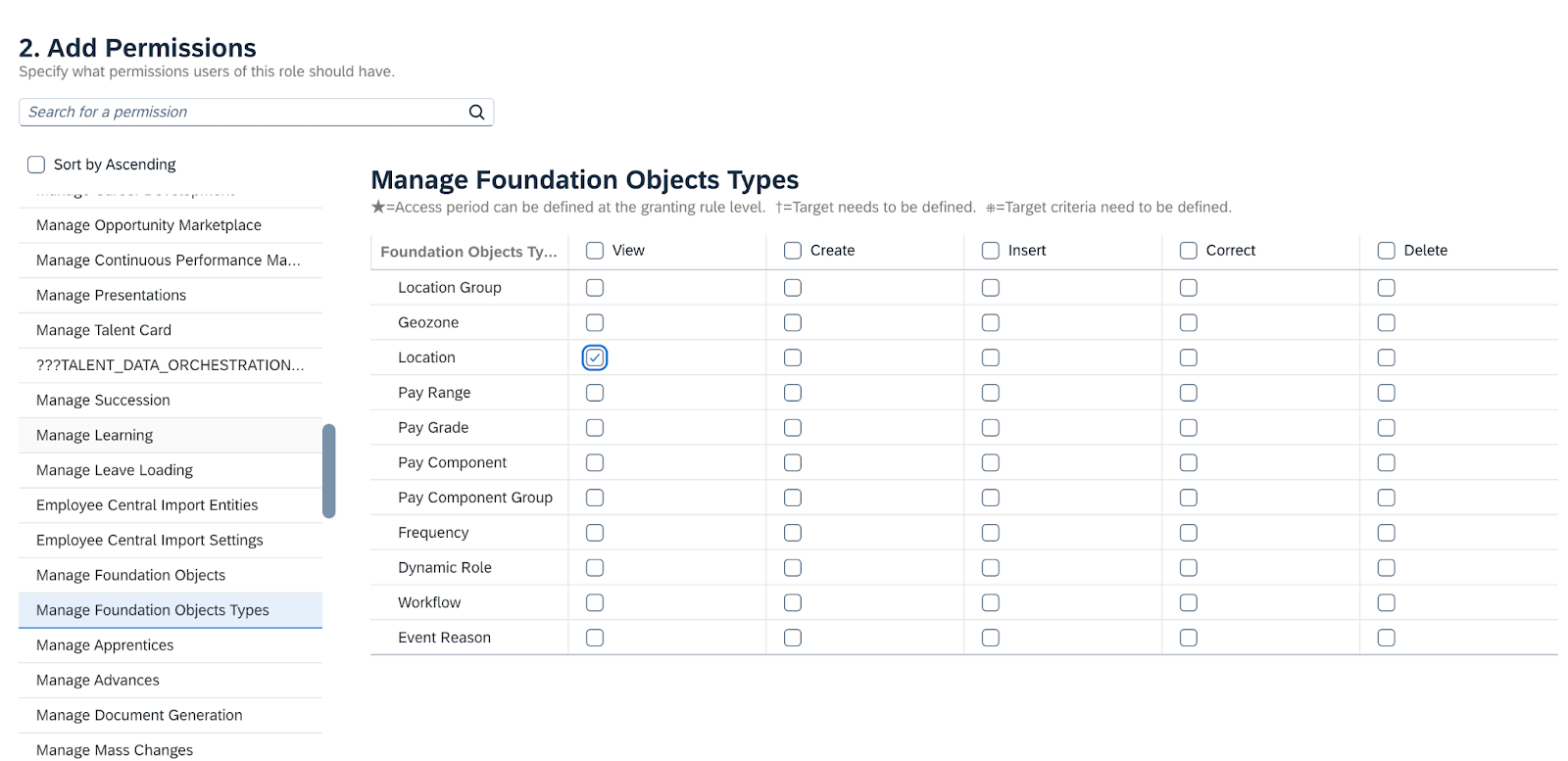
Écran de gestion des types d'objets Foundation (Manage Foundation Object Types) -
Enregistrez les modifications de droits d'accès.
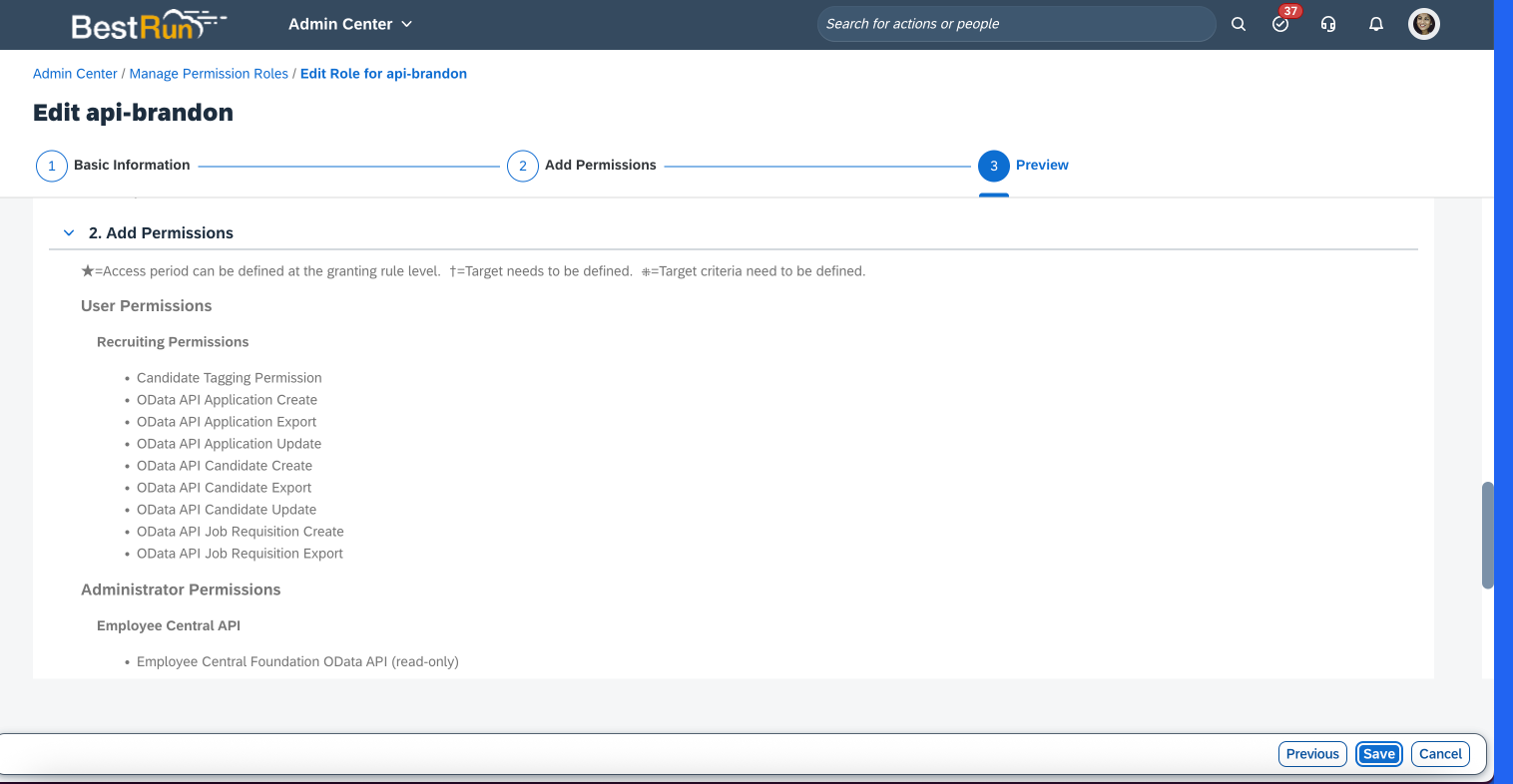
Écran d'aperçu de l'ajout de droits d'accès (Add Permissions Preview)
-
Terminer les essais
Si les questions et le flux ne correspondent pas aux attentes :
- Examinez les modèles téléversés avec vos collaborateurs.
- Apportez des modifications.
- Téléversez les modèles à nouveau.
- Testez à nouveau.
Précisez une politique de confidentialité des données pour chaque pays OU définissez une politique par défaut pour un pays. Si vous utilisez ce flux d'accord sur la politique de confidentialité des données et que les paramètres ne sont pas mis en œuvre, Indeed désactive Indeed Apply pour toutes les offres d'emploi, car les chercheurs d'emploi ne peuvent pas voir et accepter une politique s'ils sélectionnent un pays sans politique de confidentialité des données attribuée.
Préparer la mise en ligne
-
Répétez toutes les étapes énumérées ci-dessus, mais cette fois pour votre environnement de production. Cependant, les données peuvent différer. Par exemple, utilisez des URL de production plutôt que des URL d'essai.
-
(Uniquement pour les environnements de production) Mettez en correspondance vos étapes de disposition personnalisées SAP avec les étapes standard d'Indeed pour passer en production. Cela permet à Indeed de recevoir les résultats de la candidature du chercheur d'emploi afin de mieux optimiser les futures recommandations pour l'employeur.
Lorsque vous avez écrasé les données d'essai, la connexion de production devient disponible et la connexion d'essai prend fin.
À l'étape Soumettre pour examen et mettre en ligne (Send to review and go live), soumettez la demande d'installation.
Indeed déplace automatiquement le dossier vers une file d'attente pour examen interne. Ce processus prend généralement de deux à huit jours ouvrables.
Sujets recommandés
Consultez les sujets suivants pour comprendre les exigences en matière de données et la manière dont les candidats sont associés aux demandes de recrutement :
Mise en correspondance des données
Remarque : Les questions EEO et de présélection ne sont pas retournées pour la version allégée.
| Données | Obligatoire | Remarques |
|---|---|---|
| First name | Oui | Prénom du candidat tel qu'il a été fourni par le candidat à Indeed. |
| Last name | Oui | Nom du candidat tel qu'il a été fourni par le candidat à Indeed. |
| Oui | Il s'agira toujours d'un alias de courriel Indeed. | |
| Country | Oui | Pays du candidat tel qu'il a été fourni par le candidat à Indeed. |
| Phone | Facultatif | Numéro de téléphone fourni par le candidat à Indeed. |
| Tags | Facultatif | Balises configurées au moment de l'installation de l'intégration. (Comprend la balise Indeed en plus de la balise sélectionnée.) |
| EEO Ethnicity | Facultatif | EEO : origine ethnique indiquée par le candidat |
| EEO Race | Facultatif | EEO : race indiquée par le candidat |
| EEO Gender | Facultatif | EEO : genre indiqué par le candidat |
| EEO/OFCCP Veteran Status | Facultatif | EEO/OFCCP statut d'ancien combattant indiqué par le candidat |
| EEO/OFCCP Disability Status | Facultatif | EEO/OFCCP situation de handicap indiquée par le candidat |
| EEO/OFCCP Disability Selection | Facultatif | EEO/OFCCP handicap indiqué par le candidat |
| Screener Questions | Facultatif | Les réponses aux questions de présélection transmises de SAP à Indeed seront retournées à SAP. |
| Resume | Facultatif | Le CV du candidat sera envoyé s'il est fourni par le candidat. |
Validation des données
L'intégration empêche le transfert des données lorsque les renseignements ne sont pas fournis dans les champs suivants :
- First name
- Last name
- Country