Oracle guide d'installation
Installez votre intégration Indeed dans Oracle.
La version anglaise de ce guide est accessible ici : Oracle installation guide
The English version of this guide can be found here: Oracle installation guide
L’installation nécessite une configuration technique. Consultez votre service informatique avant de prendre d'autres mesures.
Vue d'ensemble
Section | Public cible | Objectifs | Temps requis |
|---|---|---|---|
| Configurer les renseignements dans Oracle HCM | Administrateur Oracle HCM | Créez un nom d'utilisateur et un mot de passe API à utiliser pour l'intégration avec Indeed. | Configuration ponctuelle de ~30 minutes dans Oracle HCM. |
| Installer l'intégration dans Indeed | Administrateur Oracle HCM | Servez-vous de l'information dans la section Configurer les renseignements dans Oracle HCM pour installer et activer votre intégration dans Indeed. | Configuration ponctuelle de ~10 minutes dans Indeed. Le temps total d'intégration varie d'une organisation à l'autre. Vous pouvez utiliser votre intégration presque immédiatement après avoir finalisé sa configuration. |
| Sujets recommandés | Administrateur Oracle HCM | Comprendre les exigences en matière de données et comment les candidats sont associés aux demandes de recrutement. |
Configurer les renseignements dans Oracle HCM
Cette section décrit comment créer et configurer le compte utilisateur Indeed API dans Oracle HCM. Les identifiants de l'utilisateur de l'API seront entrés dans le Indeed Integrations Hub à la section Installer l'intégration dansIndeed.
Vous devez utiliser un compte administrateur pour procéder à ces étapes.
-
Connectez-vous à Oracle HCM et rendez-vous à la Console de sécurité (Security Console).
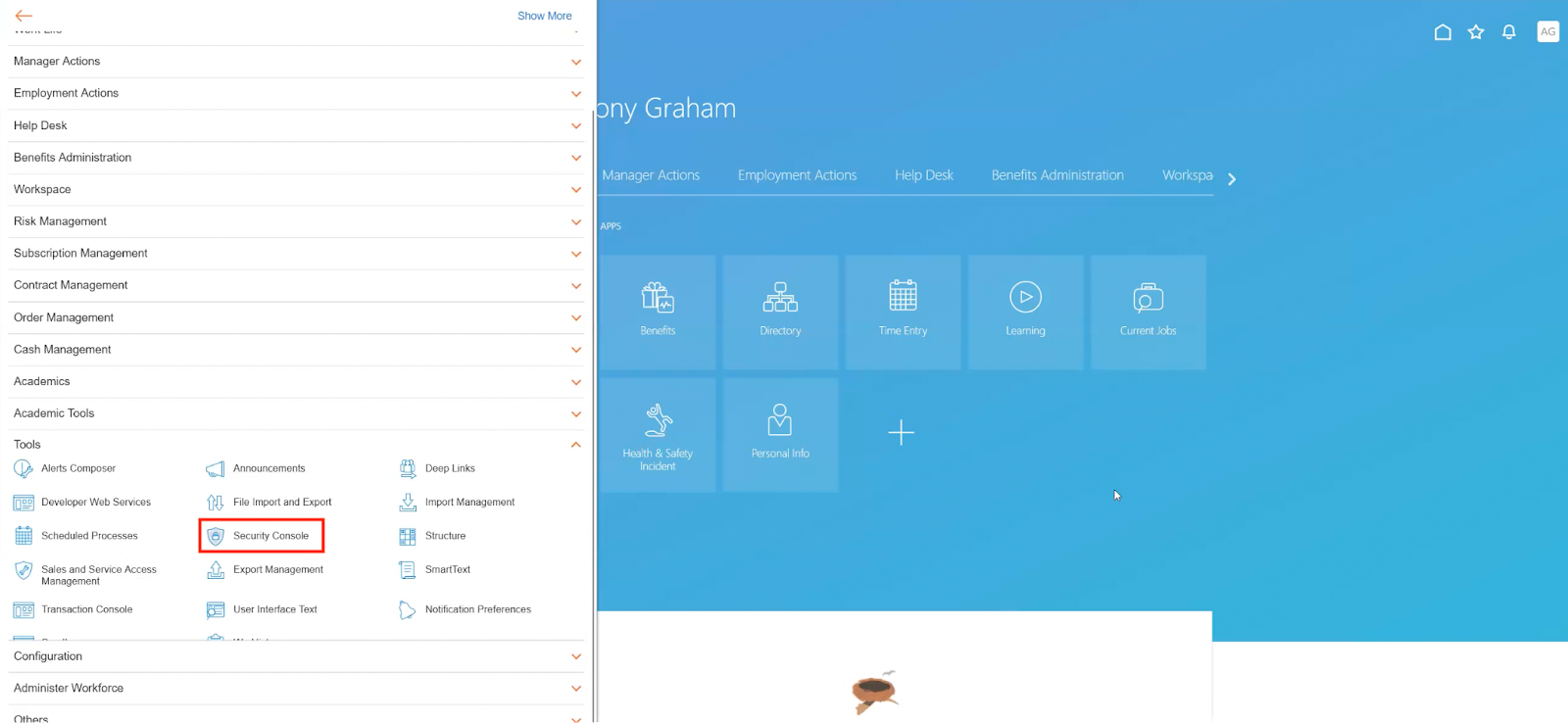
Sélection de la Console de sécurité (Security Console) -
Rendez-vous à l'onglet Postes (Roles) et cliquez sur Créer un poste (Create Role).
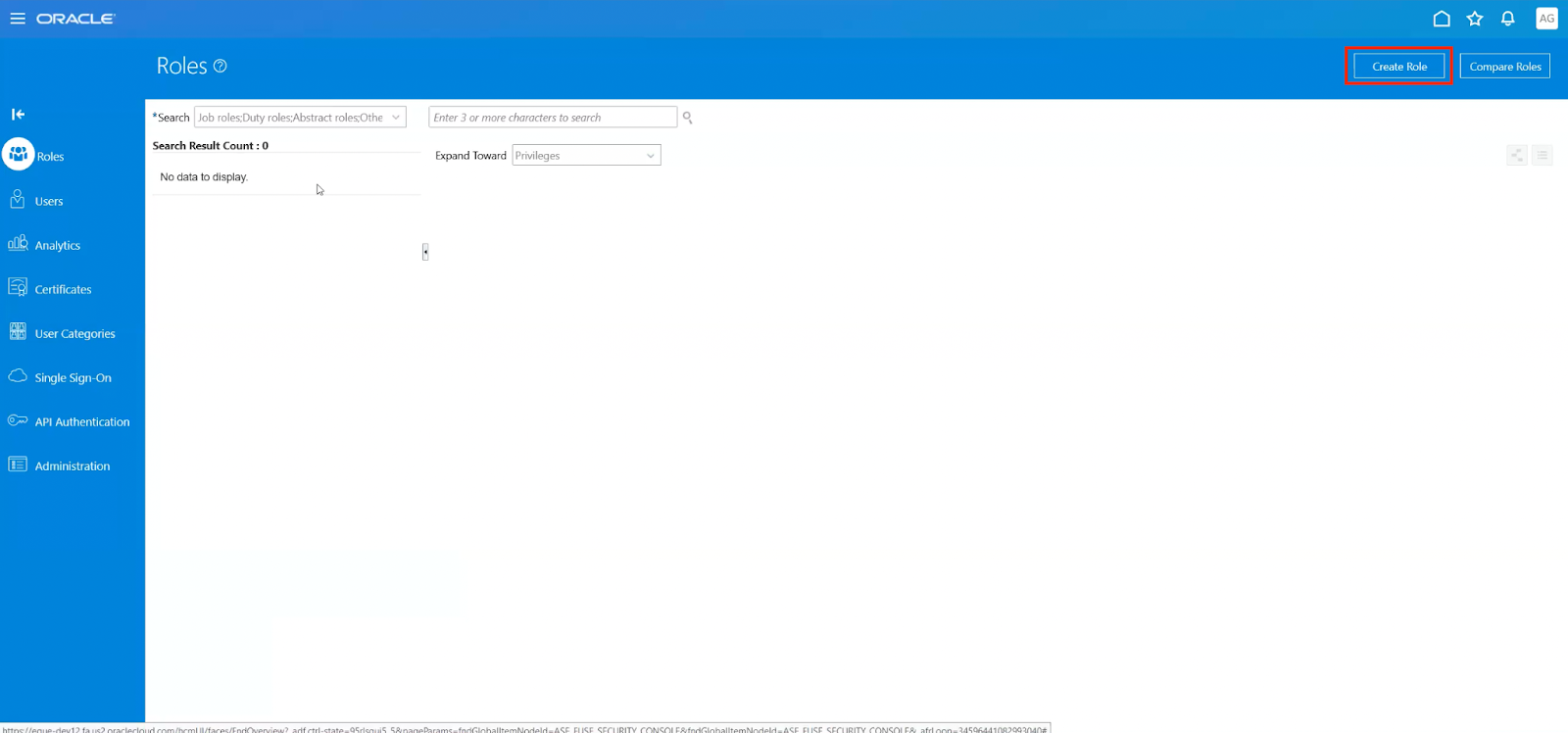
Bouton Créer un poste (Create Role) dans l'onglet Postes (Roles) -
Sur l'écran Renseignements généraux (Basic Information), entrez les renseignements suivants pour le poste et cliquez sur Suivant (Next).
- Pour Nom du poste (Role name) et Code du poste, (Role code) entrez n'importe quoi.
- Pour la Catégorie du poste (Role Category), sélectionnez HCM « Règles de l'offre » (Job Rules)
- Cochez la case Activer le poste pour l'accès (Enable Role for Access) si elle est présente.
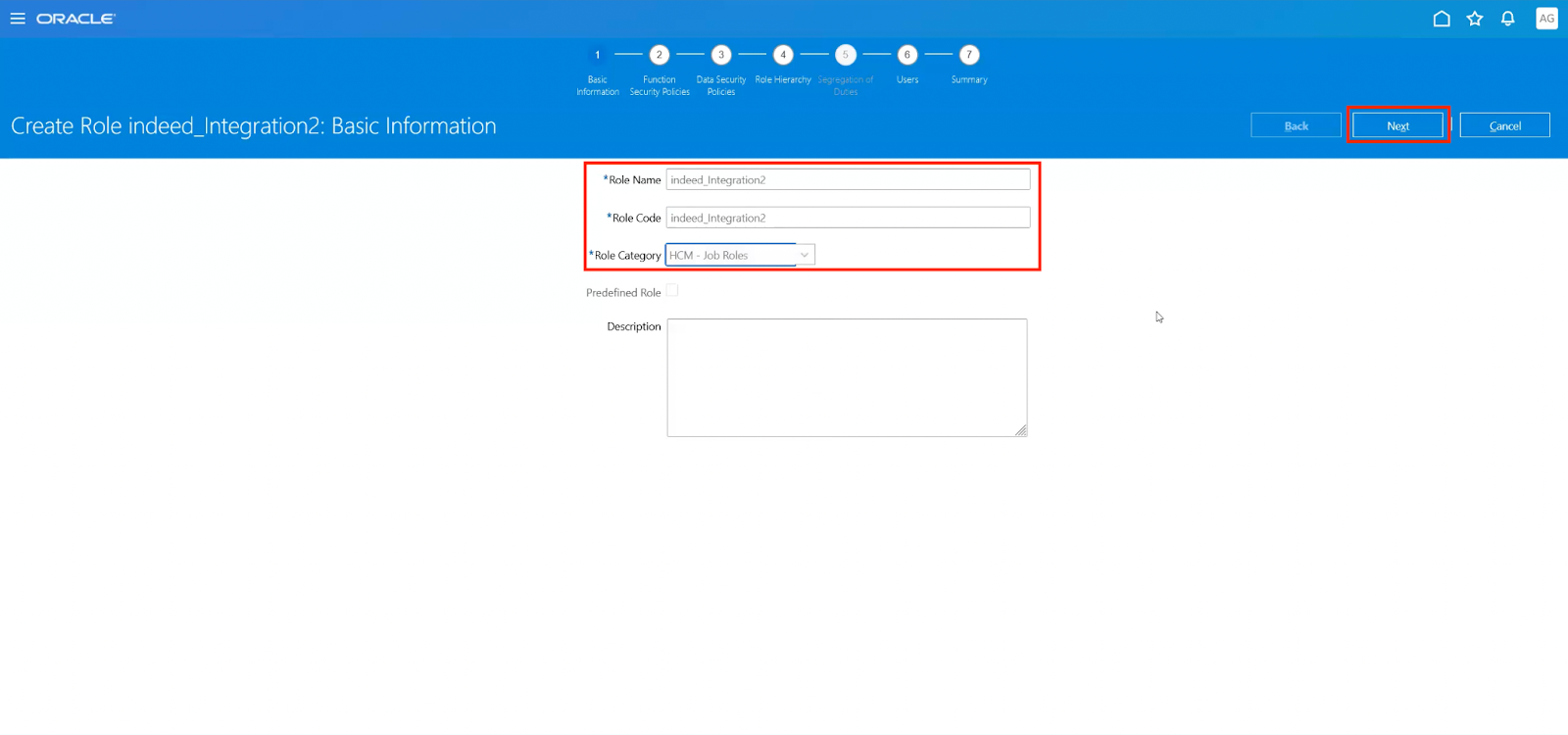
Créer un poste - Renseignements généraux (Create Role - Basic information) -
Cliquez deux fois sur Suivant (Next) pour vous rendre à l'écran Hiérarchie du poste (Role Hierarchy).
-
Cliquez sur Ajouter un poste (Add Role).

Bouton Ajouter un poste (Add Role) sur la page Hiérarchie du poste (Role Hierarchy) -
Recherchez "Services REST du site d'emploi" (Job Site REST Services), sélectionnez-le, puis cliquez sur Ajouter un abonnement au poste (Add Role Membership).
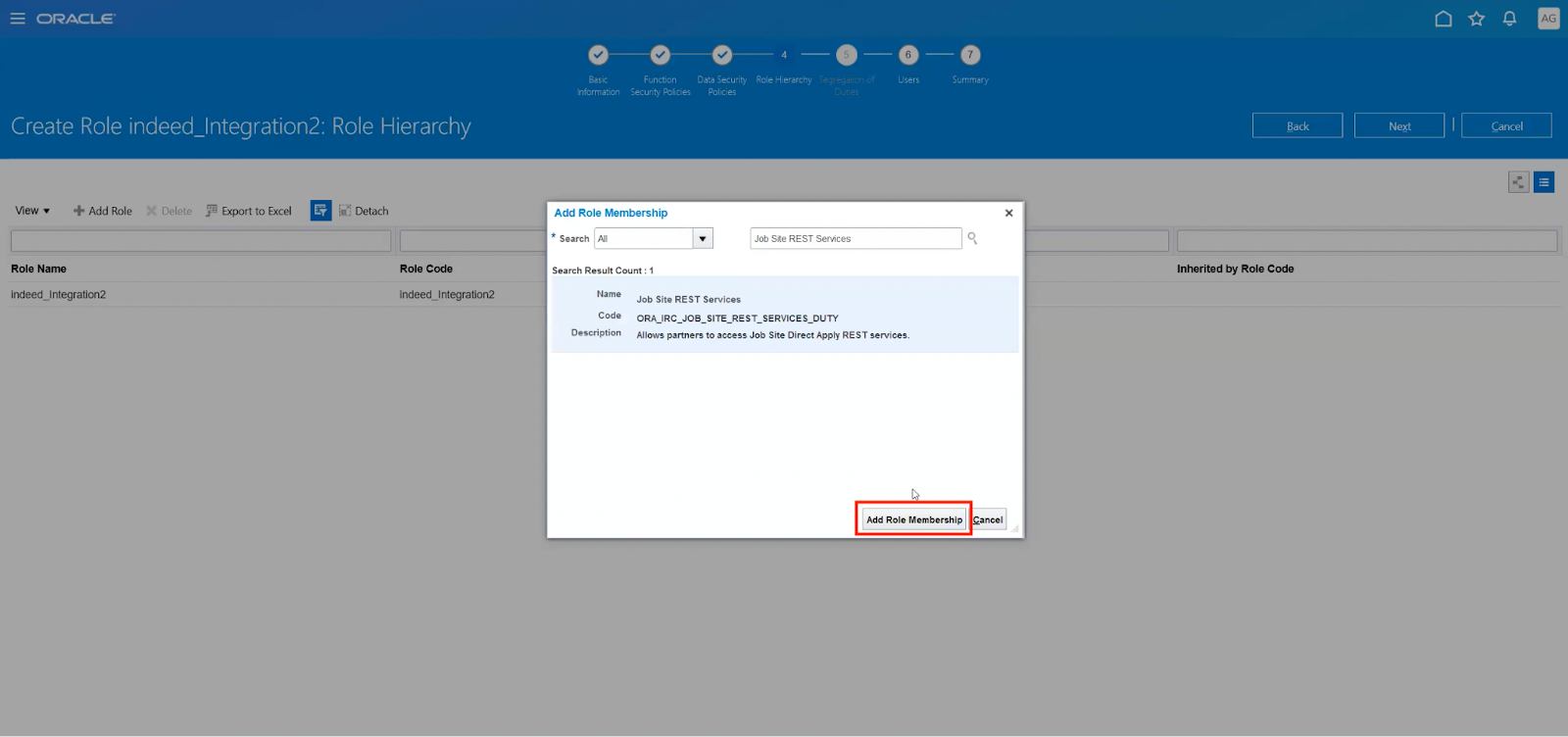
Recherche de Services REST du site d'emploi (Job Site REST Services) sur la page Hiérarchie du poste (Role Hierarchy) 
Bouton Ajouter un abonnement au poste (Add Role Membership) sur la page Hiérarchie du poste (Role Hierarchy) -
Cliquez de nouveau sur Ajouter un poste (Add Role), recherchez et sélectionnez Gérer l'invalidité d'une personne par travailleur (Manage Person Disability By Worker), puis cliquez sur Ajouter un abonnement au poste (Add Role Membership).
-
Cliquez sur Résumé (Summary). Confirmez que deux (2) ont été Ajoutées pour Hiérarchie de poste (Role Hierarchy), puis cliquez sur Enregistrer et fermer (Save and Close).

Confirmation de la Hiérarchie de poste (Role Hierarchy) -
Cliquez sur l'icône d'Accueil (Home), puis rendez-vous à Main-d'œuvre de l'administrateur (Administrator Workforce).
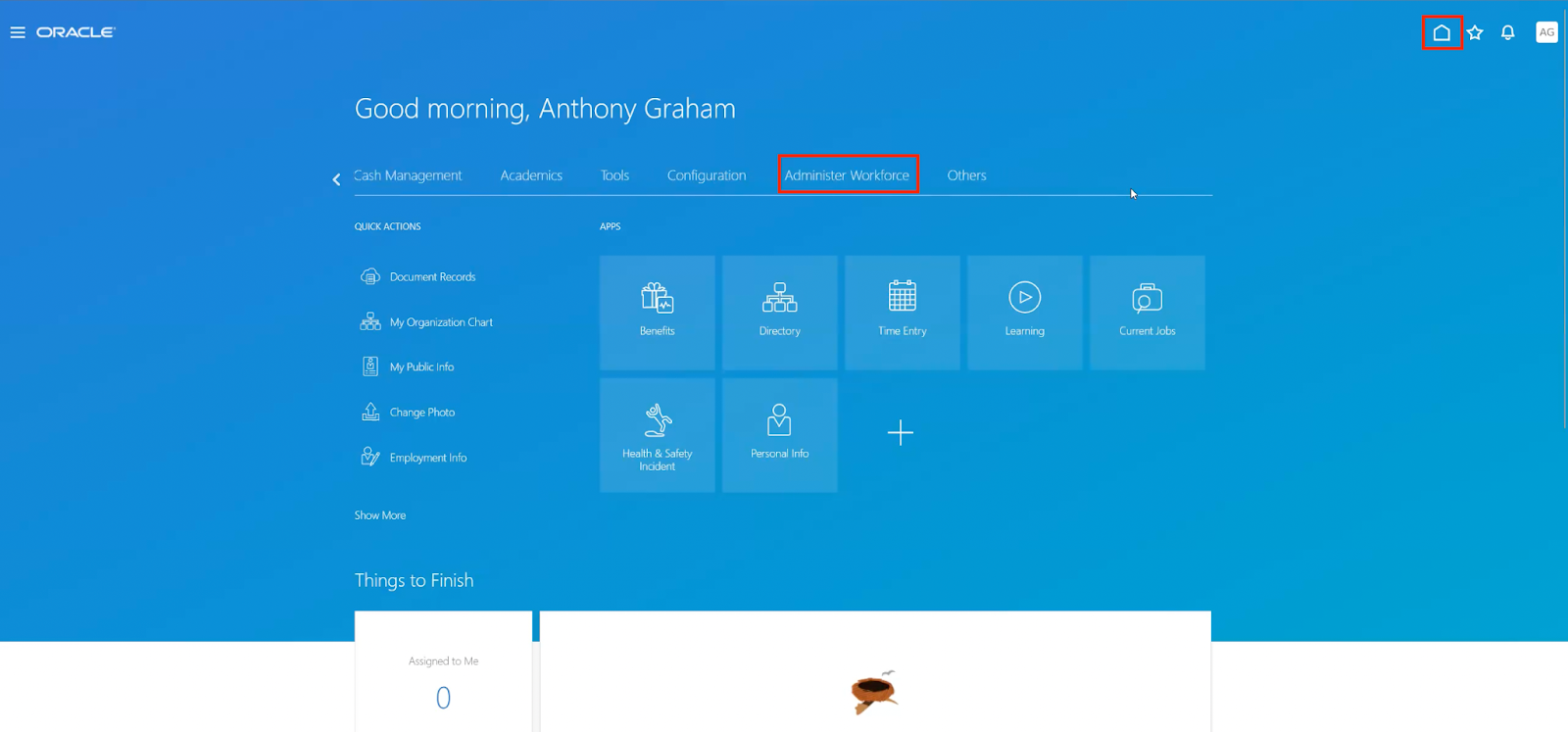
Onglet Main-d'œuvre de l'administrateur (Administrator Workforce) -
Rendez-vous à Structures de la main-d'œuvre (Workforce Structures).
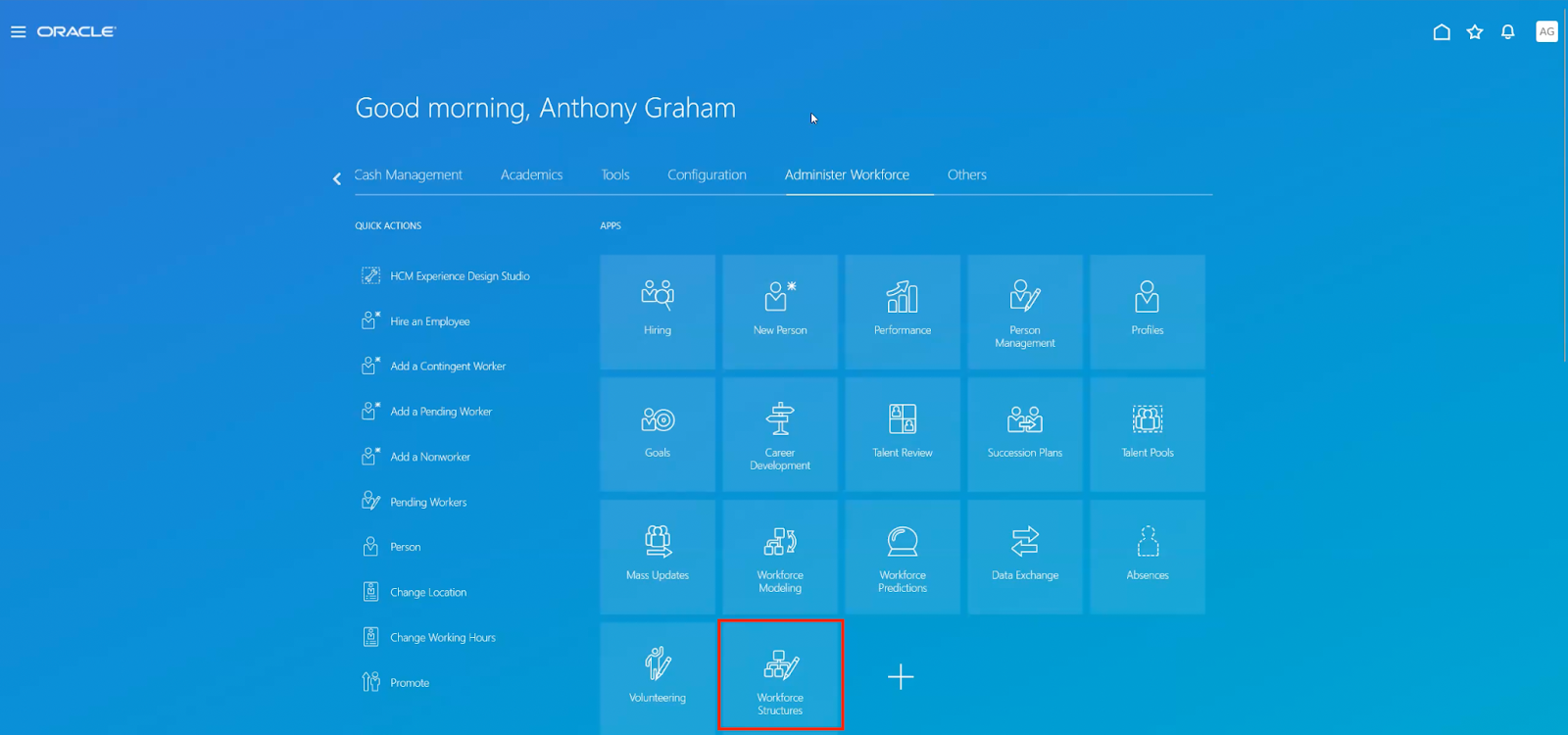
Bouton Structures de la main-d'œuvre (Workforce Structures) -
Cliquez sur Postes relatifs aux données et profils de sécurité (Data Roles and Security Profiles).
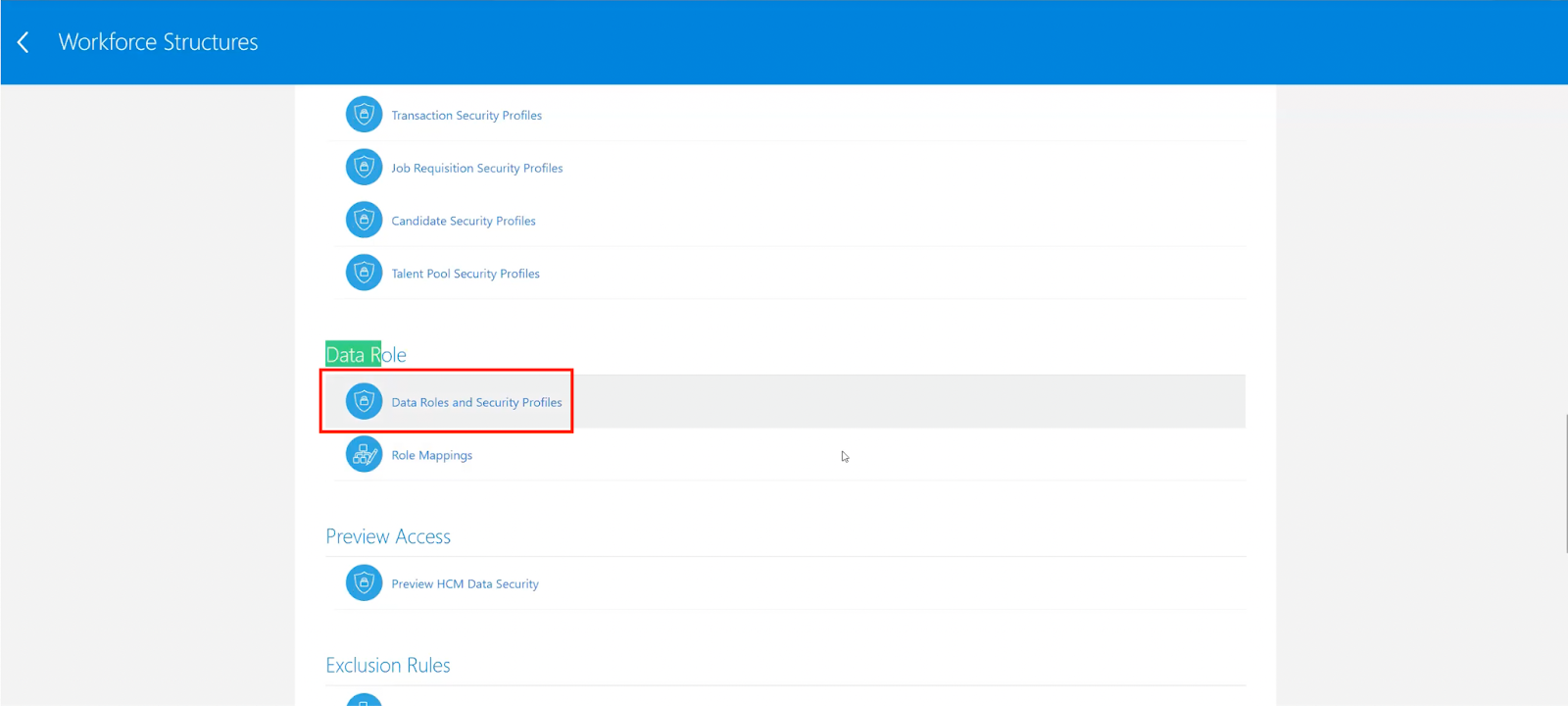
Sélection de Postes relatifs aux données et profils de sécurité (Data Roles and Security Profiles) -
Cherchez le poste que vous avez créé à Configurer les renseignements dans Oracle HCM, puis cliquez sur Modifier (Edit).
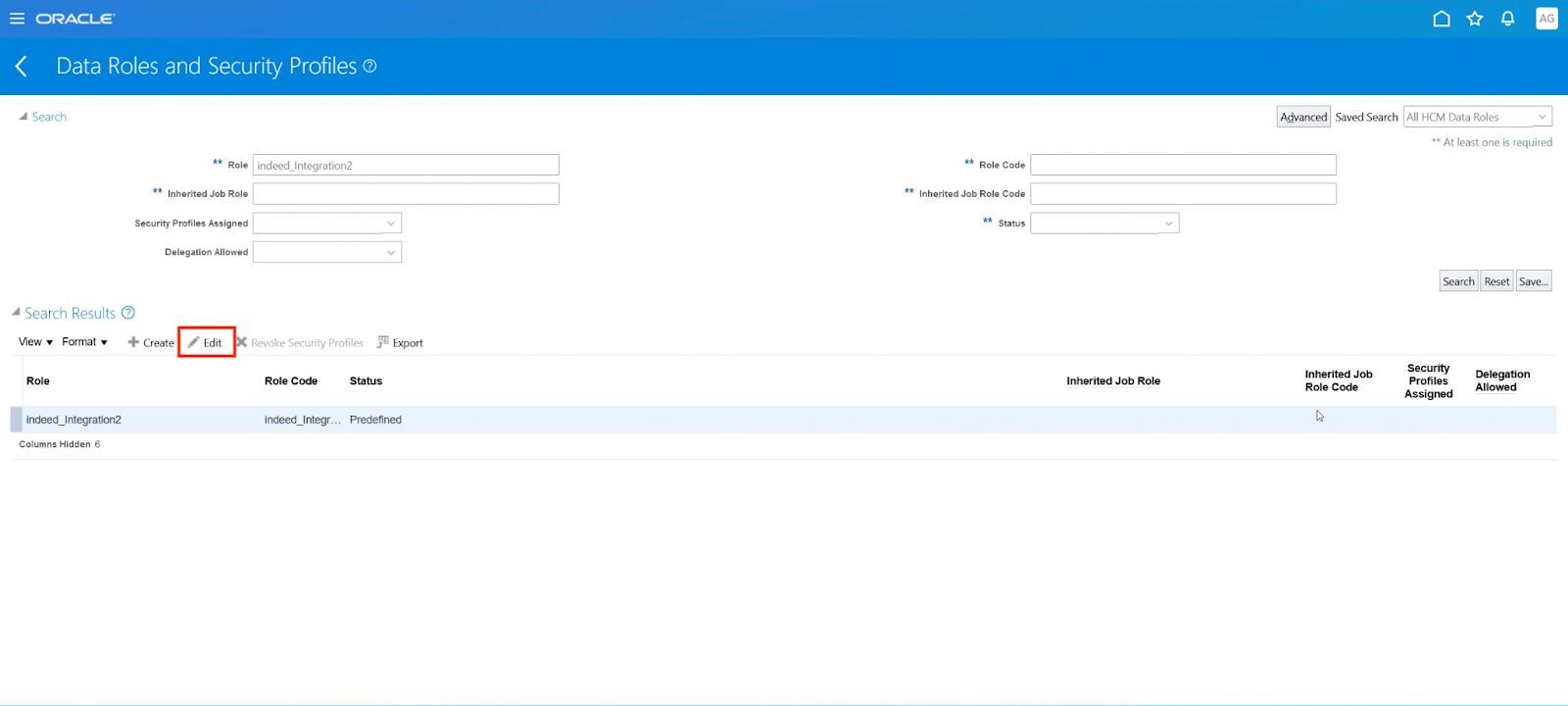
Section Modifier (Edit) sur l'écran Postes relatifs aux données et profils de sécurité (Data Roles and Security Profiles) -
Cliquez sur Oui (Yes) dans la fenêtre contextuelle d'avertissement.

Fenêtre contextuelle d'avertissement (Warning) -
Cliquez sur Suivant (Next) pour vous rendre à la section Profils de sécurité (Security Profiles). Sélectionnez ensuite le Profil de sécurité du pays (Country Security Profile), puis le Profil de sécurité de la personne (Person Security Profile).
- Pour Profil de sécurité du pays (Country Security Profile), sélectionnez « Afficher tous les pays » (View All Countries)
- Pour Profil de sécurité de la personne (Person Security Profile), sélectionnez « Afficher toutes les personnes » (View All People)
Ensuite, cochez la case Voir les demandes de mon équipe (View my Team's Requisitions). Une fois terminé, cliquez sur Vérifier (Review).

Sélections du Profil de sécurité du pays (Country Security Profile) et du Profil de sécurité de la personne (Person Security Profile) sur l'écran Critères de sécurité (Security Criteria) -
Cliquez sur Envoyer (Submit).
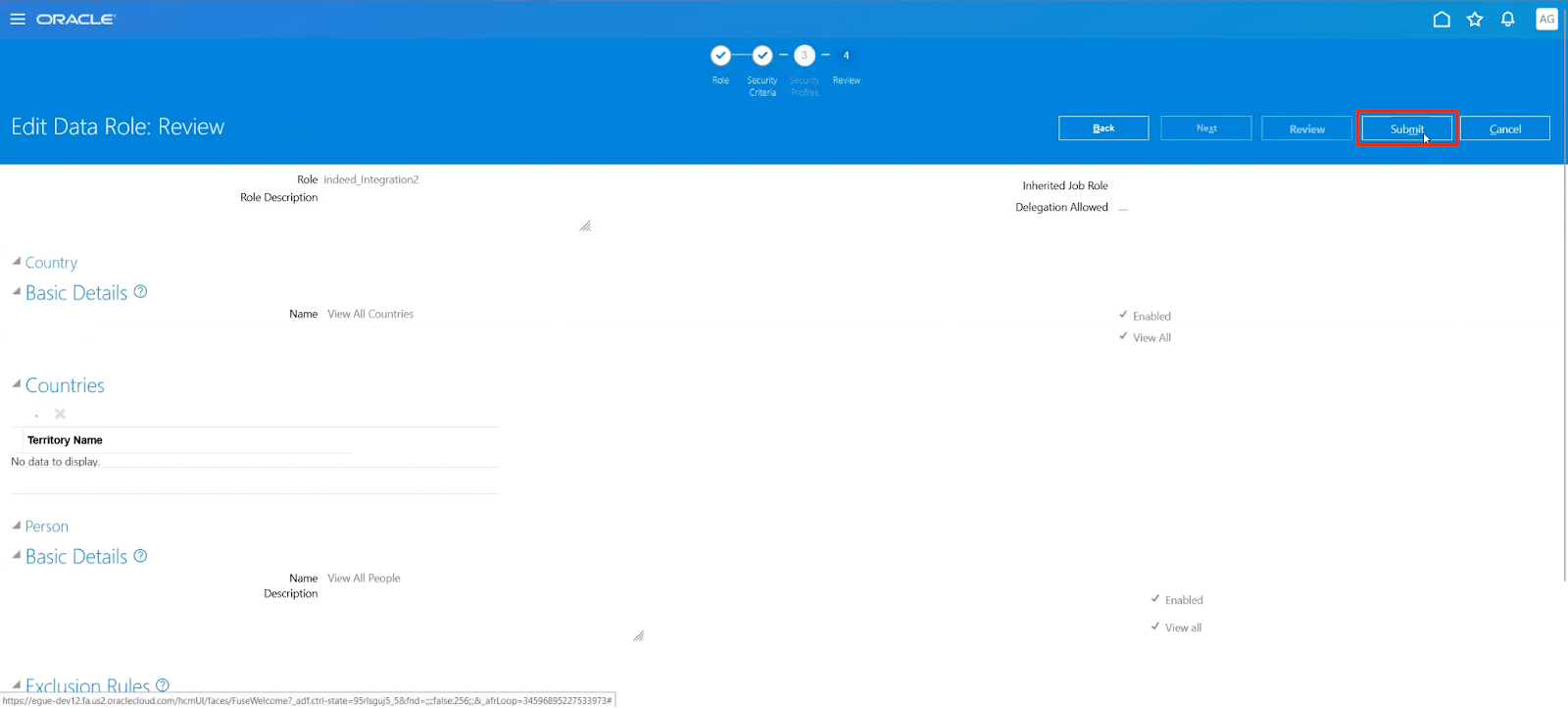
Bouton Envoyer (Submit) -
Rendez-vous à la Console de sécurité (Security Console).
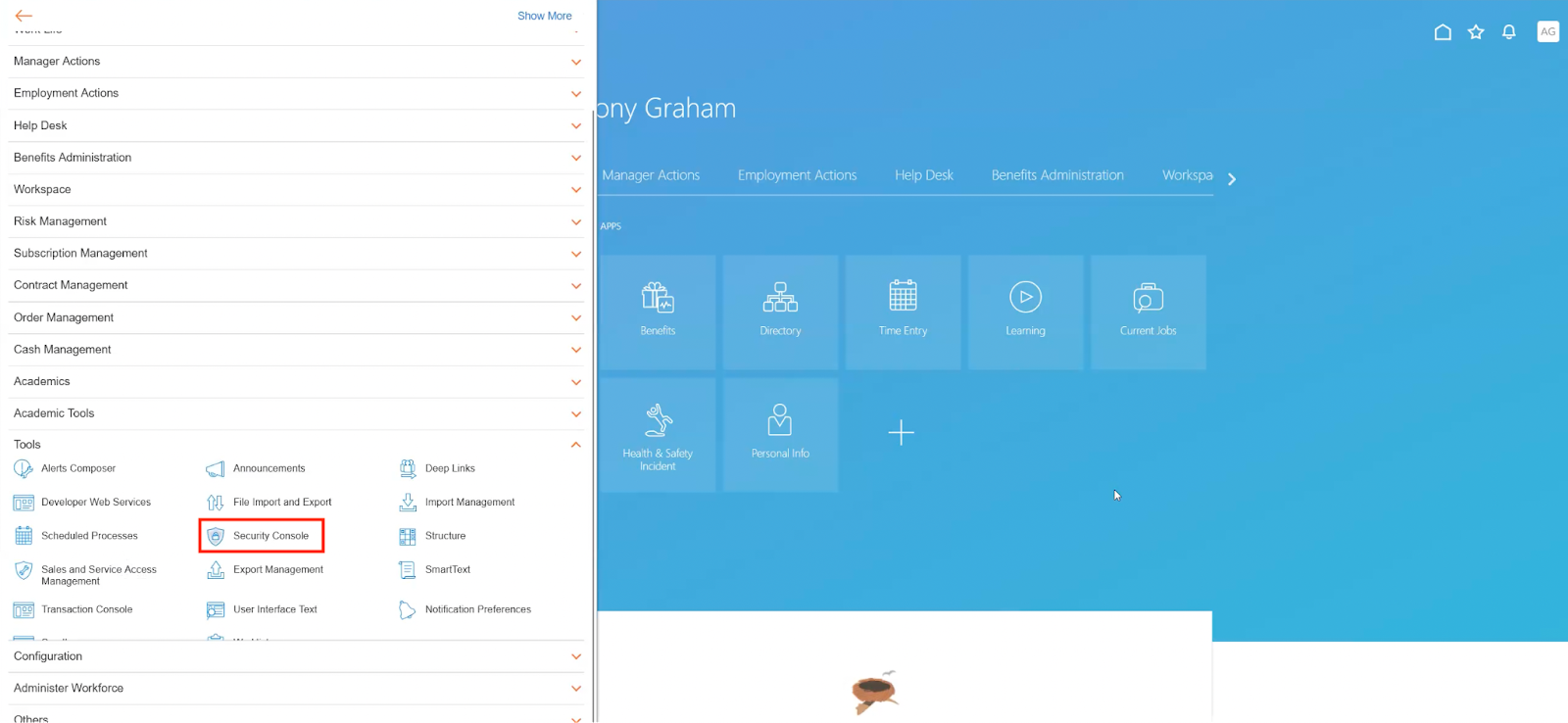
Sélection de la Console de sécurité (Security Console) -
Rendez-vous à Utilisateurs (Users).
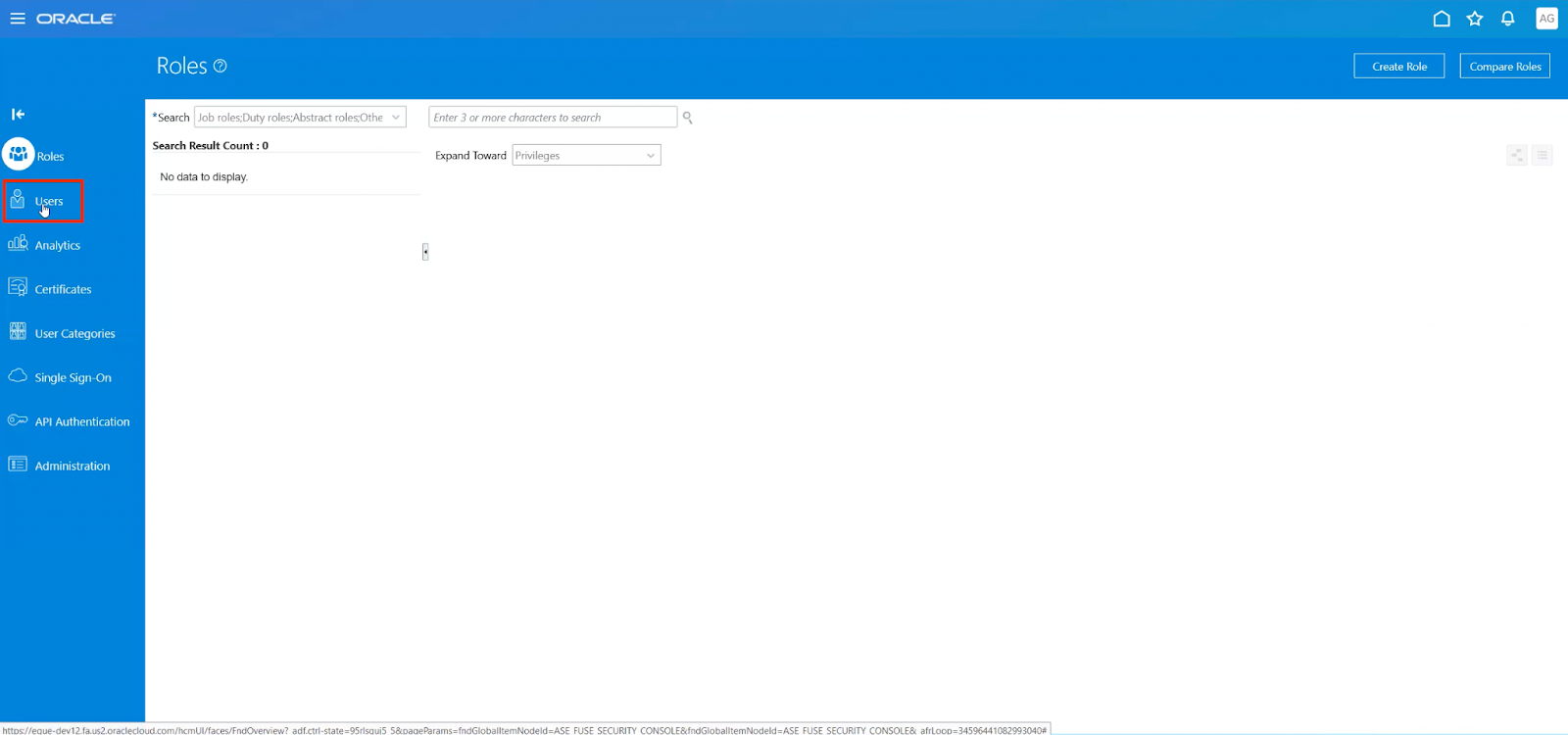
Sélection d'Utilisateurs (Users) -
Cliquez sur Ajouter un compte d'utilisateur (Add User Account).

Bouton Ajouter un compte d'utilisateur (Add User Account) -
Entrez les renseignements pertinents sur l'utilisateur. Prenez en note le nom d'utilisateur et le mot de passe, car l'administrateur Espace employeur Indeed s'en servira pour activer l'intégration.
- Nom
- Nom de l'utilisateur
- Mot de passe
- Confirmation du mot de passe
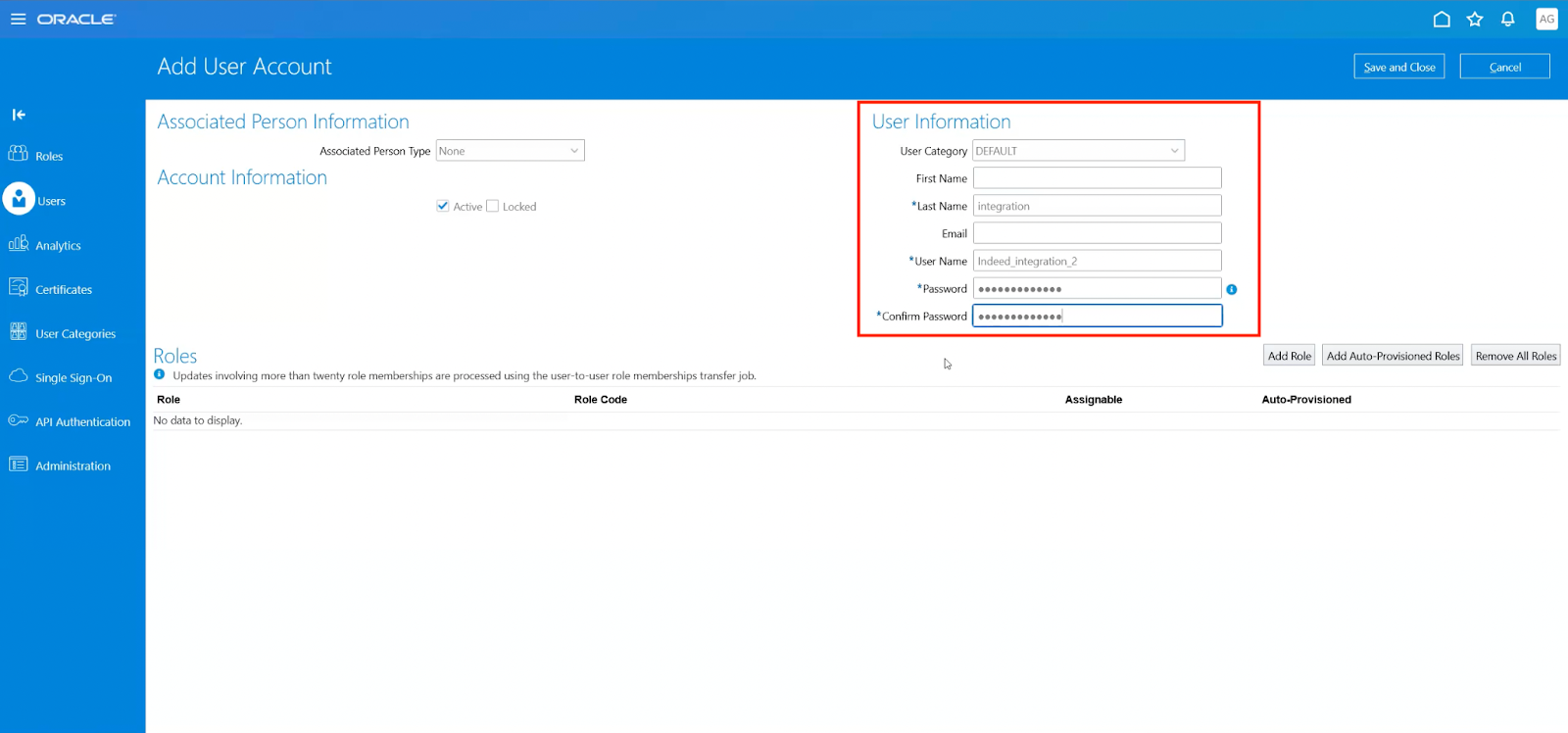
Zone Renseignements sur l'utilisateur (User Information) sur l'écran Ajouter un compte d'utilisateur (Add User Account) -
Cliquez sur Ajouter un poste (Add Role).

Bouton Ajouter un poste (Add Role) -
Cherchez le poste créé à Configurer les renseignements dans Oracle HCM, sélectionnez-le, puis cliquez sur Ajouter un abonnement au poste (Add Role Membership).

Boîte de recherche sur l'écran Ajouter un abonnement au poste à partir du poste (Add Role Membership from Role) 
Bouton Ajouter un abonnement au poste (Add Role Membership) -
Cliquez sur Enregistrer et fermer (Save and Close).
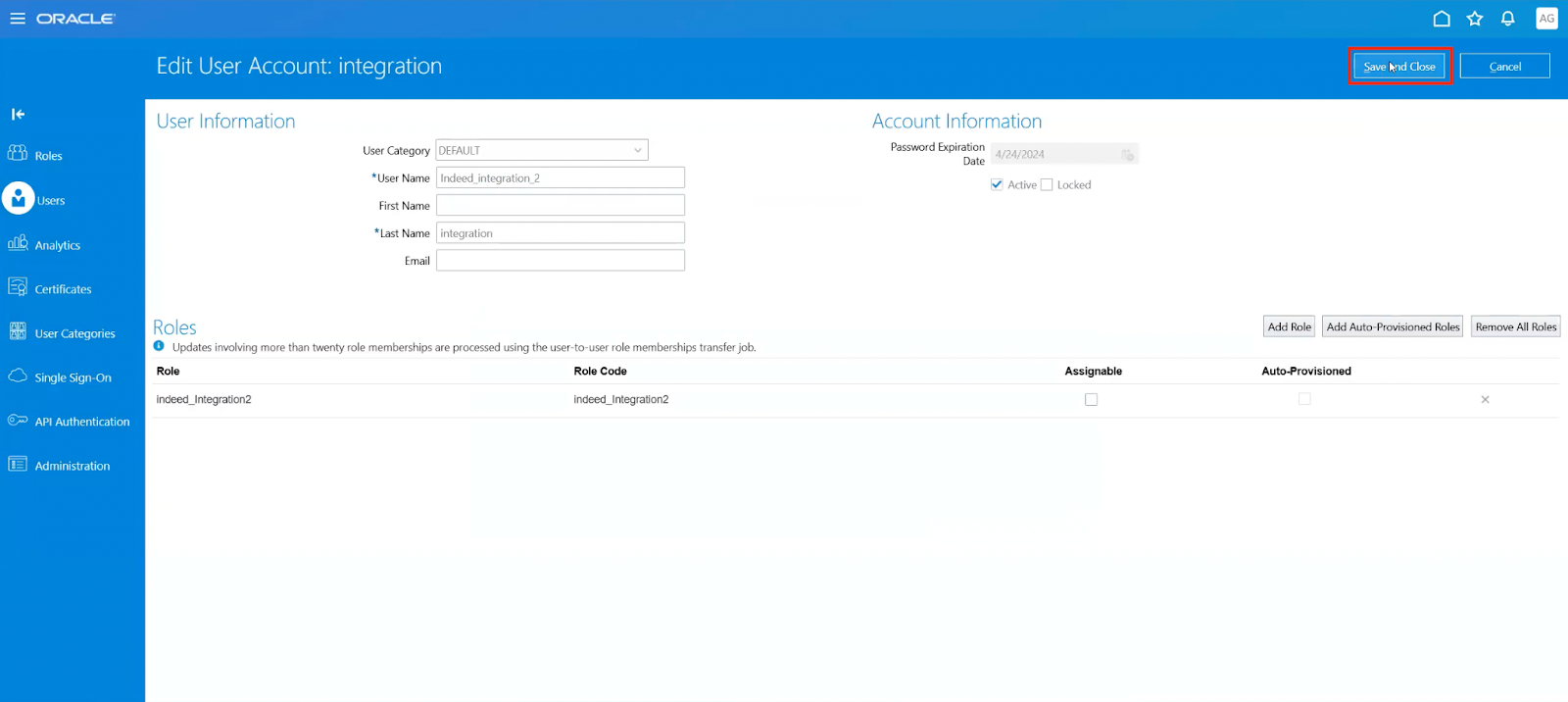
Bouton Enregistrer et fermer (Save and Close) -
Sélectionnez et copiez l'URL de base de l'API (API URL) dans la barre d'adresse de votre navigateur lorsque vous êtes connecté à Oracle Recruiting Cloud.

URL de base de l'API dans la barre d'adresse du navigateur -
Transmettez les renseignements suivants à l'administrateur Espace employeur Indeed Employer Home qui activera l'intégration dans Indeed Integrations Hub.
- Nom d'utilisateur et mot de passe de l'API
- URL de base API URL
Installer l'intégration dans Indeed
Après avoir créé et configuré le compte d'utilisateur Indeed API dans Oracle HCM, entrez ces identifiants dans Indeed Integrations Hub pour configurer les intégrations. Vous pouvez utiliser vos identifiants de test ou vos identifiants de production. Cette étape aide les utilisateurs à confirmer que l'intégration fonctionne comme prévu.
Vous devez utiliser un compte administrateur pour procéder à ces étapes.
-
Cliquez sur le menu déroulant de votre compte sur l'Espace Indeed Employer et cliquez sur Intégrations (Integrations). Vous serez redirigé vers la page Intégrations (Integrations).
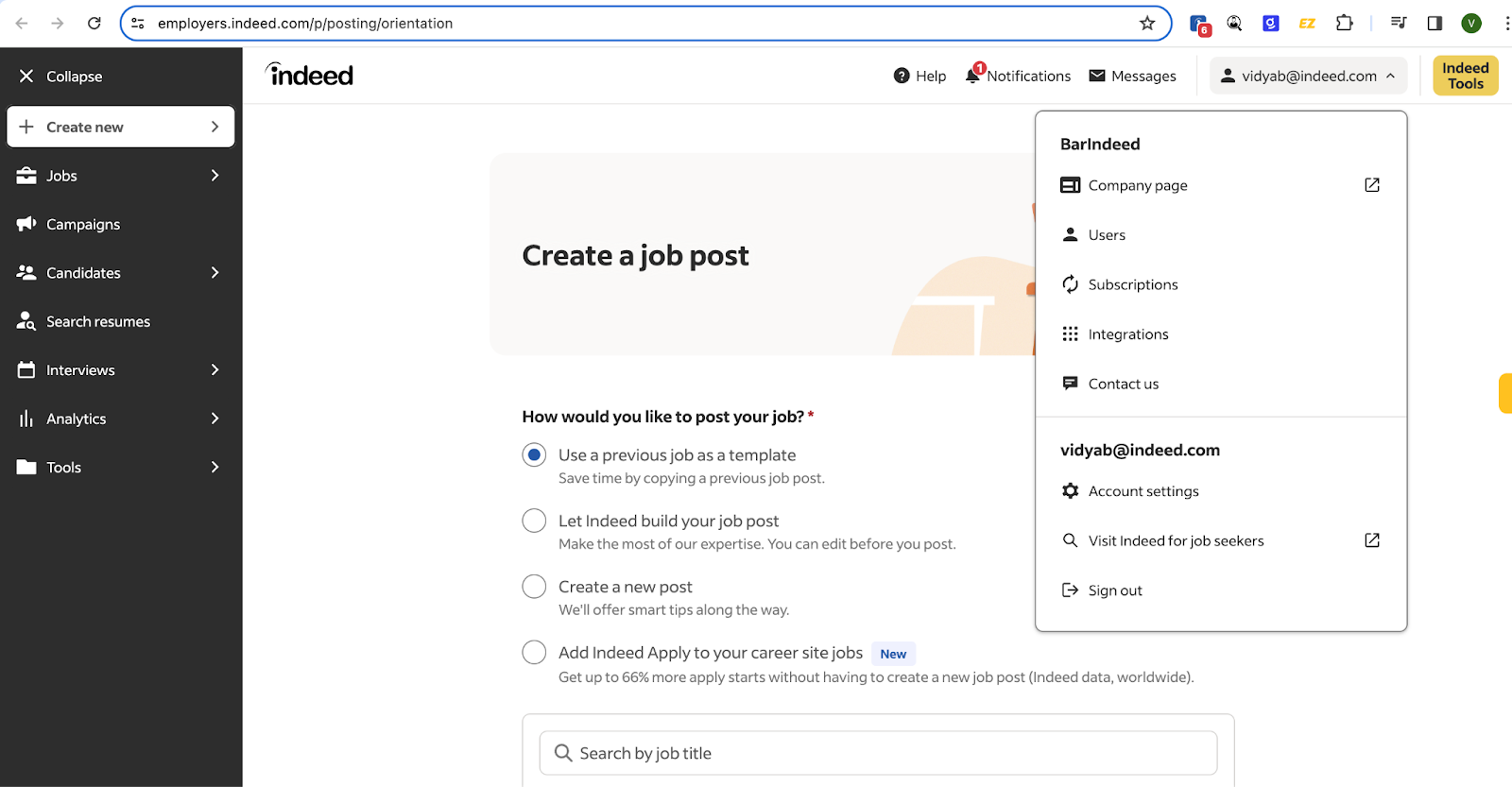
Menu déroulant Compte (Account) 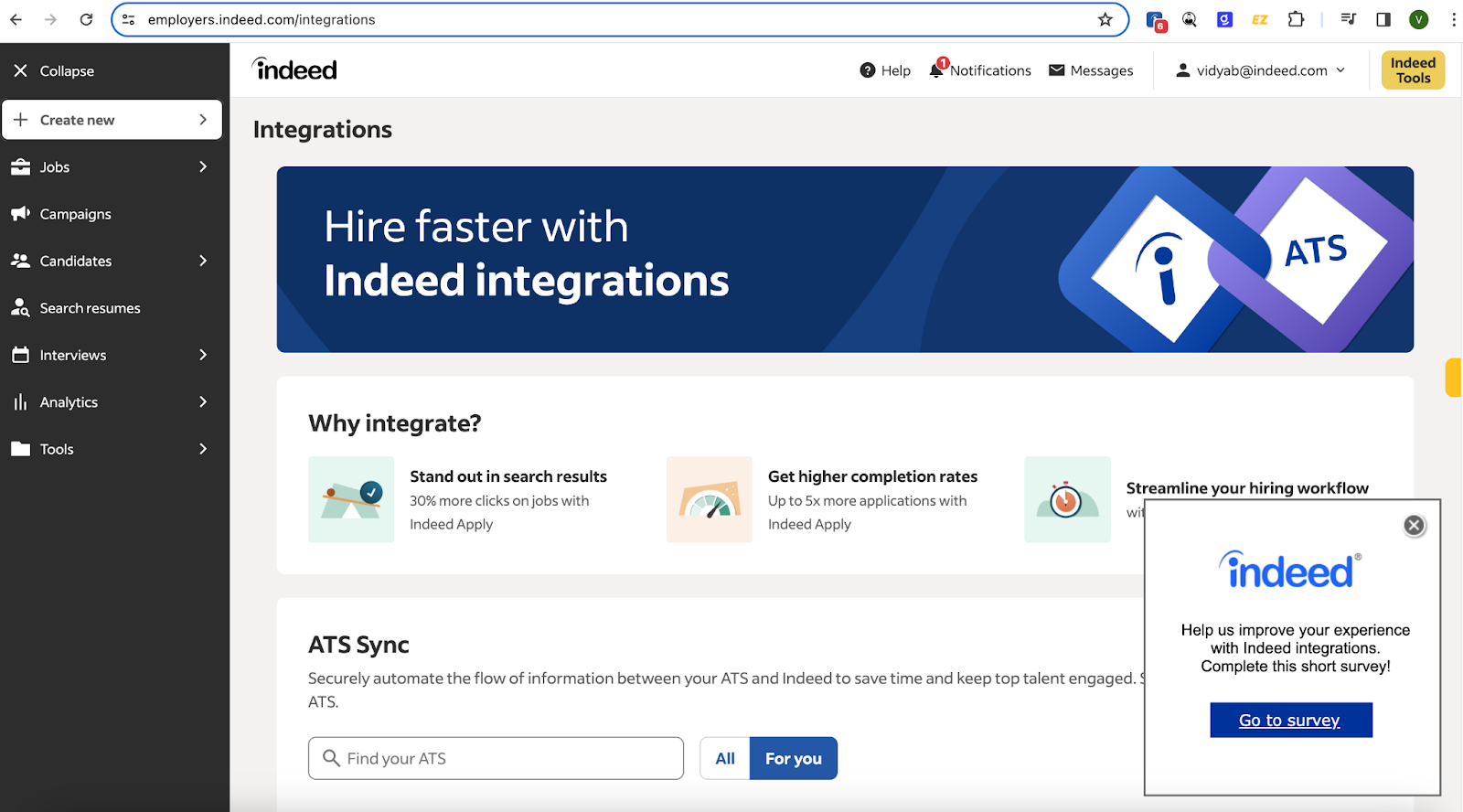
Page Intégrations (Integrations) -
Dans la boîte de recherche Trouvez votre logiciel de gestion des candidatures… (Find your ATS), entrez « Oracle », puis cliquez sur l'Oracleicône. Si vous ne le trouvez pas, faites passer le bouton de la boîte de recherche de Pour vous (For you) à Tous (All).
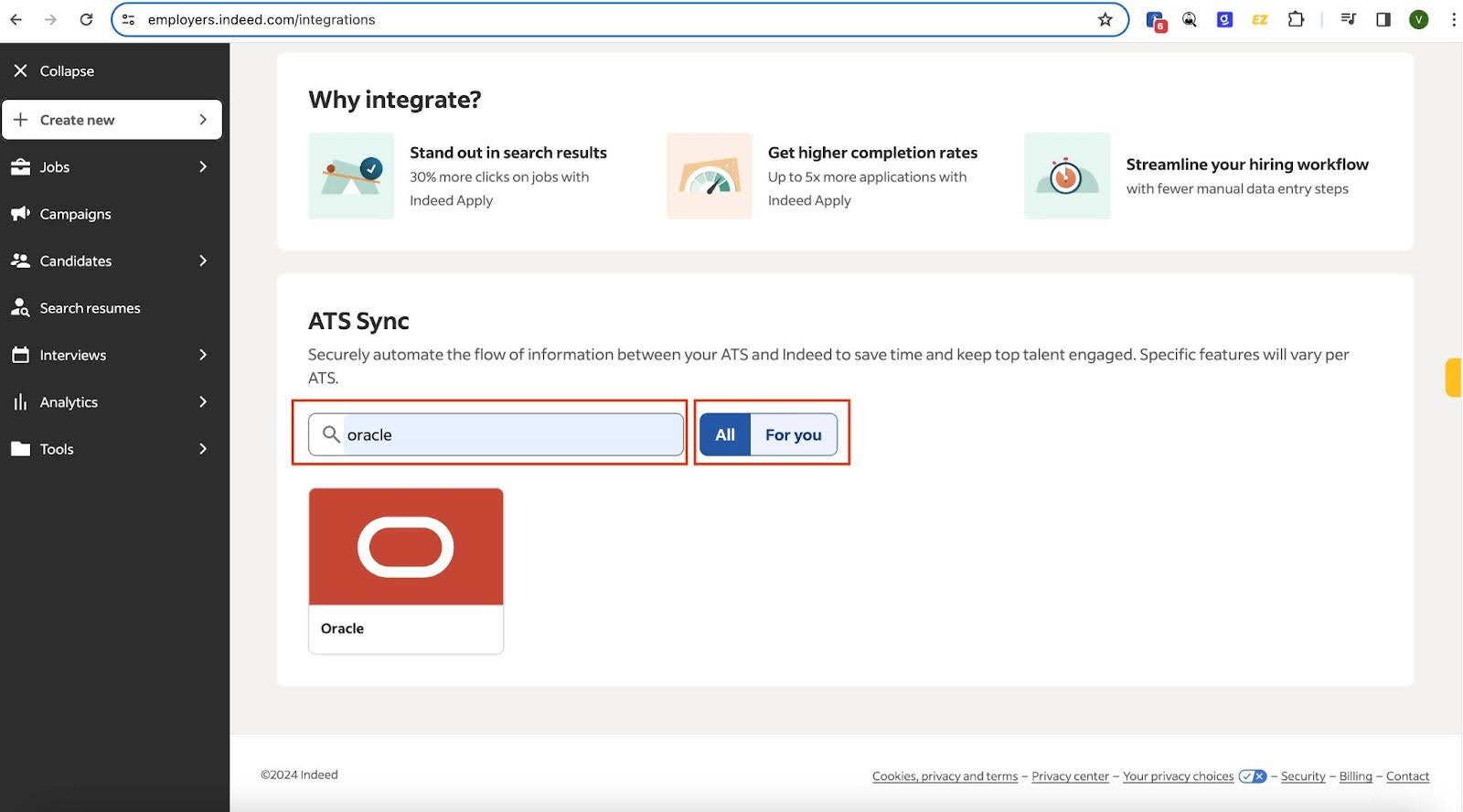
Boîte de recherche Trouvez votre logiciel de gestion des candidatures (Find your ATS) -
Cliquez sur Commencer (Get started).
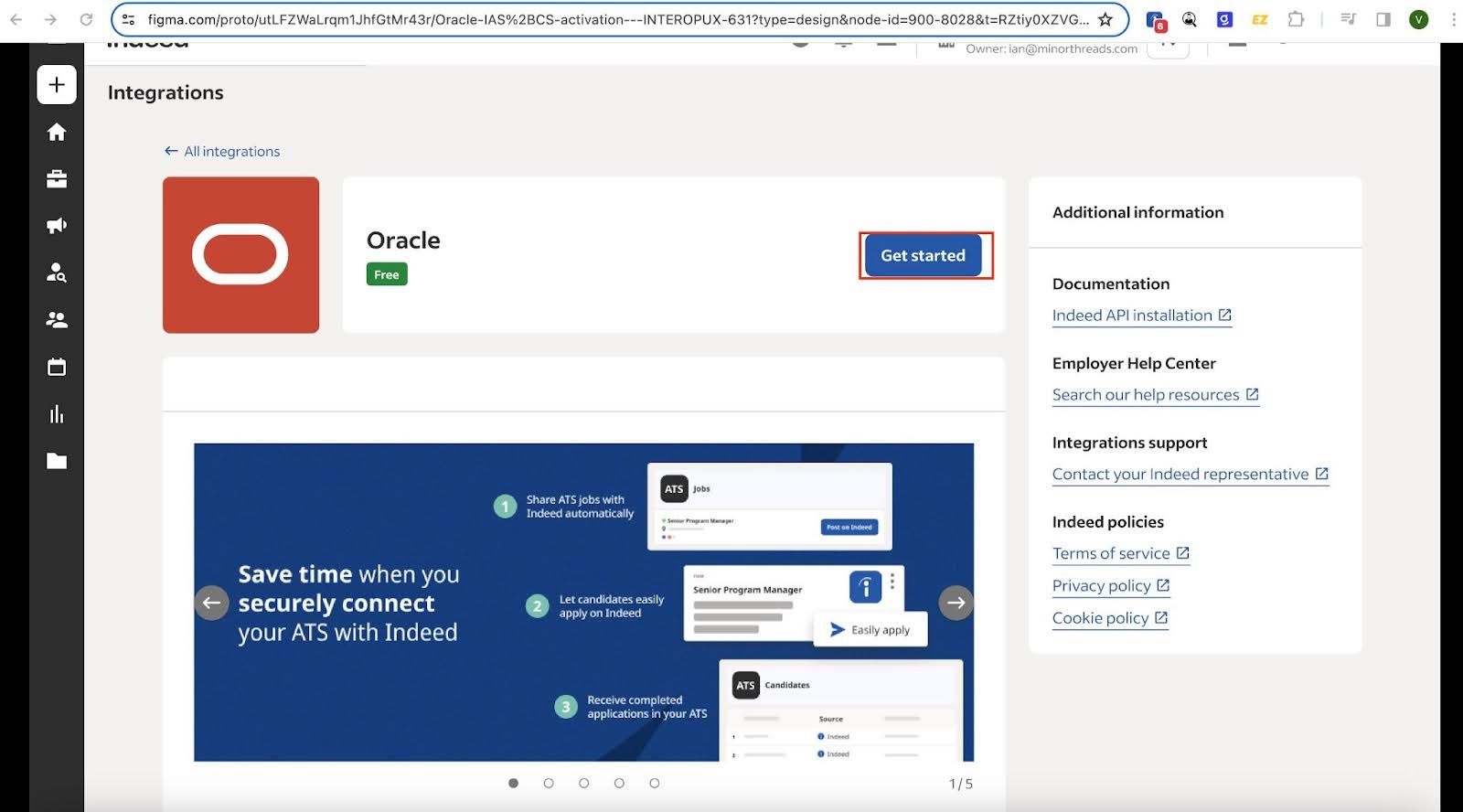
Bouton Commencer (Get started)
Avant de commencer
-
Planifiez
Cliquez sur Je suis prêt à commencer (I'm ready to start now), puis sélectionnez Continuer (Continue).
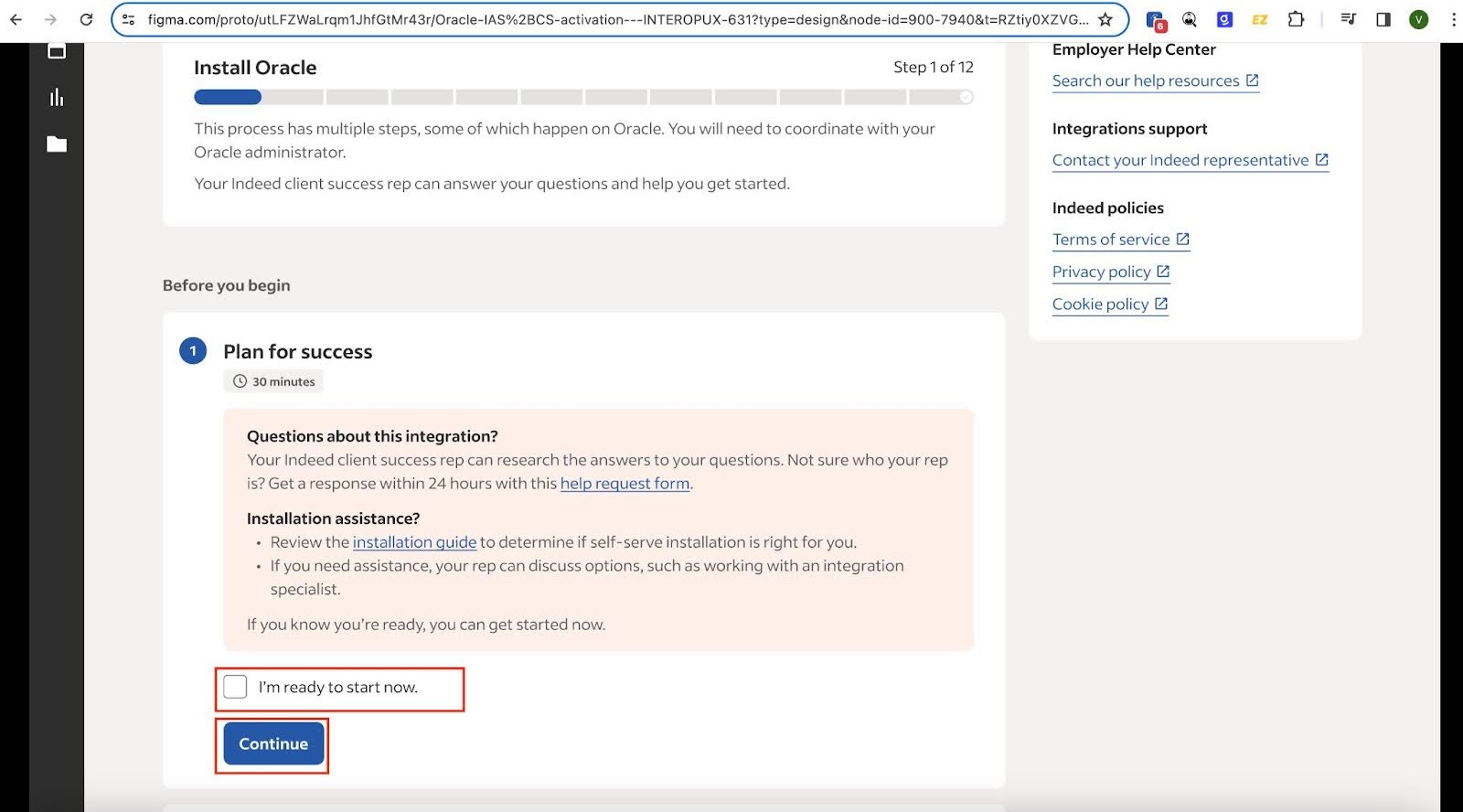
Case à cocher Je suis prêt à commencer (I'm ready to start now) et bouton Continuer (Continue) -
Configurez Oracle
Oracle doit être configuré selon les instructions dans la section Configurer les renseignements dans Oracle HCM de ce guide. Lorsque vous avez terminé, cochez la case, puis cliquez sur Confirmer (Confirm).
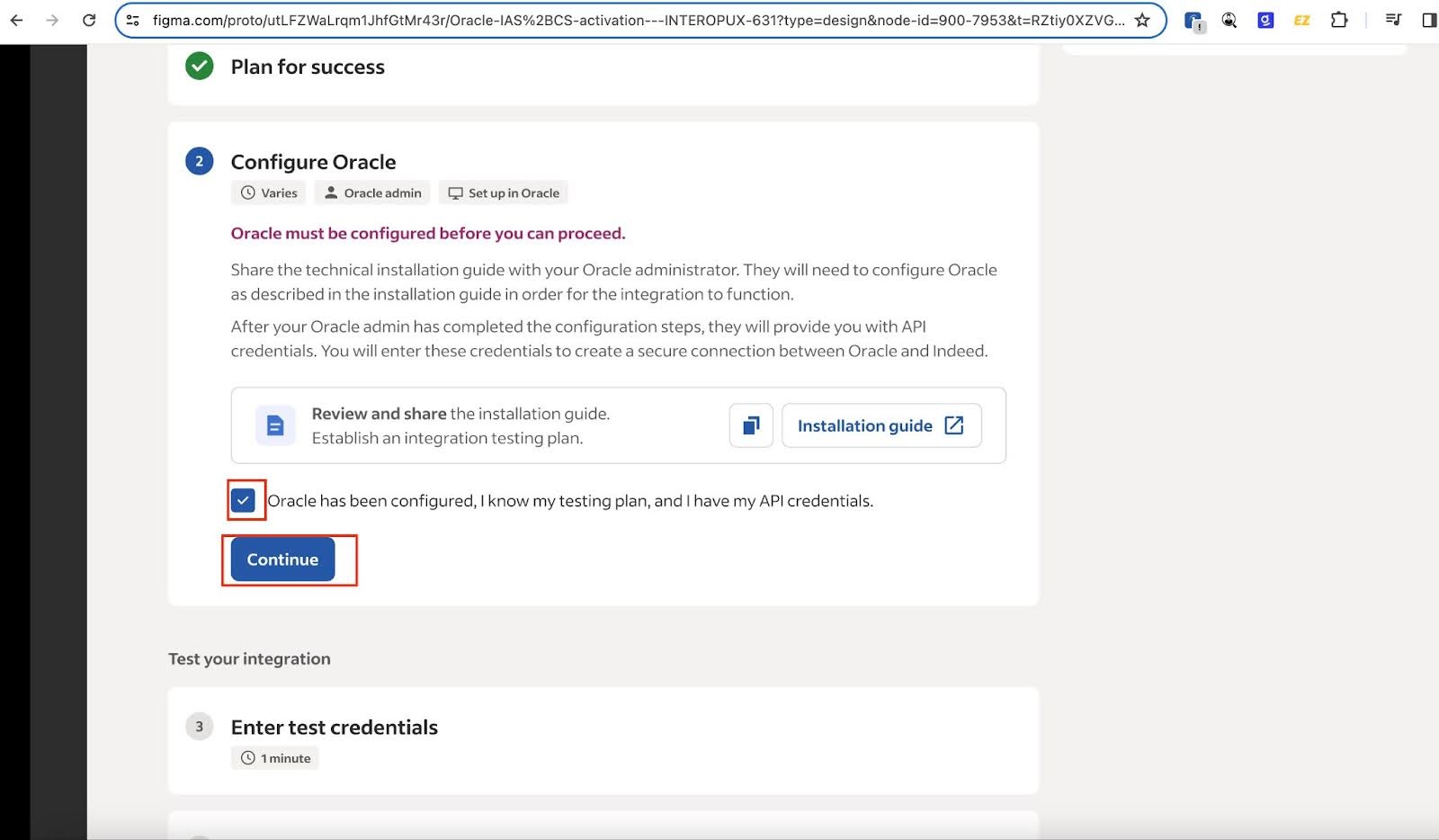
Case à cocher Oracle a été configuré... (Oracle has been configured...) et bouton Continuer (Continue) -
Connectez Oracle et Indeed
- Sélectionnez la version Oracle que vous utilisez. Pour connaître cette version, suivez ces instructions sur le site Web d'Oracle.
- Téléchargez le fichier ZIP qui s'affiche.
- Retournez dans Oracle HCM et cliquez sur le bouton Profil (Profile), qui ouvre le menu déroulant Paramètres et actions (Settings and Actions) en haut à droite de la page.
- Cliquez sur Configuration et maintenance (Setup and Maintenance).
- Cliquez sur l'icône Page située du côté droit de la fenêtre pour ouvrir le volet de droite.
- Cliquez sur Gérer les progiciels de configuration (Manage Configuration Packages).
- Cliquez sur Téléverser (Upload).
- Cliquez sur Choisir un fichier (Choose a file), puis sélectionnez le fichier ZIP téléchargé à l'étape 2.
- Terminez le procédé pour téléverser le fichier ZIP.
- Exécutez les données du fichier ZIP. Le système Oracle crée un profil Indeed Direct Apply pour votre locataire, que vous activez sur la page « Category Provisioning and Configuration » (approvisionnement de catégorie et configuration).
Examinez ensuite le profil Indeed Direct Apply et confirmez que l'état est activé. Sinon, la connexion à Indeed ne sera pas créée. Une fois confirmé, passez à l'étape suivante.
Tester votre configuration
-
Ajout des identifiants de test
Entrez les renseignements suivants. Lorsque vous avez terminé, cliquez sur Continuer (Continue).
- L'URL de l'API
- Nom d'utilisateur et mot de passe de l'API, créés dans la section Configurer les renseignements dans Oracle HCM.
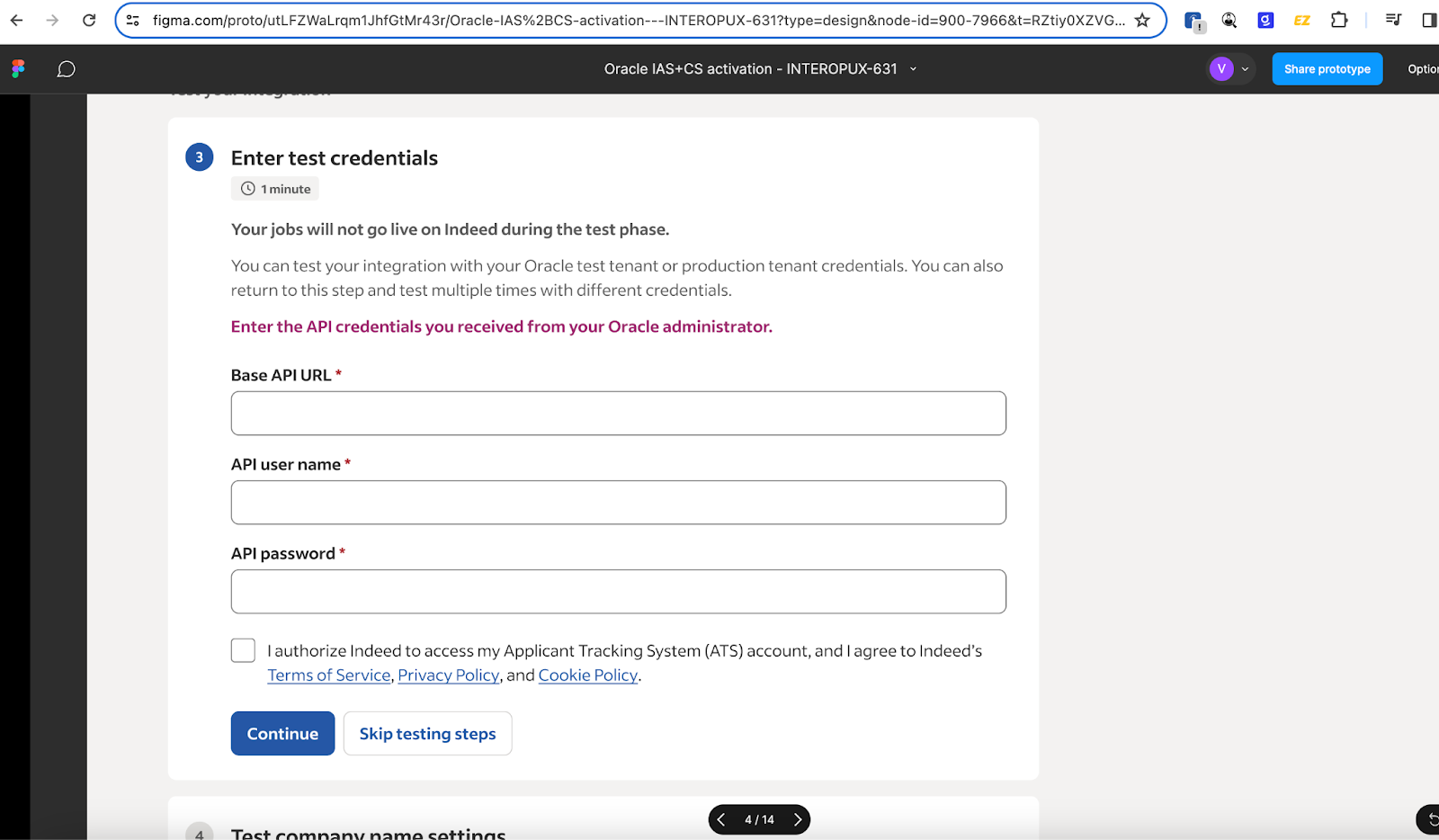
Écran Ajout des identifiants de test (Enter test credentials) -
Vérifiez les paramètres des noms d'entreprise
Choisissez l'une des options suivantes :
- Utilisez les noms d'organisation d'Oracle
- Utilisez un nom d'entreprise personnalisé
- Utilisez un champ flexible descriptif Oracle
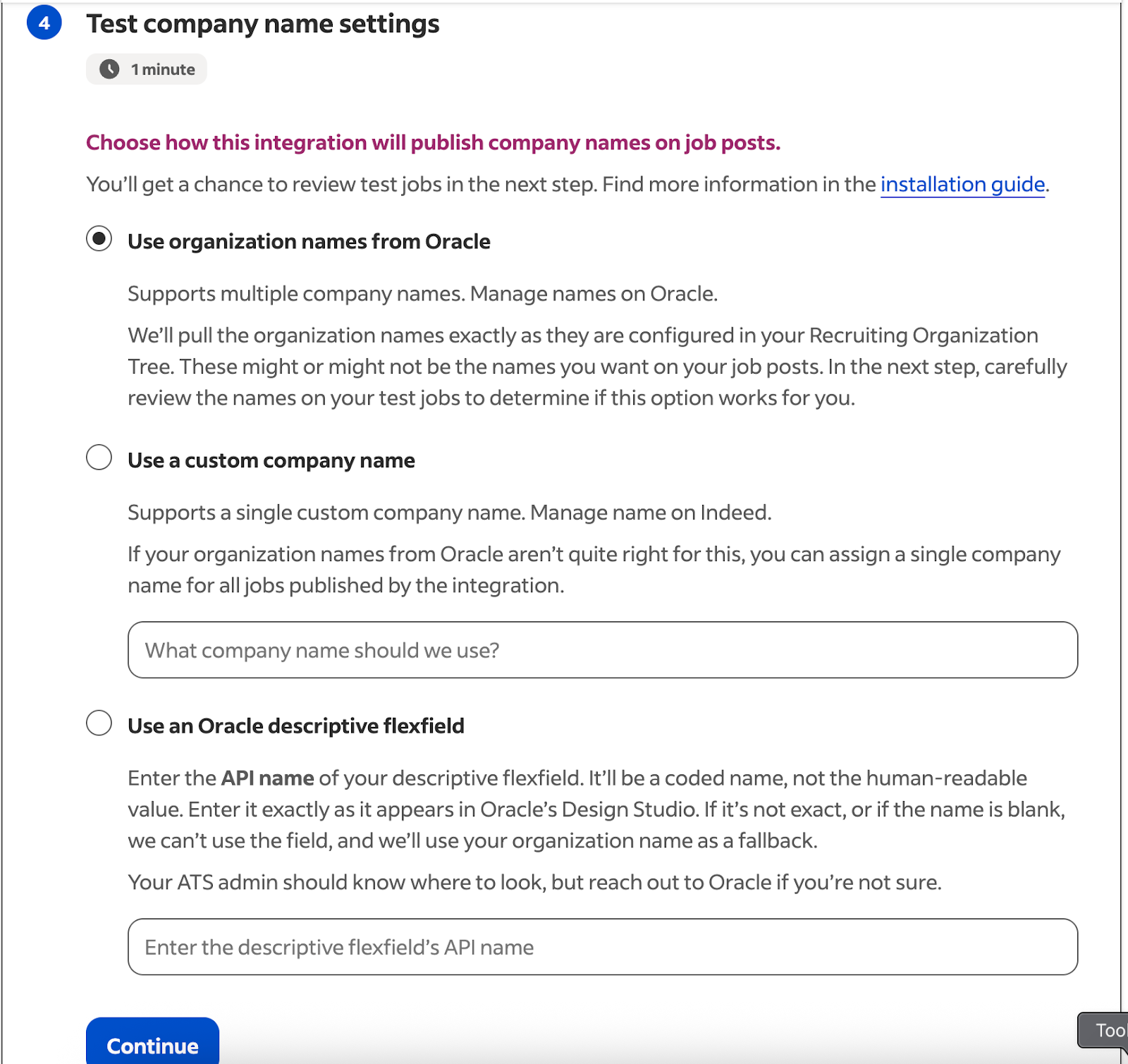
Écran Vérifiez les paramètres des noms d'entreprise (Test company name settings) -
Données de rémunération de test
Si vous le souhaitez, configurez l'intégration pour extraire les données de rémunération d'un ou deux champs flexibles descriptifs d'Oracle.
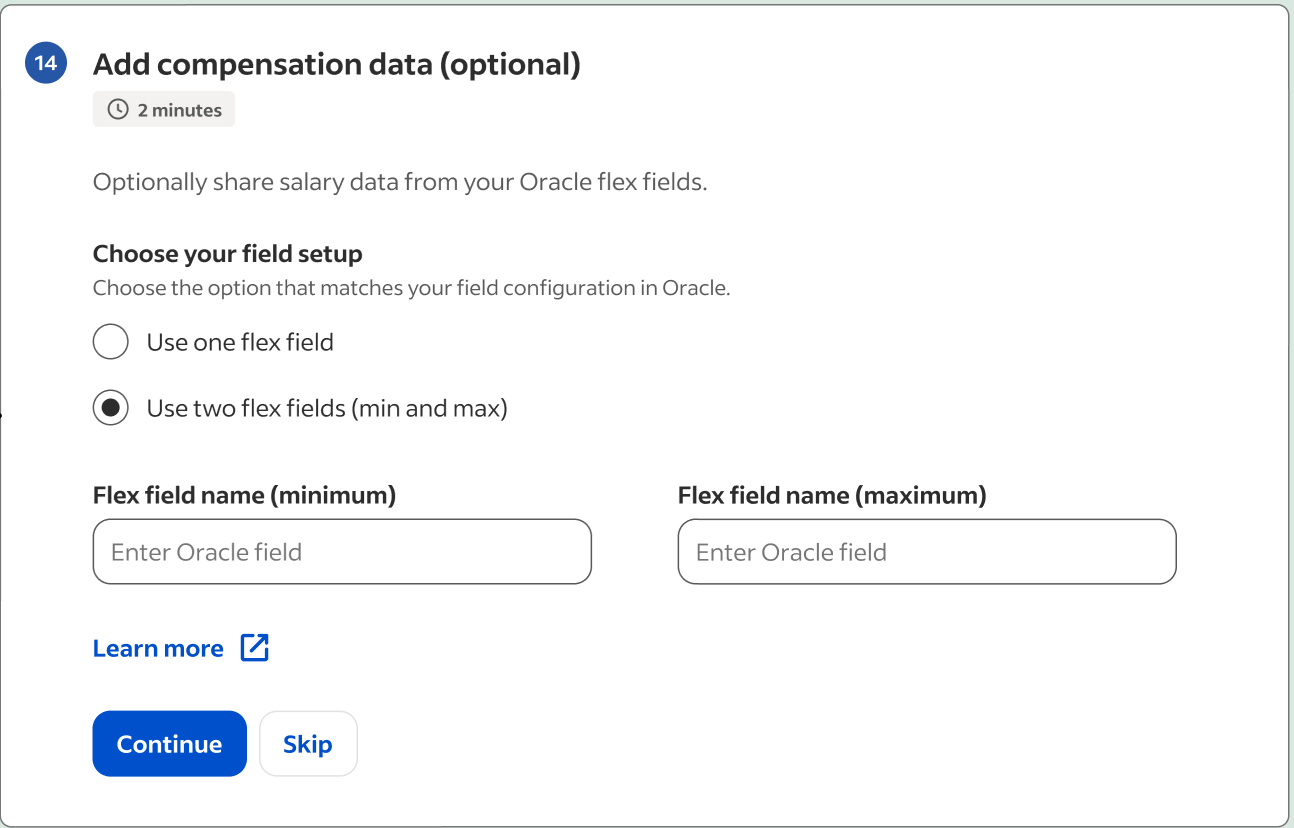
Écran Données de rémunération de test (Test compensation data) -
Passez en revue les détails de la tâche de test
Cliquez sur le bouton Télécharger (Download) pour télécharger et consulter une feuille de calcul contenant vos offres d'emploi afin de vérifier l'exactitude de la mise en correspondance avec Indeed. Si vous avez des questions ou des préoccupations, communiquez avec l'assistance d'Indeed.
Si tout est exact, le bon fil d'offres est connecté. Cochez la case, puis cliquez sur Continuer (Continue).

Bouton Télécharger (Download) sur l'écran Passez en revue les détails de la tâche de test (Review test job details) -
Terminez le test
Cochez la case, puis cliquez sur Poursuivre la mise en production (Continue to production) si la connexion du fil d'offres semble conforme.
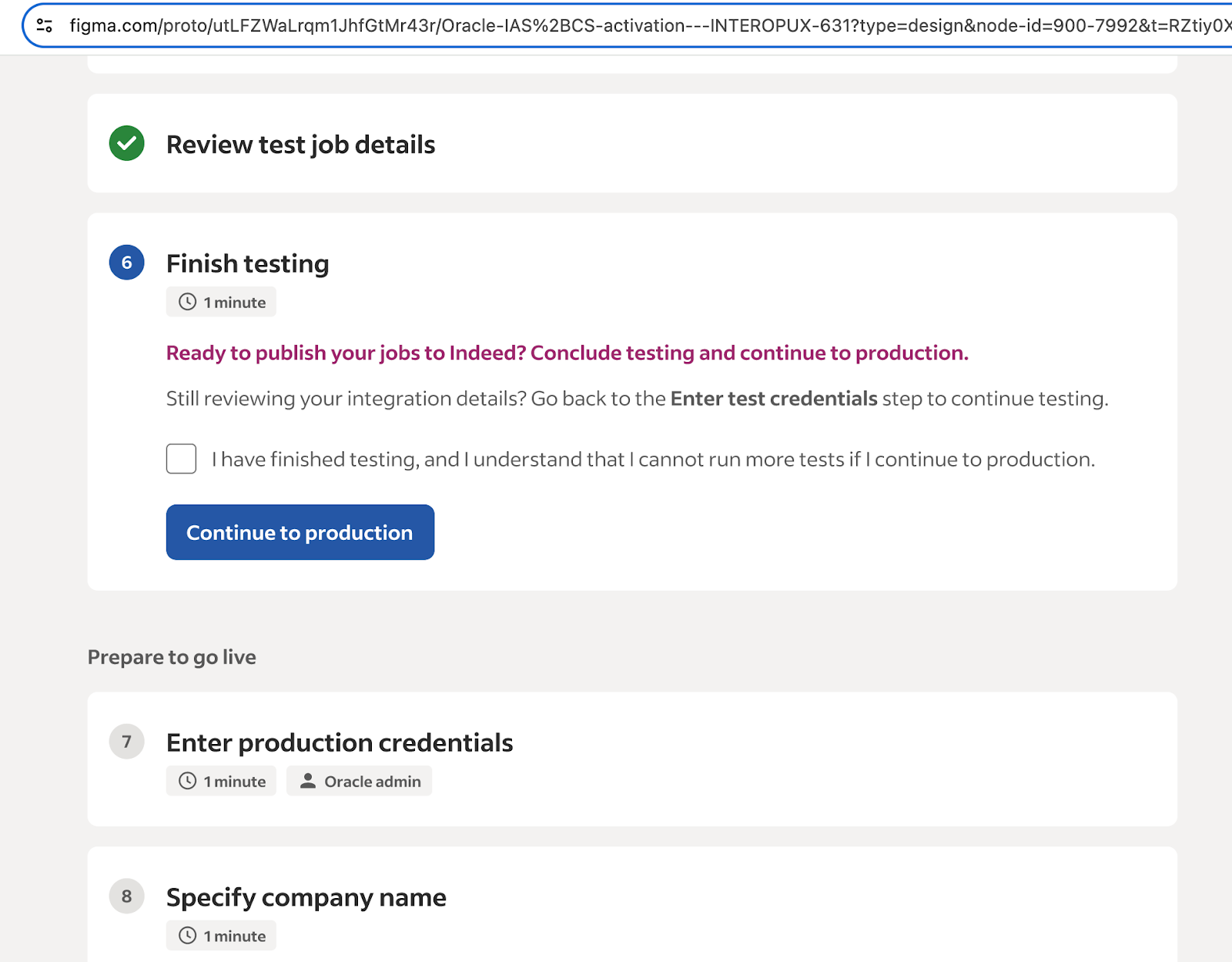
Case à cocher J'ai terminé le test... (I have finished testing...) et bouton Poursuivre la mise en production (Continue to production)
Préparation à la mise en ligne
Après avoir testé l'intégration, procédez aux étapes suivantes pour la rendre opérationnelle.
-
Entrez les identifiants de production
Entrez les identifiants souhaités pour la production. Cochez ensuite la case et cliquez sur Vérifier les identifiants de production (Verify production credentials).
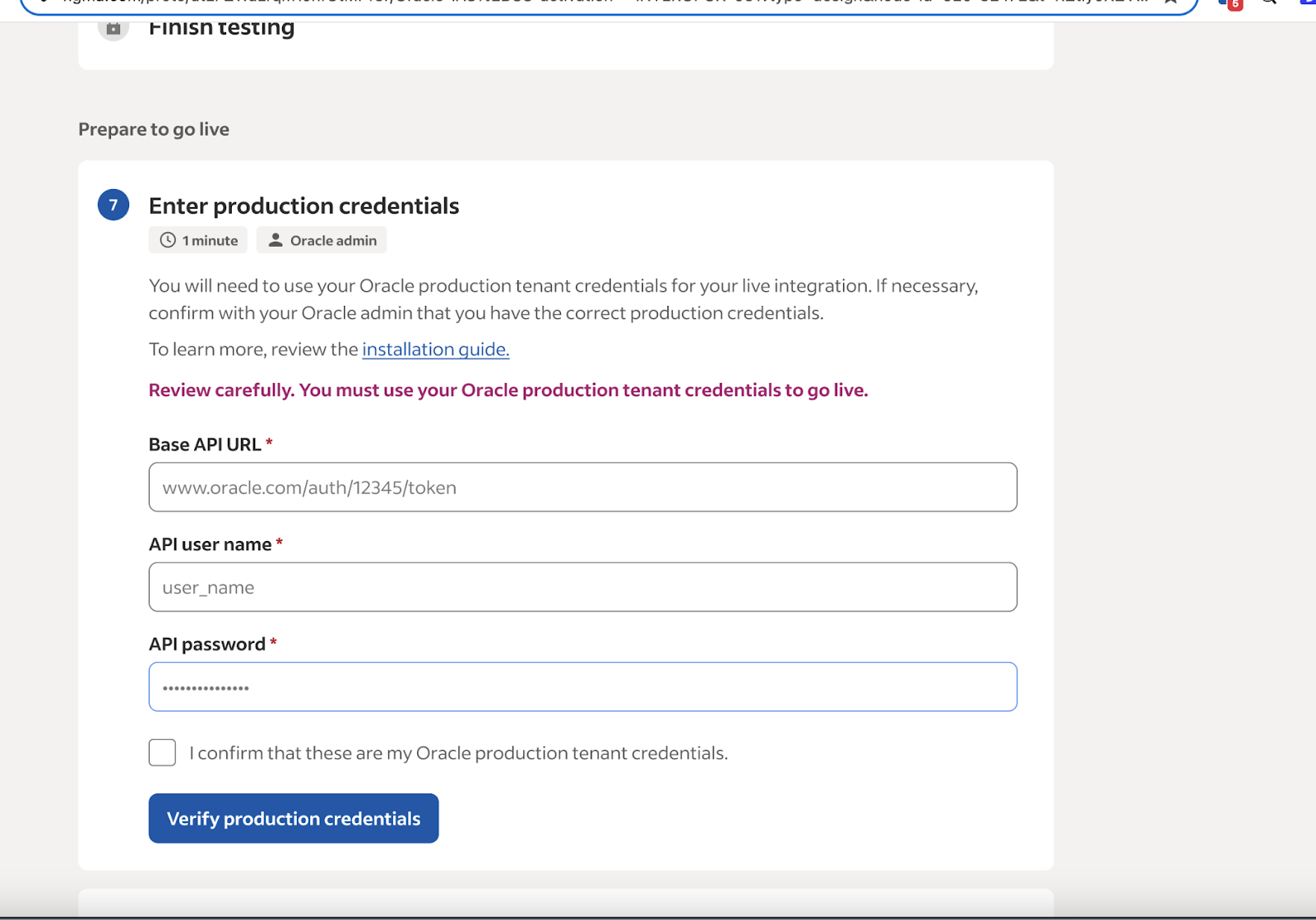
Case à cocher J'ai confirmé que ces... (I have confirmed that these...) et bouton Vérifier les identifiants de production (Verify production credentials) -
Obtenir les identifiants nécessaires à la synchronisation des étapes de recrutement
Créez vos identifiants API ici. Il est recommandé de donner à l'application un nom et une description faciles à mémoriser, propres à cette intégration.
Important :
- Assurez-vous de sélectionner
OAuth 2.0plutôt queIndeed Applycomme type d'identifiant. - Assurez-vous que seule l'option
Client Credentialsest cochée à l'étape Sélectionner les types d'octroi OAuth (Select OAuth grant types). - Les champs de l'étape Fournir des renseignements supplémentaires (Provide additional information) fournissent un contexte, mais sont facultatifs.
- Confirmez que tous les renseignements saisis sont corrects avant de continuer.
Entrez votre identifiant client dans la liste de contrôle d'installation pour passer à l'étape suivante. Cet identifiant client sera associé à votre compte. Assurez-vous de noter l'identifiant client et le code secret que vous entrez, puis de les conserver dans un endroit sûr.
- Assurez-vous de sélectionner
-
Associez votre entreprise aux données de l'étape de recrutement
Entrez les renseignements suivants dans votre compte Oracle. Reportez-vous à ces instructions sur le site Web d'Oracle.
- Identifiant client
- Code secret client
- Numéro de référence
Lorsque vous avez terminé, cliquez sur Continuer (Continue) pour passer à l'étape suivante.
-
Mettre en correspondance les états des candidatures
Assurez-vous que les modifications d'état de votre candidature soient configurées pour être envoyées automatiquement. Reportez-vous à ces instructions sur le site Web d'Oracle.
-
Paramètres du nom d'entreprise de production
Choisissez l'une des options suivantes :
- Utilisez les noms d'organisation d'Oracle
- Utilisez un nom d'entreprise personnalisé
- Utilisez un champ flexible descriptif Oracle
-
Données de rémunération de production
Si vous le souhaitez, configurez l'intégration pour extraire les données de rémunération d'un ou deux champs flexibles descriptifs d'Oracle.
Écran Données de rémunération de production (Production compensation data) -
Examen des détails de la tâche de production
Cliquez sur le bouton Télécharger (Download) pour télécharger et consulter une feuille de calcul contenant vos offres d'emploi afin de vérifier l'exactitude de la mise en correspondance avec Indeed. Si vous avez des questions ou des préoccupations, communiquez avec l'assistance d'Indeed.
Sachez que les emplois affichés dans la feuille de calcul téléchargée à cette étape apparaîtront dans votre environnement de production et seront considérés comme de vrais emplois, contrairement aux emplois affichés dans la feuille de calcul lors de la phase de test expliquée dans la section précédente.
Si tout est exact, le bon fil d'offres est connecté. Cochez la case, puis cliquez sur Continuer (Continue).
-
Passez en revue la page de confirmation
Après avoir terminé les étapes d'installation de l'intégration, Indeed procède à un examen pour confirmer que tout fonctionne. Après avoir reçu la confirmation, l'écran Installation terminée (Installation complete) s'affichera.
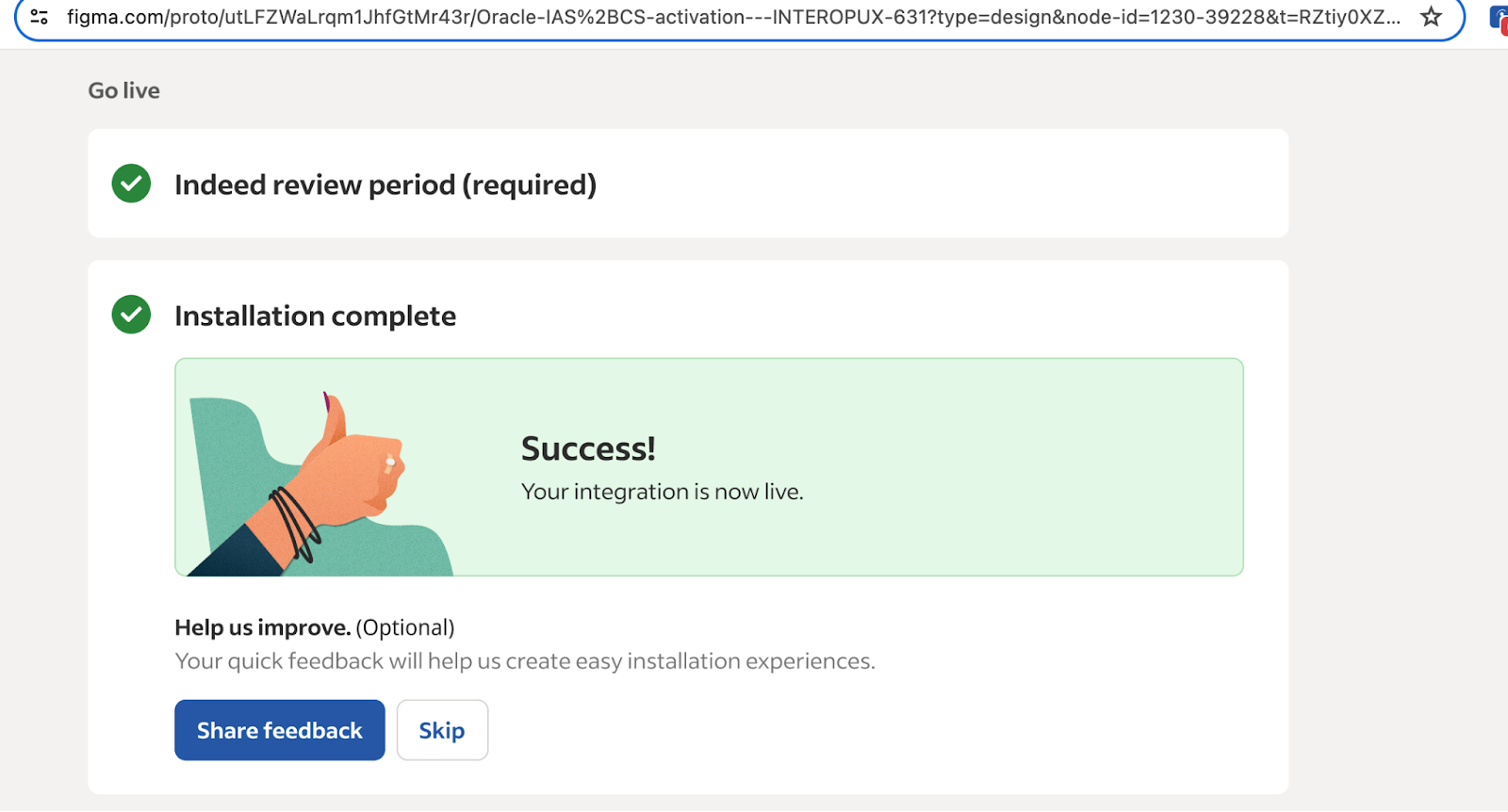
Écran Installation terminée (Installation complete)
Sujets recommandés
Consultez les sujets suivants pour comprendre les exigences en matière de données et la manière dont les candidats sont associés aux demandes de recrutement :
Mise en correspondance des données
Indeed extraira les champs d'emploi ci-dessous de votre locataire Oracle afin de publier vos offres d'emploi sur Indeed. Les champs marqués comme obligatoires doivent figurer pour que votre offre d'emploi s'affiche sur Indeed.
| Champ Indeed | Champ Oracle | Obligatoire |
|---|---|---|
title | requisitionLanguages.Title | Oui |
date | ExternalPublishedJobStartDate | Oui |
referencenumber | RequisitionNumber + requisitionLanguages.languageCode | Oui |
requisitionid | RequisitionNumber | Oui |
url | requisitionLanguages.ApplyURL | Oui |
company | requisitionLanguages.organizationNameML | Oui |
city | requisitionLanguages.getPrimaryLocationLevelThreeName | Oui |
state | requisitionLanguages.getPrimaryLocationLevelTwoName | Oui |
country | PrimaryLocationCountryCode | Oui |
email | ExternalContactEmail | Oui |
description | requisitionLanguages.ExternalDescriptionHtml requisitionLanguages.ExternalQualificationsHTML requisitionLanguages.ExternalResponsibilitiesHTML requisitionLanguages.EmployerDescriptionStr requisitionLanguages.OrganizationDescriptionStr | Oui |
remotetype | WorkplaceTypeCode | Non |
lastactivitydate | PublishedJobLastUpdateDate | Non |
Processus de demande
Indeed récupère les demandes dans leur état actuel et créera des publications en fonction des langues et du contenu disponibles dans la configuration des demandes Oracle de l'employeur au moment de la collecte. Il incombe aux employeurs de s'assurer de la bonne configuration du contenu de leurs demandes Oracle (y compris la langue, comme le français pour la province de Québec) afin de se conformer aux exigences linguistiques locales et aux autres exigences légales.
Prise en charge des cas d'utilisation
Veuillez noter que cette API ne prend pas en charge certains cas d'utilisation ou scénarios, notamment :
- Candidatures des employés internes
- Candidats avec des profils dupliqués
- Validations personnalisées de l'employeur
- Pannes, exceptions prévues et problèmes techniques liés à l'API d'Oracle (dans de tels cas, les candidatures seront réessayées une période maximale de deux semaines). Les chercheurs d'emploi seront également avisés rapidement et invités à postuler sur le site Carrières.)
Pour en savoir plus, contactez Indeed ou votre représentant Oracle.